Vandaag of morgen in huis

Kwaliteit gegarandeerd

Welkomstaanbiedingen ontgrendelen: GRATIS bezorging | Tot 80% korting | Gratis 30 dagen JoyPlus-proefperiode
Download de app
电脑运行缓慢或游戏主机的硬盘空间告急是常见问题。购买一块新的 SSD 似乎是理所当然的解决方案,但市场上充斥着各种技术术语、营销承诺和外观相似的型号。许多消费者不仅为自己用不上的规格支付了过高的费用,甚至还可能买到与设备根本不兼容的型号。
作为 Joybuy 的产品推荐官,我将帮助您拨开迷雾,洞察真相。我们不关注营销噱头,只聚焦于核心事实。在本指南中,我们将深入探讨最常见的选购误区以及真正重要的核心规格,确保您能根据自己的实际需求和预算,做出最明智的选择。
在购买 SSD 之前,了解常见的错误至关重要。这能有效避免您为无法使用的功能而浪费金钱。
为了做出正确的选择,我们应重点关注三个具体规格。它们将决定一款 SSD 是否适合您。
第一个问题很简单:您需要将硬盘安装在设备内部,还是通过外部接口连接?
硬盘的速度由其接口决定。接口是 SSD 与您的设备进行数据通信的连接方式。
容量并非越大越好。您所需的容量完全取决于您的使用习惯。
以下是我们根据特定用户画像筛选出的一系列存储解决方案。所有推荐均基于客观的产品规格。
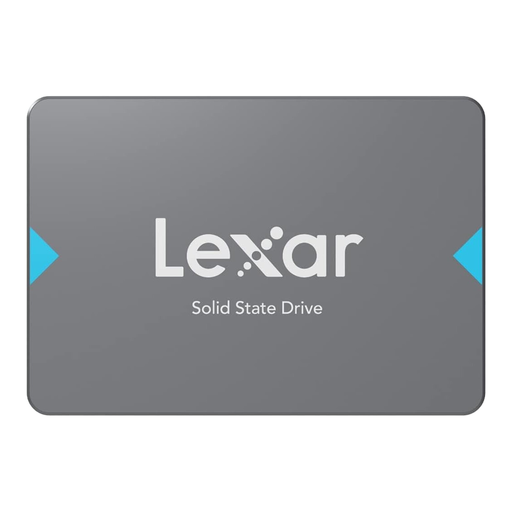
为何匹配该用户画像: 对于希望让旧款笔记本或台式机重获新生的用户而言,这是理想之选。您能以极具吸引力的价格获得 2TB 的巨大容量和显著的速度提升,而无需为系统可能不支持的 NVMe 技术支付额外费用。
这款 SSD 充分利用了 SATA 接口的全部性能,避免了为无法使用的 PCIe 速度买单。这是一次直接且极具成本效益的升级。
以极具竞争力的价格提供海量存储空间 (2TB)。其 2.5 英寸的物理规格广泛兼容市面上大多数笔记本电脑和台式机。
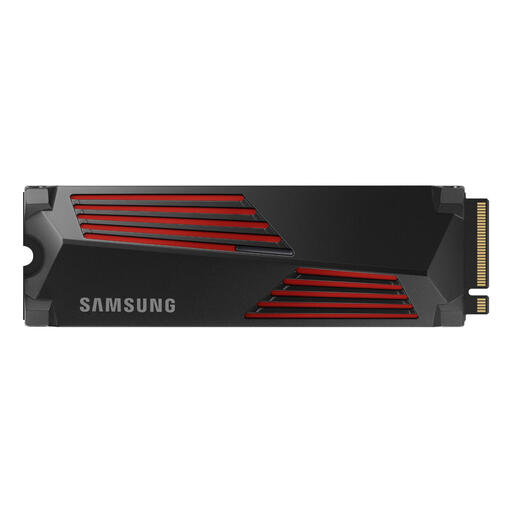
为何匹配该用户画像: 专为追求极致性能的游戏玩家和内容创作者打造。这款三星 SSD 提供顶级的读写速度,能大幅缩短游戏加载时间并显著加快大型视频文件的处理速度。
这款 SSD 专为高端系统设计。其集成式散热片确保它完全符合 PS5 SSD 的升级要求,从而完美规避了兼容性陷阱。
通过 PCIe 4.0 接口实现高达 7450 MB/s 的读取速度。自带的散热片确保了在高负载下也能保持稳定的性能表现。
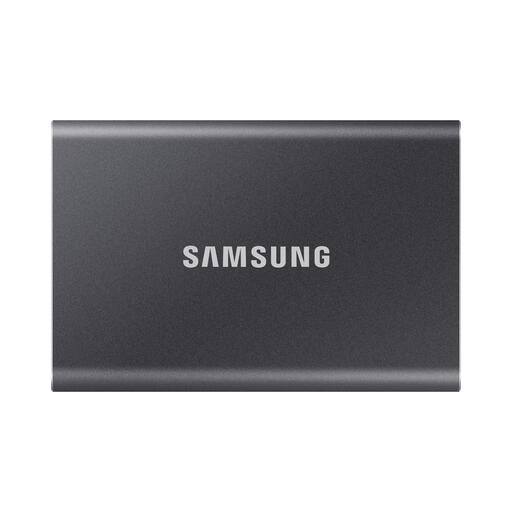
为何匹配该用户画像: 适合经常移动办公且需要快速、可靠的数据存储方案的用户。这款外置 SSD 设计紧凑、轻巧且坚固耐用。它是在笔记本电脑、平板电脑乃至 iPhone 15 之间快速传输文件的理想工具。
这款硬盘在速度(高达 1,050 MB/s)与便携性之间取得了绝佳平衡,同时避免了顶级外置硬盘的过高成本。随附的数据线确保了其广泛的设备兼容性。
紧凑坚固的设计(可承受 2 米高度的跌落)。随附 USB-C to C 和 USB-C to A 两种数据线,以实现最大化的兼容性。
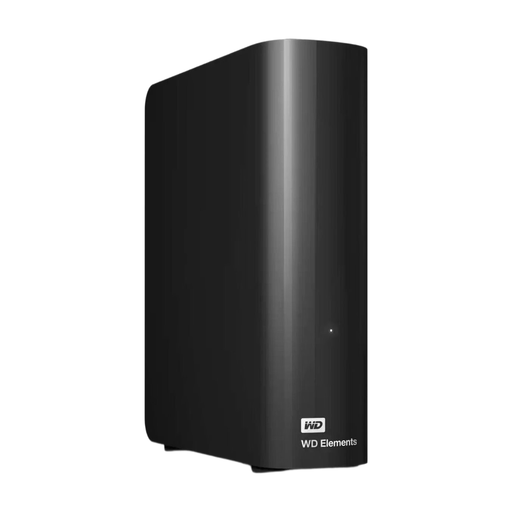
为何匹配该用户画像: 适用于需要归档海量数据的用户,例如照片和视频收藏库,或完整的系统备份。在这种场景下,速度的重要性远低于纯粹的、经济实惠的存储容量。
这是一款传统的外置机械硬盘 (HDD),而非 SSD。它成功避开了为归档场景下并不需要的高速度支付过高费用的误区。其每 TB 的单位成本远低于 SSD。
以相对较低的价格提供 16 TB 的海量存储空间。通过 USB 3.0 接口即可轻松实现即插即用。
我们已经为您整理了一份完整的最新产品清单,其中所有产品均完全符合这些严格的筛选标准与本地安全规范。
1. 我的 NVMe SSD 需要散热片(散热器)吗? 对于在标准个人电脑或笔记本电脑中使用的大多数 NVMe SSD 而言,散热片并非强制要求。许多主板本身已为 M.2 插槽配备了内置的散热装甲。但对于高强度使用场景(例如在游戏 PC 中)或安装在 PlayStation 5 中,我们强烈推荐使用散热片。PS5 甚至强制要求配备散热片,以确保性能稳定并防止过热。
2. 到了 2026 年,我到底需要多大的游戏存储空间? 现代游戏的文件体积正变得越来越大,单个游戏达到 100 GB 甚至 200 GB 已不再是新鲜事。为了获得流畅舒适的游戏体验,避免频繁地删除和重装游戏,选择一块 2TB SSD 是一个明智的决定。它能让您安装一个相当规模的游戏库,并且仍有余地留给未来的更新和其他软件。
3. SSD 和传统机械硬盘 (HDD) 在使用寿命上有什么区别? 与拥有旋转盘片和读写磁头的 HDD 不同,SSD 内部没有任何活动部件。这使得 SSD 对冲击和跌落的抵抗能力要强得多。SSD 的使用寿命通常以 总写入字节数 (TBW) 来衡量。对于普通消费者而言,这个数值非常高,以至于 SSD 的寿命很可能超过其所在的电脑本身。而 HDD 作为一种机械设备,更容易因物理冲击而产生磨损和故障。