
Vandaag of morgen in huis

Kwaliteit gegarandeerd

Welkomstaanbiedingen ontgrendelen: GRATIS bezorging | Tot 80% korting | Gratis 30 dagen JoyPlus-proefperiode
Download de app
固态硬盘 (SSD) 通常能让电脑的响应速度明显加快,但并非每一款硬盘都适用于所有设备。如果只关注高读取速度,您最终可能会买到一款装不进笔记本电脑、散热不足,或因接口限制而无法发挥其速度优势的 SSD。
选购 SSD 时的主要误区包括:
内置 SSD 安装在笔记本电脑、台式机或游戏主机内部。这能为您提供一个整洁、永久的存储升级方案,但需要您确认接口类型,有时还需要一些安装知识。
外置 SSD 通过 USB 连接,更适合用于备份、存储照片库和随身携带文件。像 DigiEra 这样的便携式 SSD 使用 USB-C 接口。其标称的高达 2,000 MB/s 的速度,只有在电脑、手机或游戏主机也支持 USB 3.2 Gen 2x2 的情况下才能实现。如果连接到较旧的 USB 端口,传输速度会降低。
2.5 英寸的 SATA SSD 使用 Serial ATA III 接口。例如,本次推荐中的 Kingston A400 型号,其标称读取速度高达 500 MB/s。这非常适合为配备有机械硬盘和 SATA 接口的老旧笔记本电脑或台式机进行升级。
NVMe SSD 通常采用 M.2 规格和 PCIe 总线。根据产品规格,一款 PCIe 4.0 SSD 的速度可以达到数千 MB/s。PCIe 5.0 SSD 的速度更上一层楼,但需要兼容的主板、足够的散热,在某些情况下还需要主动式风扇。对于日常办公而言,如此高的速度并非总是必需的。
请查阅您的笔记本电脑、台式机或 PlayStation 5 的说明手册,确认以下几点:
对于 PS5 SSD 来说,接口并非唯一重要的因素。游戏主机对尺寸和散热也有要求。根据产品信息,Lexar NQ790 被标注为兼容 PS5,但需要搭配散热片使用。带有散热片的三星 990 PRO,根据其产品规格,同样被标注为兼容 PS5。在安装前,请务必查阅索尼官方的最新规定以及散热片的尺寸。
制造商通常会标注 顺序读写速度。这对于处理大型文件(如视频项目或游戏安装)非常有用。而在日常浏览网页和文字处理时,处理器、内存和软件等系统组件也会影响您感受到的实际速度。
对于游戏玩家来说,采用 NVMe 和 PCIe 4.0 的游戏 SSD 通常是一个比较实用的折中选择。而对于需要移动大型视频文件的内容创作者来说,具有高写入速度的 2TB 或 4TB SSD 可能更有帮助。如果您每天需要写入大量数据,还应关注产品标称的 TBW (Terabytes Written) 值。这代表了产品设计的写入负载量,但并不意味着硬盘在达到该值后会立即损坏。
根据您的使用需求选择容量:
SSD 不能替代备份。请务必将重要文件保存在第二个位置,例如 NAS、外置硬盘或云存储中。
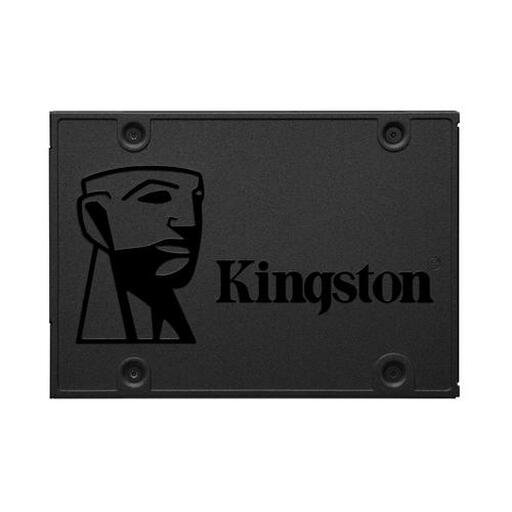
为何适合该类用户: 这款 2.5 英寸 SATA SSD 旨在为配备机械硬盘的老旧台式机或笔记本电脑提供简单的升级方案。
SATA III 接口明确了所需的连接类型。您无需为老旧系统可能无法利用的 PCIe 速度支付额外费用。
960GB 容量,2.5 英寸规格,根据产品规格,读取速度高达 500 MB/s。
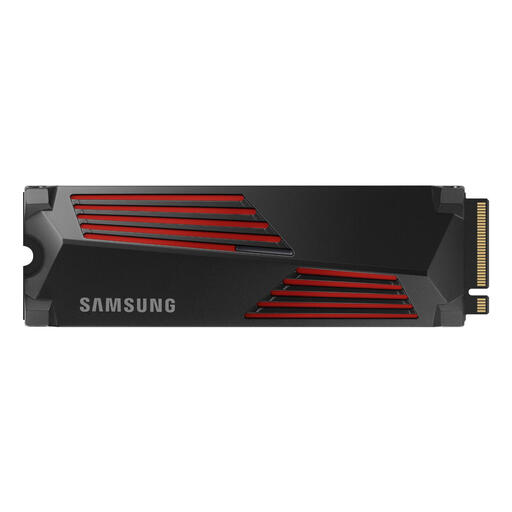
为何适合该类用户: 这款 M.2 PCIe 4.0 SSD 专为寻求高性能内置硬盘的用户设计,适用于游戏、视频编辑或 PS5。
附带的散热片解决了发热风险。但请务必检查其总高度是否适合您的笔记本电脑、台式机或游戏主机。
标称读取速度高达 7,450 MB/s,写入速度高达 6,900 MB/s;根据产品规格,包含散热片时兼容 PS5。

为何适合该类用户: 对于需要在 USB-C 设备、手机、笔记本电脑或游戏主机之间移动文件的内容创作者和用户来说,这是一个便携的选择。
USB-C 接口和紧凑的外壳使其移动用途一目了然。请事先检查您设备的 USB 版本,以避免因速度不达预期而失望。
1TB 存储空间,标称读取速度高达 2,000 MB/s,并支持特定 iPhone 型号的磁吸功能。
我们为您整理了一份最新的产品清单,这些产品完全符合我们严格的筛选标准以及适用的欧洲安全法规。
根据标称的接口和速度规格,NVMe SSD 可以提供明显更高的顺序读写速度。然而,实际差异取决于设备、软件和文件类型。对于只有 SATA 接口的老旧电脑,SATA SSD 是更合适的选择。
对于基础型笔记本电脑,1TB SSD 通常足够。游戏玩家和拥有大量照片或视频的用户,选择 2TB 通常更实用。如果需要在本地保存大型项目,可以考虑 4TB。此外,请为系统更新和临时文件预留一些空间。
使用寿命取决于写入负载、温度、使用情况和具体型号。制造商有时会在产品规格中注明 TBW (Terabytes Written) 值和平均故障间隔时间。请将这些数据视为技术参考。务必备份重要数据,并根据制造商的指示安装固件更新。
