Kies een draagbare SSD als u RAW-projecten vaak opent of bestanden verplaatst; een draagbare HDD kan passen als u vooral een groot fotoarchief bewaart. Controleer voor gebruik op meerdere computers zowel de aansluiting als het bestandssysteem, en controleer afzonderlijk of uw fotoprogramma de RAW-formaten van uw camera ondersteunt. Bewaar ook een aparte kopie van uw foto’s: Adobe vermeldt dat een Lightroom Classic-catalogusback-up alleen het catalogusbestand bevat.
Voor wie is deze keuze relevant?
Fotografen met actieve RAW-projecten
Wie vaak grote projecten opent of verplaatst, kan letten op de aansluiting van de computer en de opgegeven overdrachtsnelheid van de specifieke schijf. Samsung en Kingston vermelden voor bepaalde SSD-uitvoeringen fabrikantmaxima; de werkelijke snelheid hangt niet alleen af van die opgaven.
Beheerders van een groeiend fotoarchief
Wie vooral oudere projecten bewaart, kan de benodigde capaciteit afwegen tegen hoe vaak bestanden actief worden geopend. Adobe adviseert Lightroom Classic-catalogusback-ups niet te verwarren met back-ups van de foto’s en exports.
Fotografen die Mac en Windows gebruiken
Wie dezelfde schijf op beide systemen wil gebruiken, moet het bestandssysteem controleren. Apple noemt ExFAT als optie voor Windows-volumes groter dan 32 GB; dit zegt niet of bewerkingssoftware ieder cameraspecifiek RAW-formaat kan openen.
Waar let u op bij de keuze?
Draagbare externe SSD
Past wanneer: u RAW-projecten geregeld opent of verplaatst, bijvoorbeeld onderweg.
Let op: fabrikantmaxima zijn geen gegarandeerde snelheid voor uw computer, aansluiting en bestanden.
Draagbare externe HDD
Past wanneer: u vooral bestanden wilt bewaren en ze minder vaak actief bewerkt.
Let op: een USB-interfacewaarde beschrijft niet de gemeten schrijfsnelheid van de HDD.
| Aandachtspunt |
Wat controleert u? |
Voor wie is dit belangrijk? |
| Actieve projecten |
Vergelijk schijftype en aansluiting met de poort en kabel van uw computer; lees opgegeven snelheden als fabrikantmaxima. |
Als ik grote projecten vaak open en verplaats, wil ik dat schijf en computer bij mijn werkwijze passen. Ongeveer 31% van de consumenten geeft actieve-projectsnelheid de hoogste prioriteit. |
| Archiefruimte |
Bekijk hoeveel ruimte uw foto’s, exports en bewerkingsbestanden nu innemen en houd rekening met verdere groei. |
Als ik vooral een groeiende verzameling bewaar, wil ik voldoende capaciteit zonder snelle toegang als eerste eis. Ongeveer 25% van de consumenten zet archiefruimte voorop. |
| Mac en Windows |
Controleer het bestandssysteem en maak vóór het formatteren een aparte kopie; controleer RAW-ondersteuning in de gebruikte software afzonderlijk. |
Wanneer ik bestanden op beide systemen nodig heb, wil ik de schijf kunnen gebruiken zonder bestaande gegevens kwijt te raken. Ongeveer 19% van de consumenten stelt gebruik op Mac én Windows voorop. |
| Afzonderlijke fotokopie |
Neem originelen en relevante exports apart op in uw back-upplan; een Lightroom Classic-catalogusback-up bevat volgens Adobe alleen het catalogusbestand. |
Als ik foto’s na verlies van de werkschijf wil kunnen terugzetten, heb ik een aparte kopie nodig. Ongeveer 19% van de consumenten geeft zo’n herstelbare kopie de hoogste prioriteit. |
| Meenemen op locatie |
Controleer het formaat, het gewicht, de meegeleverde kabel en eventuele beschermingsclaims van de exacte uitvoering. |
Als mijn schijf vaak meegaat, wil ik dat formaat en aansluiting bij mijn apparatuur passen. Ongeveer 6% van de consumenten zet meenemen op locatie voorop. |
Veelgemaakte valkuilen
-
Een catalogusback-up aanzien voor een back-up van alle foto’s
Adobe vermeldt dat een back-up vanuit Lightroom Classic alleen het catalogusbestand bevat. De fotobestanden en exports vallen daar niet automatisch onder.
Neem fotomappen en exports apart op in uw back-upplan en controleer of u een herstelkopie kunt terugzetten.
-
Een interfacewaarde of pieksnelheid als gegarandeerde kopieersnelheid lezen
Een USB-interfacewaarde voor een HDD en een fabrikantmaximum voor een SSD beschrijven niet zonder meer de snelheid van uw volledige werkwijze.
Controleer schijftype, computerpoort en kabel afzonderlijk; baseer uw keuze niet alleen op het hoogste snelheidsgetal.
-
Formatteren voordat bestaande bestanden zijn gekopieerd
Een My Passport-uitvoering kan standaard met NTFS zijn geformatteerd. Volgens Western Digital moet deze voor gebruik met macOS opnieuw worden geformatteerd; Apple waarschuwt dat formatteren bestanden wist.
Controleer eerst het bestandssysteem en maak een aparte kopie van de bestanden voordat u de schijf formatteert.
Merken ter oriëntatie
Samsung
De T7 Shield is een draagbare SSD-lijn om te bekijken voor actieve projecten of gebruik op locatie.
- Samsung vermeldt voor de T7 Shield USB 3.2 Gen 2 en maximale sequentiële snelheden van 1.050 MB/s lezen en 1.000 MB/s schrijven.
- Dit zijn fabrikantopgaven voor de betreffende uitvoering, geen gegarandeerde snelheden voor iedere computer of fotomap. Controleer model en aansluiting.
Western Digital
My Passport-HDD’s zijn een optie om te vergelijken wanneer draagbare archiefruimte belangrijk is.
- Een My Passport-uitvoering wordt aangeboden met 5 TB opslagruimte.
- Volgens Western Digital is de standaardformattering NTFS en moet een NTFS-geformatteerde My Passport voor gebruik met macOS opnieuw worden geformatteerd. Controleer de formattering van de uitvoering die u kiest.
Kingston
De XS1000-lijn omvat compacte SSD-uitvoeringen van 1 TB en 2 TB.
- Kingston vermeldt USB 3.2 Gen 2, maximale snelheden van 1.050 MB/s lezen en 1.000 MB/s schrijven, en een meegeleverde USB-A-kabel en adapter voor USB-C.
- De snelheden zijn fabrikantmaxima en geen onafhankelijke duurtest of gegarandeerde overdrachtssnelheid.
Seagate
De One Touch-familie omvat volgens Seagate draagbare HDD- en SSD-opties.
- Seagate noemt wachtwoordbeveiliging en AES-256-hardwareversleuteling voor de One Touch-HDD.
- Deze kenmerken gelden niet automatisch voor iedere uitvoering van de One Touch-familie; controleer de productspecificaties van het exacte model.
Schijven voor fotoarchieven
Deze Joybuy-keuzes omvatten draagbare SSD’s voor actieve bestanden en draagbare HDD’s voor fotoarchieven. Vergelijk de capaciteit en aansluiting met uw eigen computer en werkwijze.
 Geen afbeelding beschikbaar
SanDisk Portable SSD 1 TB
Een draagbare SSD voor het bewaren en overzetten van foto’s en grote bestanden; de productnaam vermeldt 1 TB opslag.
Bekijk bij Joybuy
 Geen afbeelding beschikbaar
SanDisk Extreme Pro Portable SSD 1 TB 2000 MB/s
Voor wie een draagbare SSD voor grote bestanden zoekt. De productnaam vermeldt 1 TB en 2.000 MB/s; controleer of de aansluiting van uw computer past bij de beoogde overdracht.
Bekijk bij Joybuy
 Geen afbeelding beschikbaar
My Passport 6 TB White draagbare harde schijf
Een draagbare HDD om te vergelijken voor een groter fotoarchief; de productnaam vermeldt 6 TB. Controleer het bestandssysteem als u de schijf met macOS wilt gebruiken.
Bekijk bij Joybuy
 Geen afbeelding beschikbaar
Portable SSD 1 TB 1000 MB/s
Een draagbare SSD voor foto’s en creatieve projecten. De productnaam vermeldt 1 TB en 1.000 MB/s; controleer de aansluiting van uw computer voordat u een overdrachtssnelheid verwacht.
Bekijk bij Joybuy
 Geen afbeelding beschikbaar
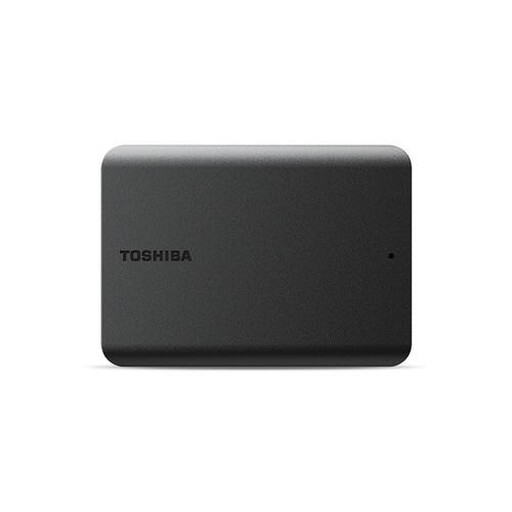
Toshiba Canvio Basics 1 TB Black 2,5″ USB 3.2
Een draagbare HDD voor foto’s en andere bestanden; de productnaam vermeldt 1 TB en een 2,5-inch uitvoering. Voor gebruik met een Mac kan opnieuw formatteren nodig zijn. Maak vooraf een kopie, want formatteren wist bestanden, waarschuwt Apple Support.
Bekijk bij Joybuy
Veelgestelde vragen
Kan ik verschillende RAW-, JPEG- en andere fotobestanden op dezelfde schijf bewaren?
Ja, u kunt zulke bestanden op dezelfde externe schijf bewaren; of bewerkingssoftware een specifiek RAW-formaat kan openen, hangt afzonderlijk af van de camera en de software. Controleer de ondersteuning voor uw camera en bewaar relevante bijbehorende bestanden.
Hoe maakt u een externe schijf bruikbaar voor Mac en Windows?
Apple noemt ExFAT als Windows-compatibele optie voor volumes groter dan 32 GB. Maak eerst een kopie van bestaande gegevens: formatteren wist bestanden op de schijf.
Zijn uw RAW-foto’s veilig als u in Lightroom Classic een catalogusback-up maakt?
Nee, die back-up bevat volgens Adobe alleen het catalogusbestand. Maak daarnaast aparte back-ups van uw bewerkte foto’s en exports.
Welke garantie geldt bij aankoop in Nederland?
Volgens de Rijksoverheid hebt u recht op een goed product en moet de verkoper bij een ondeugdelijk product voor een oplossing zorgen. Nederland kent geen vaste wettelijke garantietermijn voor ieder product; een fabrieksgarantie staat los van uw wettelijke rechten.
Moet u herkenbare personen op uw foto’s anders beveiligen?
Herkenbare personen op beeld kunnen volgens de Autoriteit Persoonsgegevens persoonsgegevens zijn. Voor organisaties geldt een plicht tot goede beveiliging van persoonsgegevens; passende maatregelen hangen af van de verwerking. Dit betekent niet dat één specifiek type schijf of versleutelingsfunctie algemeen wettelijk is voorgeschreven.


