
Utilisateur de CAO avec des fichiers liés
Vous conservez des dessins avec des références externes et souhaitez pouvoir ouvrir un projet dans son intégralité après l’avoir déplacé.


Choisissez un SSD externe si vous ouvrez, copiez ou emportez souvent vos projets de CAO. Pour les projets que vous archivez principalement, un HDD peut être intéressant si la capacité de stockage compte davantage que la vitesse. Vérifiez également les ports de votre ordinateur et le système de fichiers : Autodesk avertit que les références aux dessins peuvent être rompues après leur déplacement. Pensez aussi à conserver une sauvegarde séparée.
Vous conservez des dessins avec des références externes et souhaitez pouvoir ouvrir un projet dans son intégralité après l’avoir déplacé.
Vous changez régulièrement de poste de travail et accordez de l’importance au transfert des fichiers, à la connectique et à la portabilité.
Vous conservez des versions de projets terminés et mettez en balance l’espace de stockage, la vitesse et la nécessité d’une sauvegarde séparée.
Commencez par choisir en fonction de votre utilisation du disque : travail actif, transfert de dossiers de projets complets, archivage ou échange de fichiers entre plusieurs ordinateurs.
| Critère | Points à vérifier | Pour qui est-ce particulièrement important ? |
|---|---|---|
| Dossiers de projets complets | Vérifiez la structure des dossiers et les chemins d’accès des références. Assurez-vous que les fichiers associés peuvent être transférés, puis ouvrez un projet après la copie pour vérifier son intégrité. | Lorsque je déplace des dessins avec des références externes, je veux éviter que des fichiers liés soient oubliés. Environ 33 % des consommateurs accordent la priorité à la conservation et à la récupération complètes de leurs projets. |
| Vitesse pour un usage actif | Vérifiez que la connexion du disque et le câble sont adaptés au port de l’ordinateur. Les débits annoncés ne correspondent pas forcément à la vitesse réelle de l’ensemble de la connexion. | Lorsque j’ouvre et transfère souvent des projets, je veux que la connexion soit adaptée à mon ordinateur. Environ 25 % des consommateurs privilégient la rapidité du travail depuis le disque. |
| Espace pour les archives | Faites le total des dossiers de projets et de leurs versions, vérifiez la capacité du modèle exact et prévoyez un emplacement de sauvegarde distinct. | Lorsque je conserve de nombreux projets terminés, je veux disposer de suffisamment d’espace pour les différentes versions et une copie séparée. Environ 25 % des consommateurs privilégient l’espace d’archivage plutôt que la vitesse au quotidien. |
| Échange entre ordinateurs | Vérifiez quels systèmes de fichiers sont compatibles avec vos ordinateurs et votre façon de travailler. Selon Microsoft, FAT32 ne prend pas en charge les fichiers de plus de 4 GiB ; vérifiez si cette limite convient à vos fichiers de projet. | Lorsque j’échange des fichiers entre des ordinateurs Windows et Mac, je veux d’abord savoir quel format est nécessaire pour mes logiciels et mes pratiques de sécurité. Environ 17 % des consommateurs privilégient l’accès depuis différents ordinateurs. |
Après le déplacement vers un autre disque, les références peuvent continuer à pointer vers l’ancien chemin. Le dessin peut alors s’ouvrir sans les fichiers auxquels le projet fait référence.
Conservez l’ensemble du dossier de projet, vérifiez les références après le transfert et, si nécessaire, utilisez eTransmit dans AutoCAD pour rassembler les fichiers associés.
Si des fichiers manquent, vous risquez de perdre du temps à les retrouver et à reconstituer le projet dans son intégralité.
La connexion entre le disque, le câble et le port de l’ordinateur peut limiter le transfert. Une valeur élevée affichée sur l’emballage ne suffit donc pas à déterminer la vitesse de transfert de vos fichiers.
Avant de choisir un modèle, vérifiez que le port de l’ordinateur et le câble sont compatibles avec la connexion du disque.
Si vos fichiers sont enregistrés sur un seul disque externe, vous ne disposez d’aucune copie distincte en cas de panne ou de perte du disque.
En plus de votre disque de travail, prévoyez une sauvegarde séparée et vérifiez que vous pouvez bien accéder aux fichiers qu’elle contient.
Le reformatage peut effacer les données présentes sur le disque. Crucial le signale pour le modèle X9 Pro 1TB consulté.
Commencez par effectuer une copie vérifiée de vos fichiers, puis choisissez un système de fichiers adapté aux ordinateurs que vous utilisez.
Les gammes de SSD portables T7 Shield et T9 sont à comparer pour les déplacements et les transferts fréquents.
La gamme My Passport est une option de HDD portable à prendre en compte si l’archivage est important dans votre comparaison.
La gamme X9 Pro est un SSD portable à comparer si vous utilisez plusieurs appareils.
Le Rugged SSD4 est un SSD portable à comparer si vous recherchez un boîtier robuste et une connexion USB4 adaptée.
Les gammes Expansion Portable et Ultra Compact proposent respectivement un stockage sur HDD et sur SSD.
Ces SSD portables conviennent si vous ouvrez, transférez ou emportez régulièrement des fichiers de projet. Vérifiez que le port de votre ordinateur et la capacité répondent à vos besoins.
 Aucune image disponible
Un SSD portable pour emporter et transférer vos fichiers de projet.
Le nom du produit indique une capacité de 1 TB et un débit de 2 000 MB/s. Vérifiez la compatibilité de la connexion avec le port de votre ordinateur.
 Aucune image disponible
Une solution de stockage portable pour emporter vos fichiers de projet entre des appareils compatibles.
Le nom du produit indique une capacité de 1 TB et un débit de 1 000 MB/s. Vérifiez que la connexion est compatible avec votre ordinateur.
 Aucune image disponible
Un modèle portable T7 pour emporter et transférer vos fichiers de projet.
Le nom du produit indique une capacité de 2 TB et une connexion USB Type-C 3.2 Gen 2.
 Aucune image disponible
Un modèle portable T7 pour emporter régulièrement vos fichiers de projet.
Le nom du produit indique une capacité de 1 TB et une connexion USB Type-C 3.2 Gen 2.
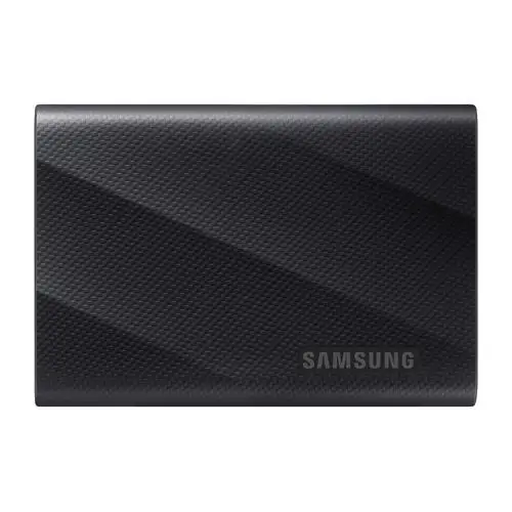 Aucune image disponible
Sa capacité annoncée en fait un modèle intéressant à comparer si vous souhaitez stocker davantage de fichiers de projet sur un SSD portable.
Le nom du produit indique une capacité de 4 TB. Vérifiez que le port de votre ordinateur est adapté à la connexion que vous souhaitez utiliser.
Pas toujours : les références peuvent être rompues après le déplacement vers un autre chemin. Conservez la structure complète des dossiers, vérifiez les références après la copie et, si nécessaire, utilisez eTransmit pour rassembler les fichiers AutoCAD associés.
exFAT peut être une solution si vous souhaitez échanger des fichiers entre des ordinateurs Windows et Mac, mais vérifiez également les exigences de votre logiciel de CAO et vos pratiques de sécurité. Microsoft indique qu’exFAT ne prend pas en charge toutes les fonctionnalités de NTFS. Crucial avertit que le reformatage efface les données sur le modèle X9 Pro 1TB consulté.
Non, si le disque est le seul emplacement où vos fichiers sont stockés. Conservez une sauvegarde séparée et vérifiez que vous pouvez bien accéder aux fichiers qu’elle contient.
Non. Selon le gouvernement néerlandais, les produits de consommation vendus aux Pays-Bas ne sont pas soumis à une durée fixe de garantie légale ; ils doivent répondre aux attentes raisonnables de l’acheteur. La garantie commerciale du fabricant s’y ajoute. Pour un achat professionnel, vérifiez séparément les conditions applicables.
Si une organisation traite des données à caractère personnel, le RGPD exige, selon l’Autorité néerlandaise de protection des données, des mesures de sécurité techniques et organisationnelles appropriées, adaptées aux risques. Le chiffrement peut être une mesure envisageable, mais ce n’est pas une caractéristique produit qui s’impose de la même façon à tous les acheteurs de matériel de CAO.