Quels critères prendre en compte ?
Déterminez d’abord si vous emporterez souvent le disque avec vous ou s’il servira surtout à archiver vos enregistrements. Vérifiez ensuite la capacité, les ports et les systèmes de fichiers dont vous avez besoin.
SSD externe portable
Idéal pour : copier régulièrement des fichiers, emporter le disque avec vous ou utiliser les fichiers directement depuis celui-ci.
À savoir : la vitesse annoncée dépend notamment du port de l’ordinateur et du câble. Les vitesses maximales ne garantissent pas un temps de copie donné.
HDD externe portable
Idéal pour : conserver une grande archive d’enregistrements et les transférer moins souvent.
À savoir : selon Testaankoop, les disques mécaniques sont plus sensibles aux chocs que les SSD.
| Critère |
Points à vérifier |
Pour qui est-ce le plus important ? |
| Copier et transporter facilement |
Vérifiez les ports USB des deux ordinateurs et le câble nécessaire. Gardez à l’esprit que l’ordinateur hôte et le câble peuvent limiter le transfert. |
Si j’emporte souvent mes enregistrements entre la maison et l’école, je veux pouvoir les transférer rapidement et brancher facilement le disque. Environ 33 % des consommateurs citent la copie et le transport comme leur priorité principale. |
| Espace pour les enregistrements |
Additionnez la taille des fichiers d’enregistrement et des projets, puis choisissez une capacité adaptée. Pensez à l’espace qui ne sera plus disponible après le formatage. |
Si je conserve plusieurs enregistrements complets, je privilégie un espace d’archivage suffisant plutôt que la vitesse. Environ 25 % des consommateurs citent l’espace de stockage comme leur priorité principale. |
| Échanger des fichiers |
Vérifiez que les deux ordinateurs peuvent lire et écrire sur le système de fichiers. Ne formatez le disque qu’après avoir copié ailleurs vos fichiers importants. |
Si j’utilise différents ordinateurs à la maison et à l’école, je veux pouvoir ouvrir et enregistrer mes fichiers de projet sur chacun d’eux. Environ 25 % des consommateurs donnent la priorité aux échanges entre ordinateurs. |
| Conserver les enregistrements et limiter les accès |
En plus du disque de travail, conservez une copie distincte et vérifiez que les fichiers peuvent être ouverts. Déterminez qui peut accéder aux images permettant d’identifier des personnes. |
Si les enregistrements sont importants ou montrent des personnes reconnaissables, je veux pouvoir récupérer les fichiers et gérer soigneusement les accès. Environ 17 % des consommateurs citent la conservation des fichiers et la limitation des accès comme leur priorité principale. |
Notre sélection de produits Joybuy
Cette sélection comprend des SSD portables pour les copies fréquentes et des HDD pour conserver vos fichiers d’enregistrement.
 Aucune image disponible
SanDisk Extreme Pro Portable SSD, 1 TB
Un SSD portable à comparer si vous emportez et copiez régulièrement des fichiers.
Capacité de 1 TB et vitesse de lecture maximale de 2.000 MB/s ; cette vitesse maximale nécessite un hôte compatible USB 3.2 Gen 2x2, et la vitesse d’écriture est inférieure.
La description du produit indique une certification IP65, une résistance aux chutes jusqu’à 3 m et une protection par mot de passe avec chiffrement AES 256 bits.
Joybuy
 Aucune image disponible
SSD portable, 1 TB
Un SSD portable à envisager si vous souhaitez transférer des fichiers entre des appareils compatibles.
La description du produit indique une capacité de 1 TB, une vitesse de lecture maximale de 1.000 MB/s et une compatibilité avec Windows, macOS, iPadOS et Android.
Un adaptateur USB-C vers USB-A est mentionné pour les appareils dotés d’un port USB-A compatible.
Joybuy
 Aucune image disponible
Western Digital My Passport, 2 TB, noir
Un HDD portable à comparer si vous souhaitez surtout conserver plusieurs enregistrements.
Pour cette version, les caractéristiques indiquées sont une capacité de 2 TB, une connexion USB 3.2 Gen 1, une alimentation par USB et un chiffrement matériel AES 256 bits.
En tant que HDD, ce modèle est, selon Testaankoop, plus sensible aux chocs qu’un SSD ; tenez-en compte si vous l’emportez souvent avec vous.
Joybuy
 Aucune image disponible
Samsung Portable SSD T7, 2 TB, bleu
Un SSD portable à comparer si vous transférez régulièrement vos enregistrements entre plusieurs ordinateurs.
Pour cette version, les caractéristiques indiquées sont une capacité de 2 TB, une vitesse de lecture maximale de 1.050 MB/s et une vitesse d’écriture maximale de 1.000 MB/s.
La description du produit mentionne une connexion USB 3.2 Gen 2, un chiffrement AES 256 bits, une résistance aux chutes jusqu’à 2 m et des câbles USB-C vers USB-C et USB-C vers USB-A fournis.
Joybuy
 Aucune image disponible
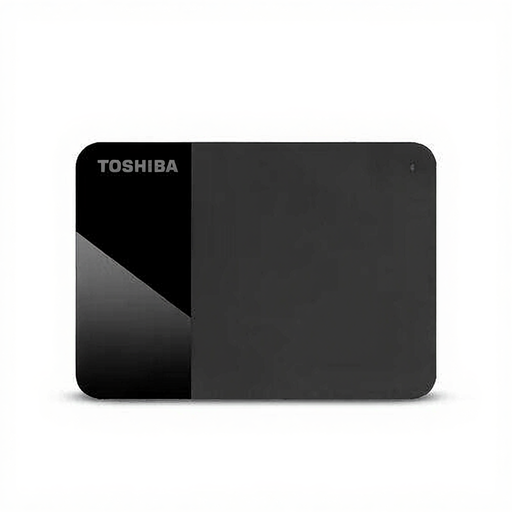
Toshiba Canvio Ready, 2 TB
Un HDD portable à envisager si vous souhaitez conserver plusieurs enregistrements et emporter le disque avec vous.
Pour cette version, les caractéristiques indiquées sont une capacité de 2 TB, un format 2,5 pouces, un port Micro-USB B, une connexion USB 3.2 Gen 1 et une alimentation par USB.
En tant que HDD, ce modèle est, selon Testaankoop, plus sensible aux chocs qu’un SSD ; gardez-le à l’esprit pendant le transport.
Joybuy
Foire aux questions
Quel système de fichiers choisir si vous utilisez un Mac à la maison et Windows à l’école ?
Vérifiez d’abord que les deux ordinateurs peuvent lire et écrire sur le système de fichiers. Apple Support indique que le format exFAT permet l’écriture sur Mac et précise que le NTFS y est en lecture seule par défaut ; Crucial indique que le X9 est livré au format exFAT. Attendez d’avoir mis vos fichiers importants à l’abri ailleurs avant de formater le disque, car le formatage en efface le contenu.
Un seul disque externe suffit-il pour conserver les enregistrements originaux de concert ?
Non, s’il s’agit des seuls exemplaires. VeiligInternetten décrit une sauvegarde comme une copie de fichiers conservés ailleurs. En plus du disque de travail, gardez donc un exemplaire distinct auquel vous pouvez accéder et vérifiez que le fichier copié s’ouvre correctement.
Ai-je besoin d’un débit USB plus élevé pour copier des enregistrements de concert ?
Uniquement si le port de votre ordinateur et le câble prennent en charge ce débit et que cela vous est utile. Western Digital Support cite notamment la vitesse du port hôte, les adaptateurs et le type de fichiers parmi les facteurs qui influent sur le transfert. La vitesse maximale annoncée pour un produit ne garantit pas le temps de copie.
Puis-je donner des enregistrements de concert copiés à mes camarades ou les publier en ligne ?
Pas automatiquement. Le gouvernement néerlandais distingue la copie privée destinée à un usage personnel de la diffusion ou de la mise à disposition publique de musique protégée par le droit d’auteur. Les règles relatives à l’usage pédagogique dépendent de la situation et n’autorisent pas de manière générale la copie et la diffusion d’enregistrements de concert. Vérifiez les droits et les règles de l’établissement qui s’appliquent à cet enregistrement et à l’usage prévu.
Que devez-vous prévoir si des élèves sont reconnaissables dans la vidéo du concert ?
Dans le cas décrit, où un établissement scolaire filme et publie des images permettant d’identifier des élèves, l’Autorité néerlandaise de protection des données indique qu’il faut obtenir un consentement et assurer une bonne protection des données. Selon l’AP, l’établissement doit demander le consentement des élèves âgés de 16 ans ou plus et celui des parents pour les élèves plus jeunes. Ces indications concernent le traitement de données décrit pour l’établissement scolaire et ne signifient pas que tous les enregistrements privés relèvent de la même situation.


