Quels critères prendre en compte lors de l’achat ?
Commencez par déterminer la capacité nécessaire et votre routine de sauvegarde, puis comparez les ports et les vitesses. Vous éviterez ainsi de privilégier une vitesse maximale annoncée au détriment de l’espace ou de la facilité de restauration dont vous avez besoin.
| Critère |
Que vérifier ? |
À qui est-ce important ? |
| Capacité disponible |
Faites le total des fichiers à copier, déterminez combien de versions vous souhaitez conserver et vérifiez la capacité de la version exacte du produit. Le formatage et d’autres fonctions peuvent occuper de l’espace. |
Si votre vidéothèque s’agrandit, vous voudrez savoir s’il restera assez de place pour vos fichiers et vos sauvegardes. Environ 31 % des consommateurs accordent la priorité à une capacité disponible suffisante. |
| Restauration et stockage séparé |
Déterminez où conserver les originaux, où ranger le SSD et comment vérifier régulièrement que vous pouvez restaurer vos fichiers. |
Si vos vidéos sont difficiles à recréer, mieux vaut ne pas dépendre d’un seul SSD ou d’un seul lieu de stockage. Environ 25 % des consommateurs privilégient la possibilité de restaurer leurs fichiers et leur stockage séparé. |
| Vitesse avec les fichiers volumineux |
Vérifiez les caractéristiques USB de votre ordinateur et de votre câble. Si vous écrivez souvent des données sur le SSD, comparez également la vitesse d’écriture annoncée. |
Si vous transférez souvent de gros fichiers vidéo, vous voudrez savoir si le port peut suivre la vitesse du SSD choisi. Environ 19 % des consommateurs placent le temps de transfert au premier rang de leurs préoccupations. |
| Connexion et logiciel de sauvegarde |
Vérifiez le port, le câble, le système d’exploitation et la méthode de sauvegarde souhaitée. Avant de formater un SSD, faites d’abord une copie des fichiers qui s’y trouvent. |
Si vous souhaitez utiliser le SSD avec votre ordinateur et votre logiciel de sauvegarde, les deux doivent être compatibles. Environ 13 % des consommateurs privilégient la compatibilité. |
| Protection en cas de perte |
Déterminez si le chiffrement convient à votre utilisation et vérifiez comment le configurer avec votre ordinateur et votre méthode de sauvegarde. |
Si le SSD contient des vidéos personnelles, réfléchissez aux moyens d’en protéger l’accès en cas de perte. Environ 12 % des consommateurs privilégient la protection de leur copie locale. |
Les SSD sur Joybuy
Ces SSD portables Joybuy sont conçus pour conserver une copie locale de vos vidéos. Ils sont proposés avec des connexions USB 3.2 Gen 2 et Gen 2x2. Vérifiez la capacité et la compatibilité du port avec votre ordinateur.
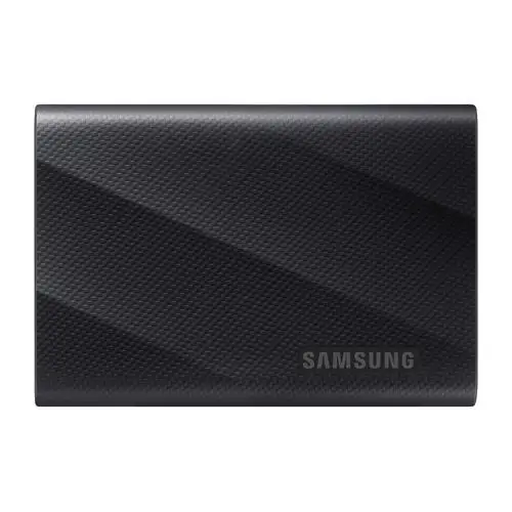 Aucune image disponible
Samsung Portable SSD T9 4 TB (MU-PG4T0B)
Pour une copie locale de grande capacité, en particulier si votre ordinateur prend en charge USB 3.2 Gen 2x2.
4 TB ; USB 3.2 Gen 2x2 ; Samsung annonce des vitesses allant jusqu’à 2.000 MB/s pour ce modèle.
Joybuy
 Aucune image disponible
SanDisk Extreme Pro Portable SSD 1 TB
Un SSD portable pour conserver une copie locale de vos vidéos. Vérifiez que 1 TB suffit pour votre vidéothèque et les sauvegardes souhaitées.
1 TB ; ce modèle est présenté comme USB 3.2 Gen 2x2. La vitesse annoncée nécessite une connexion compatible et la vitesse d’écriture est inférieure à celle de lecture.
Joybuy
 Aucune image disponible
DigiEra 1 TB Magnetic Portable SSD (LPS2000M-2)
Un SSD portable pour stocker des vidéos. Vérifiez que la connexion indiquée et le mode d’utilisation sont adaptés à votre appareil.
1 TB ; USB 3.2 Gen 2x2 ; le nom du produit annonce des vitesses allant jusqu’à 2.000 MB/s. La fonction magnétique indiquée est destinée à certains modèles d’iPhone.
Joybuy
 Aucune image disponible
Samsung Portable SSD T7 2 TB
Pour conserver une copie locale de vos vidéos via USB 3.2 Gen 2. Comparez la capacité à la taille de votre vidéothèque.
2 TB ; USB 3.2 Gen 2.
Joybuy
 Aucune image disponible
Samsung Portable SSD T9 2 TB (MU-PG2T0B)
Pour conserver une copie locale de vos vidéos et transférer de gros fichiers, si votre ordinateur prend en charge USB 3.2 Gen 2x2.
2 TB ; USB 3.2 Gen 2x2.
Joybuy
Foire aux questions
Puis-je sauvegarder automatiquement mes vidéos sans utiliser le cloud ?
Oui, avec un logiciel de sauvegarde qui utilise un SSD externe connecté comme destination. Apple explique comment utiliser Time Machine avec un SSD externe connecté directement à l’ordinateur. Microsoft indique que l’Historique des fichiers peut inclure la bibliothèque Vidéos par défaut. Pour les vidéos enregistrées en dehors des bibliothèques par défaut, vérifiez quels dossiers vous devez ajouter et testez la restauration d’un fichier.
Puis-je configurer sans risque un SSD existant pour Time Machine ?
Pas avant d’avoir vérifié son contenu. Apple recommande le format APFS ou APFS chiffré pour un SSD utilisé avec Time Machine et avertit que le reformatage peut effacer les données. Déterminez d’abord si vous souhaitez réserver le SSD à Time Machine ou l’utiliser aussi pour stocker des fichiers séparément. Faites une autre copie au préalable si nécessaire.
Un port USB-C me permet-il toujours d’atteindre 2.000 MB/s ?
Non. Selon Kingston, pour atteindre la vitesse Gen 2x2 annoncée du XS2000, il faut un port et un câble compatibles USB 3.2 Gen 2x2. Sur Mac, le SSD n’atteint pas ces performances. Vérifiez les caractéristiques du port, et pas seulement la forme du connecteur.
À quoi puis-je m’attendre du vendeur si mon SSD tombe en panne ?
Aux Pays-Bas, pour un achat effectué par un consommateur, l’Autorité néerlandaise des consommateurs et des marchés indique que le vendeur est responsable de la garantie légale si un produit ne répond pas aux attentes raisonnables dans le cadre d’une utilisation normale. Cette garantie légale n’a pas de durée fixe. Vérifiez également les conditions de la garantie du fabricant : la fiche Joybuy du Samsung T9 mentionne une garantie de deux ans ainsi qu’une garantie de cinq ans. Renseignez-vous donc sur la garantie fabricant applicable à ce modèle.


