Quels critères prendre en compte ?
Commencez par évaluer la taille de votre vidéothèque et déterminez combien de versions vous souhaitez conserver. Comparez ensuite la connectique et les dimensions. Vérifiez enfin si une vitesse annoncée plus élevée est adaptée à votre ordinateur et à vos habitudes de transfert.
| Critère |
Points à vérifier |
À qui est-ce important ? |
| Capacité |
Évaluez la taille actuelle de votre vidéothèque, estimez sa croissance et déterminez si vous aurez besoin d’espace supplémentaire pour conserver plusieurs versions de sauvegarde. Comparez ces besoins à la capacité du modèle exact. |
Si je veux conserver mes vidéos existantes et mes nouveaux enregistrements sur un seul disque de sauvegarde, la capacité est ma priorité. Environ 36 % des consommateurs la placent en tête de leurs critères. |
| Conservation et restauration |
Déterminez où conserver l’original et une deuxième copie. Vérifiez que vous pouvez restaurer quelques fichiers à partir d’une copie indépendante. |
Si je veux éviter qu’une panne ou une erreur ne touche tous mes exemplaires, je privilégie une routine de restauration avec plusieurs copies. Environ 29 % des consommateurs donnent la priorité à la conservation de plusieurs copies. |
| Format et connectique |
Vérifiez les dimensions, le port de votre ordinateur ainsi que les câbles et adaptateurs fournis avec le modèle exact. |
Sur un bureau encombré, je veux pouvoir installer le disque sans me compliquer la vie avec les branchements. Environ 21 % des consommateurs s’intéressent surtout au format du disque et à sa connectique. |
| Temps de transfert |
Vérifiez les caractéristiques USB de l’ordinateur, du SSD et du câble. Considérez les valeurs annoncées en Mo/s comme des données fabricant, et non comme une durée garantie pour une sauvegarde complète. |
Si je copie souvent de gros fichiers vidéo, je veux savoir si mon ordinateur prend en charge la connectique du SSD. Environ 14 % des consommateurs placent le temps de transfert en tête de leurs critères. |
Les produits Joybuy pour sauvegarder vos vidéos
Cette sélection comprend des SSD externes portables de 1, 2 et 4 TB. Évaluez la taille de votre vidéothèque et tenez compte des fichiers et des éventuelles versions de sauvegarde que vous souhaitez conserver avant de choisir une capacité.
 Image indisponible
SSD portable SanDisk 1 TB
Un SSD externe portable à envisager si vous souhaitez conserver votre vidéothèque sur un disque compact. Comparez la capacité de 1 TB à la taille réelle de vos fichiers et à leur croissance prévue.
Capacité : 1 TB.
Voir sur Joybuy
 Image indisponible
SSD portable Samsung T7 2 TB, USB Type-C 3.2 Gen 2, bleu
Cette capacité peut convenir à une vidéothèque qui nécessite plus d’espace que 1 TB. Vérifiez que 2 TB suffiront également pour sa croissance prévue et pour conserver d’éventuelles versions de sauvegarde supplémentaires.
Capacité : 2 TB. Connectique indiquée dans le nom du produit : USB Type-C 3.2 Gen 2.
Vérifiez que la connectique et le câble sont compatibles avec le port de votre ordinateur.
Voir sur Joybuy
 Image indisponible
Samsung MU-PG2T0B 2 TB, USB Type-C 3.2 Gen 2x2, noir
À envisager si vous copiez souvent de gros fichiers vidéo et disposez d’un port USB 3.2 Gen 2x2 compatible. Sans ce port, ne considérez pas la vitesse maximale annoncée comme un avantage.
Capacité : 2 TB. Connectique indiquée dans le nom du produit : USB Type-C 3.2 Gen 2x2. Pour le T9 2 TB, Samsung indique une vitesse maximale de 2 000 Mo/s via USB 3.2 Gen 2x2. Il s’agit d’une valeur fabricant, et non d’une vitesse mesurée sur tous les ordinateurs.
Voir sur Joybuy
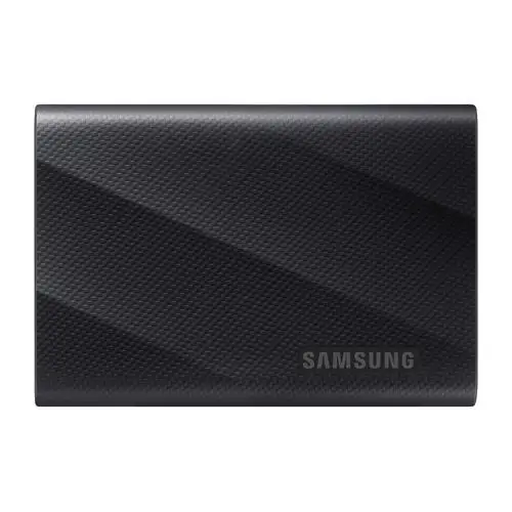 Image indisponible
SSD portable Samsung T9 4 TB, MU-PG4T0B, noir
Un modèle de 4 TB à comparer si la taille de votre vidéothèque et sa croissance prévue nécessitent plus d’espace. Déterminez également la capacité à réserver aux différentes versions ou aux copies supplémentaires.
Capacité : 4 TB.
Vérifiez la connectique et le câble du modèle exact, puis comparez-les aux ports de votre ordinateur.
Voir sur Joybuy
 Image indisponible
Samsung MU-PE2T0R 2 TB, USB Type-C 3.2 Gen 2, bleu
Un modèle de 2 TB à comparer si vous recherchez cette capacité pour vos vidéos. Vérifiez que la version exacte et sa connectique sont compatibles avec votre ordinateur et l’emplacement prévu pour le SSD.
Capacité : 2 TB. Connectique indiquée dans le nom du produit : USB Type-C 3.2 Gen 2.
Voir sur Joybuy
Foire aux questions
Comment configurer un SSD externe pour des sauvegardes automatiques ?
Sur Mac, vous pouvez configurer un disque externe pour Time Machine ; l’assistance Apple recommande de le réserver aux sauvegardes Time Machine. Sous Windows, l’Historique des fichiers peut copier des bibliothèques, dont celle des vidéos, vers un disque externe sélectionné. Vérifiez que les dossiers contenant vos vidéos sont bien inclus.
Puis-je formater un SSD pour Time Machine sans perdre mes fichiers ?
Non. Effacer le disque et le formater en APFS supprime les données qui s’y trouvent déjà. L’assistance Apple précise que cette opération efface également les sauvegardes existantes. Transférez les fichiers nécessaires et vérifiez leur copie avant de formater le disque.
Un seul SSD contenant mes vidéos suffit-il comme sauvegarde ?
Non, si ce SSD contient la seule copie restante. Veeam présente la méthode « 3-2-1 » comme la conservation de l’original et d’au moins deux copies, dont une au moins dans un autre lieu. Déterminez quelles étapes conviennent à vos fichiers et à votre routine de sauvegarde.
Dois-je souscrire une garantie supplémentaire à l’expiration de la garantie du fabricant ?
Pas nécessairement. En France, la garantie légale de conformité est de deux ans et le produit doit répondre à ce que vous êtes en droit d’en attendre. Vérifiez d’abord la couverture supplémentaire proposée par la garantie complémentaire.


