Commencez par décider comment protéger et restaurer votre copie, puis choisissez un SSD compatible avec les ports, le système d’exploitation et les logiciels autorisés sur votre poste de travail. Un SSD doté de son propre clavier ou écran tactile peut convenir si vous souhaitez le déverrouiller directement sur l’appareil. Un SSD classique peut aussi faire l’affaire si le chiffrement et la procédure de récupération sont correctement configurés sur l’ordinateur partagé. Aucun des deux ne remplace une sauvegarde conservée séparément et dont la restauration a été testée.
À qui s’adresse ce choix ?
Responsables de fichiers professionnels confidentiels
Vous conservez des tableurs qui ne doivent pas être accessibles à tous les utilisateurs de l’ordinateur partagé. Déterminez donc qui peut déverrouiller le SSD et comment rétablir l’accès. L’Autorité néerlandaise de protection des données souligne que les mesures de sécurité doivent être adaptées au traitement concerné.
Responsables d’archives pouvant être restaurées
Vous souhaitez pouvoir restaurer la bonne version d’un tableur après une erreur ou un incident. Le SSD n’est qu’un élément de votre méthode de sauvegarde. Le Centre national néerlandais de cybersécurité recommande de conserver plusieurs versions des données professionnelles importantes.
Utilisateurs de plusieurs ordinateurs professionnels
Vous devez pouvoir créer et restaurer la copie à l’aide des ports USB, des systèmes d’exploitation et des méthodes de déverrouillage autorisées. Vérifiez ces conditions sur les ordinateurs que vous comptez utiliser avec le SSD.
Quels critères prendre en compte ?
SSD avec déverrouillage intégré
Choisissez cette solution si : vous souhaitez déverrouiller le SSD directement sur l’appareil à l’aide d’un clavier ou d’un écran tactile.
À prendre en compte : les mises à jour et procédures de récupération propres à chaque modèle. Sur le Kingston IronKey, le réglage par défaut peut effacer les données par chiffrement après quinze tentatives consécutives de saisie d’un mot de passe incorrect.
SSD classique avec logiciel de protection par mot de passe
Choisissez cette solution si : le logiciel du fabricant est autorisé sur l’ordinateur partagé et que vous configurez réellement la fonction de protection par mot de passe.
À prendre en compte : l’installation et l’utilisation de ce logiciel doivent être compatibles avec les comptes autorisés et les règles de votre lieu de travail.
SSD avec chiffrement géré par l’organisation
Choisissez cette solution si : votre organisation gère le chiffrement, les droits d’accès et les codes de récupération sur l’ordinateur partagé.
À prendre en compte : Microsoft précise que le chiffrement manuel des lecteurs avec BitLocker n’est pas disponible sous Windows Home. Sur un Mac, le formatage avec chiffrement peut d’abord effacer le contenu du disque.
Pour les données professionnelles importantes, le Centre national néerlandais de cybersécurité recommande de conserver au moins trois versions : les fichiers originaux et deux sauvegardes. Ne comparez donc pas uniquement les méthodes de déverrouillage : prévoyez aussi où stocker les copies supplémentaires et comment tester leur restauration.
| Critère |
Points à vérifier |
À qui cela importe-t-il ? |
| Accès aux fichiers |
Vérifiez qui peut déverrouiller le SSD, comment récupérer un mot de passe et si la protection est configurée avant la première copie. |
Si je conserve des fichiers professionnels sur un ordinateur partagé, je veux pouvoir décider qui peut les ouvrir et comment rétablir l’accès. Environ 36 % des consommateurs considèrent la restriction des accès comme leur principal critère d’achat. |
| Restauration des fichiers |
Déterminez les versions dont vous avez besoin, ne conservez pas une seule copie sur le SSD et ouvrez les fichiers lors d’un test de restauration. |
Je veux pouvoir restaurer la bonne version d’un tableur après une erreur ou un incident et vérifier qu’elle est lisible. Environ 29 % des consommateurs privilégient la possibilité de restaurer leurs fichiers. |
| Compatibilité avec l’ordinateur professionnel |
Vérifiez la présence d’un port USB-A ou USB-C, le système d’exploitation, les droits d’administrateur et l’autorisation d’utiliser le logiciel nécessaire. Microsoft indique que le chiffrement manuel des lecteurs avec BitLocker est disponible sous Windows Pro, Enterprise et Education, mais pas sous Windows Home. |
Lorsque je passe d’un ordinateur professionnel à un autre, je veux pouvoir brancher et déverrouiller le SSD avec les ports et les paramètres autorisés. Environ 21 % des consommateurs font avant tout leur choix en fonction de cette compatibilité. |
| Capacité et conservation |
Estimez l’espace nécessaire pour vos fichiers et les versions que vous souhaitez conserver. Vérifiez la capacité de la version concernée et l’endroit où vous rangerez le SSD après utilisation. |
Je veux disposer de suffisamment d’espace pour conserver l’historique de mes archives sans me focaliser uniquement sur la vitesse de transfert maximale. Environ 14 % des consommateurs privilégient la capacité et la portabilité. |
Les erreurs courantes
-
Penser qu’une fonction de protection par mot de passe suffit
La présence d’une fonction dans les caractéristiques du produit ne garantit pas que le SSD sera réellement protégé sur votre poste de travail partagé.
Configurez la sécurité avant de créer votre première vraie copie et testez l’accès avec les comptes qui devront pouvoir restaurer les fichiers par la suite.
Prévoyez également du temps pour la configuration, la gestion des droits d’accès et la récupération de l’accès.
-
Considérer un SSD connecté comme une sauvegarde complète
Si votre seule copie est perdue ou illisible, vous ne disposez d’aucune solution de secours indépendante.
Conservez une copie distincte et effectuez un test en restaurant puis en ouvrant un tableur.
Cette méthode nécessite une copie supplémentaire conservée dans un autre lieu et du temps consacré aux tests de restauration.
-
Négliger la procédure de déverrouillage et de mise à jour
Sur le Kingston IronKey examiné, le réglage par défaut peut effacer les données après plusieurs saisies consécutives d’un mot de passe incorrect. Verbatim signale une mise à jour de sécurité pour le modèle #53402.
Précisez qui est autorisé à accéder au SSD, comment procéder à la récupération et quelles instructions de mise à jour propres au modèle doivent être suivies avant utilisation.
Prévoyez la gestion des mots de passe et les éventuelles mises à jour.
Quelques marques à découvrir
Les caractéristiques mentionnées concernent les gammes de produits présentées ci-dessous et ne constituent pas une évaluation de la marque dans son ensemble.
Verbatim
Le Store 'n' Go Portable SSD with Keypad Access #53402 est une option à envisager si vous souhaitez déverrouiller le SSD à l’aide d’un clavier intégré.
- Selon Verbatim, ce modèle est doté d’un chiffrement matériel AES-256 et est fourni avec un câble USB-A et un adaptateur USB-C.
- Verbatim signale une mise à jour de sécurité pour ce modèle. Selon le fabricant, le logiciel de sauvegarde Nero fourni fonctionne uniquement sous Windows.
Kingston
L’IronKey Vault Privacy 80ES est conçu pour être déverrouillé et géré directement sur l’appareil. Le XS1000 est un SSD portable classique dont vous gérez l’accès séparément.
- Kingston indique que l’IronKey dispose d’un écran tactile, de mots de passe administrateur et utilisateur, ainsi que du chiffrement XTS-AES-256. Pour le XS1000, Kingston mentionne une solution de connexion USB-A/USB-C et des vitesses allant jusqu’à 1 050 Mo/s en lecture et 1 000 Mo/s en écriture.
- Sur l’IronKey, le réglage par défaut peut effacer les données par chiffrement après quinze tentatives consécutives de saisie d’un mot de passe incorrect. Ces fonctions de l’IronKey ne s’appliquent pas automatiquement au XS1000.
Samsung
Le T7 Shield est un SSD portable destiné aux personnes qui recherchent un boîtier plus résistant et peuvent gérer la configuration du mot de passe par logiciel.
- Pour le T7 Shield, Samsung annonce une certification IP65, une résistance aux chutes jusqu’à 3 mètres et des vitesses séquentielles pouvant atteindre 1 050 Mo/s en lecture et 1 000 Mo/s en écriture.
- Selon Samsung, le mot de passe se configure avec le logiciel Portable SSD. La certification IP et la résistance aux chutes indiquées ne remplacent ni le contrôle des accès ni une sauvegarde supplémentaire.
Les produits Joybuy adaptés à cette méthode de sauvegarde
Ces SSD portables sont conçus pour stocker des copies de vos tableurs. Pour chaque modèle, vérifiez comment configurer la protection par mot de passe et si le logiciel nécessaire est autorisé sur l’ordinateur partagé.
 Aucune image disponible
SanDisk Extreme Pro Portable SSD 1 To, 2 000 Mo/s
Une solution de stockage pour vos copies de tableurs si vous recherchez un modèle portable avec protection par mot de passe.
La description du produit mentionne une capacité de 1 To, un chiffrement matériel AES-256, un port USB-C et un adaptateur USB-A vers USB-C fourni.
Selon la description, la protection par mot de passe peut nécessiter un logiciel sur les systèmes Windows et macOS compatibles. La description du produit mentionne également la certification IP65.
Voir sur Joybuy
 Aucune image disponible
WD My Passport SSD WDBAGF0010BGY, 1 To
Une solution portable pour celles et ceux qui recherchent un SSD de 1 To et souhaitent configurer une protection par mot de passe.
La description du produit mentionne un port USB-C, le chiffrement matériel et une protection par mot de passe en option.
Pour la protection par mot de passe, la description mentionne le logiciel WD Security. Vérifiez que son installation est autorisée sur l’ordinateur partagé.
Voir sur Joybuy
 Aucune image disponible
Samsung Portable SSD T7, 2 To, bleu
Une option à envisager si vous recherchez 2 To de stockage pour vos copies de tableurs.
Les informations sur le produit mentionnent un chiffrement matériel AES-256 et des câbles USB-C vers USB-C et USB-C vers USB-A.
La description mentionne le logiciel Samsung Magician pour le chiffrement. Vérifiez que son utilisation est autorisée sur l’ordinateur partagé.
Voir sur Joybuy
 Aucune image disponible
Samsung Portable SSD T7, 1 To, bleu
Un SSD portable pour vos copies de tableurs si une capacité de 1 To répond à vos besoins en matière de fichiers et de versions à conserver.
Les informations sur le produit mentionnent le chiffrement AES-256 et des câbles USB-C vers USB-C et USB-C vers USB-A.
Selon la description, le chiffrement se configure avec Samsung Magician. Vérifiez que ce logiciel est autorisé sur l’ordinateur partagé.
Voir sur Joybuy
 Aucune image disponible
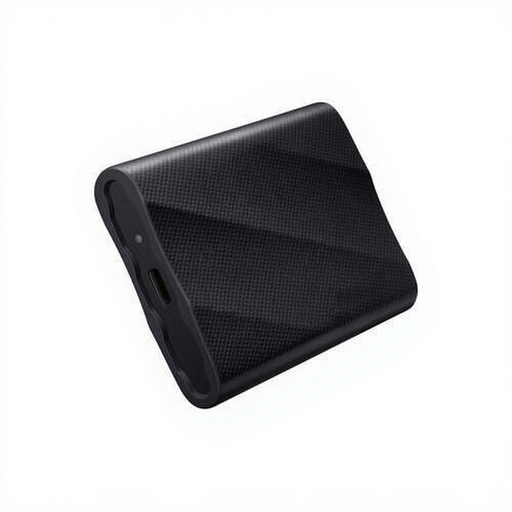
Samsung Portable SSD T9, 1 To, noir, MU-PG1T0B
Une solution de stockage portable pour vos copies de tableurs si vous recherchez 1 To et souhaitez connecter le SSD à différents types d’appareils.
Les informations sur le produit mentionnent le chiffrement matériel, des câbles USB-C vers USB-C et USB-C vers USB-A, ainsi qu’une compatibilité avec Windows, macOS et Android.
Voir sur Joybuy
Foire aux questions
Un seul SSD externe suffit-il pour effectuer une sauvegarde ?
Pas s’il s’agit de l’unique copie sur laquelle vous comptez. Pour les données professionnelles importantes, le Centre national néerlandais de cybersécurité recommande de conserver plusieurs versions sur différents supports, dont une copie dans un autre lieu. Testez également la restauration et l’ouverture de vos fichiers.
Comment vérifier que la sauvegarde de mes tableurs est exploitable ?
Restaurez un fichier et ouvrez-le afin de vérifier qu’il contient bien les données nécessaires. Le Centre national néerlandais de cybersécurité indique que l’ouverture des fichiers permet de tester une sauvegarde.
Puis-je chiffrer un SSD externe avec BitLocker sur n’importe quel ordinateur Windows partagé ?
Commencez par vérifier l’édition de Windows et vos droits d’accès. Microsoft indique que le chiffrement manuel des lecteurs avec BitLocker est disponible sous Windows Pro, Enterprise et Education, mais pas sous Windows Home. Des règles définies par votre organisation peuvent également s’appliquer sur un ordinateur professionnel géré.
Le chiffrement est-il obligatoire aux Pays-Bas pour chaque sauvegarde de tableurs ?
L’Autorité néerlandaise de protection des données présente la sécurité comme une démarche à adapter à chaque situation : une organisation doit déterminer les mesures appropriées au traitement concerné. La nécessité du chiffrement dépend donc des données et du contexte. Vérifiez également les règles applicables à votre organisation.


