Quels critères prendre en compte ?
Commencez par la protection des accès et la possibilité de récupérer vos fichiers. Vérifiez ensuite quels ordinateurs et quelle méthode de sauvegarde le disque doit prendre en charge, puis choisissez une capacité suffisante.
| Votre priorité |
Points à vérifier |
Pour qui est-ce important ? |
| Accès aux photos privées |
Vérifiez qui peut accéder aux comptes utilisateur et quels types de chiffrement sont pris en charge par les ordinateurs. |
Si d’autres personnes utilisent le même poste de travail, vous devez savoir comment protéger vos photos et déverrouiller le disque. Environ 26 % des consommateurs accordent donc la priorité à la protection des accès. |
| Possibilité de récupérer vos photos |
Vérifiez que l’original est conservé ailleurs et que vous pouvez restaurer un fichier. |
En cas de perte ou d’erreur, vous devez pouvoir récupérer vos photos sans dépendre d’un seul SSD. Environ 26 % des consommateurs privilégient la possibilité de récupérer leurs fichiers. |
| Compatibilité avec les ordinateurs et les logiciels |
Notez les systèmes d’exploitation et les ports USB utilisés ; déterminez si vous échangez des fichiers ou si vous utilisez Time Machine. |
Si vous passez de Windows à Mac, vous devez vous assurer que le disque est compatible avec vos ordinateurs et avec la méthode de sauvegarde choisie. Environ 21 % des consommateurs donnent la priorité à cette compatibilité. |
| Espace pour votre photothèque |
Évaluez la taille actuelle de votre dossier photo et prévoyez de la place pour les nouvelles photos et les différentes versions de sauvegarde. |
Pour une photothèque qui s’agrandit, vous avez besoin de suffisamment d’espace utilisable. Ne vous fiez pas uniquement à la capacité indiquée sur l’emballage. Environ 16 % des consommateurs placent la capacité au premier rang de leurs critères. |
| Temps de copie |
Comparez la prise en charge USB de l’ordinateur et du SSD ; les vitesses maximales ne garantissent pas un temps de sauvegarde donné. |
Si vos dossiers photo sont volumineux, vous devez savoir si le port de votre poste de travail peut suivre le rythme de la copie. Environ 11 % des consommateurs privilégient la vitesse de transfert. |
Des SSD pour sauvegarder vos photos en local
Ces SSD portables Joybuy vous permettent de conserver une copie locale de vos photos. Pour chaque modèle, vérifiez que sa capacité et sa connectique conviennent à votre poste de travail.
 Aucune image disponible
SanDisk Portable SSD 1TB
Un SSD externe portable pour conserver une copie locale de vos photos.
Capacité : 1TB.
Voir sur Joybuy
 Aucune image disponible
Kingston XS2000 Portable SSD 500G
Un SSD portable pour conserver une copie locale de vos photos.
Capacité indiquée dans le nom du produit : 500G.
Voir sur Joybuy
 Aucune image disponible
Samsung Portable SSD T7 2TB, USB Type-C 3.2 Gen 2, bleu
Un SSD portable pour conserver une copie locale de vos photos. Vérifiez que son connecteur convient à votre poste de travail.
Capacité : 2TB. Connecteur indiqué dans le nom du produit : USB Type-C 3.2 Gen 2.
Voir sur Joybuy
 Aucune image disponible
Samsung MU-PG2T0B 2TB, USB Type-C 3.2 Gen 2x2, noir
Un SSD externe pour conserver une copie locale et disposer d’assez d’espace pour votre photothèque.
Capacité : 2TB. Connecteur indiqué dans le nom du produit : USB Type-C 3.2 Gen 2x2.
Voir sur Joybuy
 Aucune image disponible
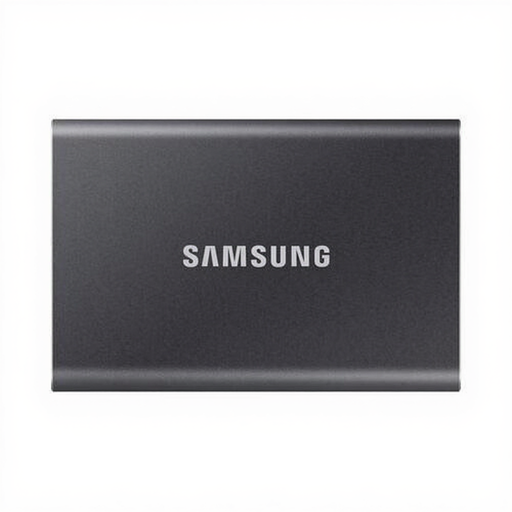
Samsung Portable SSD T7 1TB, USB Type-C 3.2 Gen 2, gris
Un SSD portable pour conserver une copie locale de vos photos. Vérifiez que son connecteur est compatible avec votre ordinateur.
Capacité : 1TB. Connecteur indiqué dans le nom du produit : USB Type-C 3.2 Gen 2.
Voir sur Joybuy
Questions fréquentes
Puis-je utiliser le même SSD pour des fichiers Windows et Time Machine ?
Cela dépend de l’usage et du format. Apple indique qu’exFAT peut servir à échanger des fichiers entre Windows et Mac sur des disques de plus de 32 GB, et recommande APFS ou APFS chiffré pour un disque Time Machine. Conservez vos fichiers existants ailleurs avant de reformater le disque.
Puis-je utiliser BitLocker sur tous les PC Windows partagés ?
Non. Selon Microsoft, le chiffrement de lecteur BitLocker est disponible dans Windows Pro, Enterprise et Education, mais pas dans Windows Home. Vérifiez également les droits d’accès et les éventuelles règles de gestion du poste de travail partagé.
Comment conserver une sauvegarde locale de photos utilisable ?
Mettez régulièrement votre copie à jour et vérifiez que vous pouvez restaurer un fichier. Ne conservez pas vos photos importantes uniquement sur le poste de travail et ce SSD. Pour les données professionnelles importantes, le NCSC recommande au moins trois versions : les originaux et deux sauvegardes, dont une copie dans un autre lieu.
Le RGPD s’applique-t-il aux photos stockées sur un poste de travail partagé ?
Cela dépend de l’usage que vous faites des photos. L’Autorité néerlandaise de protection des données décrit une exception pour les photos utilisées exclusivement à des fins personnelles ou domestiques, et conservées à titre privé ou dans un cercle très restreint. Cette exception ne s’applique pas à un usage professionnel : vous devez alors évaluer la finalité du traitement et les obligations de confidentialité applicables.
Quelles conditions de garantie dois-je vérifier ?
Vérifiez les conditions applicables à la version exacte du produit. Kingston indique une garantie limitée de cinq ans, soumise à conditions, pour le XS1000. Ne partez pas du principe que la même durée ou les mêmes conditions s’appliquent à tous les SSD.


