Quels critères prendre en compte ?
Commencez par mesurer l’espace occupé par votre photothèque et déterminez si vous souhaitez copier uniquement vos photos ou aussi d’autres fichiers. Vérifiez ensuite les dimensions et le câble du SSD, puis choisissez une méthode de sauvegarde que vous pourrez configurer et utiliser pour restaurer vos fichiers.
| Critère |
Points à vérifier |
À qui cela s’adresse-t-il ? |
| Capacité et photothèque |
Évaluez la taille actuelle de vos photos et déterminez si vous souhaitez conserver uniquement ce dossier ou sauvegarder l’ensemble de votre ordinateur. Pour Time Machine sur Mac, Apple recommande idéalement une capacité d’au moins deux fois celle du Mac. Cette recommandation ne constitue pas automatiquement une capacité minimale pour un simple dossier de photos. |
Si vous souhaitez prévoir de la place pour une photothèque qui s’agrandit ou pour d’anciennes versions, tenez compte de vos propres fichiers et de votre méthode de sauvegarde. Environ 29 % des consommateurs privilégient la capacité. |
| Format et connexion |
Comparez les dimensions avec l’espace disponible sur votre bureau et vérifiez le port et le câble nécessaires à votre ordinateur. Kingston indique que le XS1000 mesure 69,54 × 32,58 × 13,5 mm ; Crucial donne des dimensions de 65 × 50 mm pour le X9. Les câbles fournis varient selon les modèles. |
Si votre bureau est petit, vérifiez que le disque et son câble pourront s’y installer facilement. Environ 29 % des consommateurs privilégient une installation compacte et adaptée. |
| Sauvegarde et restauration |
Choisissez une méthode adaptée à la sauvegarde de dossiers de photos ou de l’ensemble de votre ordinateur. Microsoft explique comment utiliser l’Historique des fichiers avec un disque externe ; Apple décrit Time Machine avec un périphérique de stockage externe. Après la configuration, vérifiez que vous pouvez récupérer un fichier. |
Si vous comptez sur le SSD pour effectuer des copies régulières, vérifiez quelles photos seront sauvegardées et comment les restaurer. Environ 24 % des consommateurs privilégient une routine de sauvegarde facile à utiliser. |
| Vitesse de transfert |
Comparez les vitesses de lecture et d’écriture et vérifiez que le port de votre ordinateur prend en charge la norme USB requise. Kingston précise que les performances dépendent notamment du matériel hôte, des logiciels et de l’utilisation. La vitesse de lecture maximale ne permet pas de prévoir la durée d’écriture. |
Si vous souhaitez copier beaucoup de photos en une seule fois, tenez compte de la vitesse d’écriture et de la connexion de votre ordinateur. Environ 12 % des consommateurs privilégient le transfert de fichiers volumineux. |
| Protection en déplacement |
Vérifiez la classification exacte de la version envisagée. Samsung indique que le T7 Shield 1 TB est certifié IP65 et résiste aux chutes jusqu’à 3 mètres. Ces caractéristiques ne s’appliquent pas automatiquement à tous les modèles T7. La protection du boîtier ne remplace pas une deuxième solution de stockage. |
Si vous emportez souvent le disque ou l’utilisez dans un endroit où il peut subir des chocs ou être exposé à des éclaboussures, vérifiez le niveau de protection de cette version précise. Environ 6 % des consommateurs privilégient la protection lors des déplacements. |
Les produits Joybuy pour sauvegarder vos photos localement
Ces modèles sont des SSD externes de 1 TB ou 2 TB, adaptés à la création d’une copie locale de vos photos sur un petit bureau. Cette sélection comprend des modèles classiques et des versions bénéficiant d’une protection renforcée.
 Aucune image disponible
SanDisk Extreme Pro Portable SSD 1TB 2000MB/s
Un SSD externe portable de 1 TB pour conserver une copie locale de vos photos sur un petit bureau.
La description produit précise que la vitesse de lecture maximale nécessite un appareil hôte compatible USB 3.2 Gen 2x2 et que la vitesse d’écriture est inférieure.
Voir le produit
 Aucune image disponible
WD My Passport SSD WDBAGF0010BGY, 1 TB
Un SSD externe de 1 TB pour conserver une copie locale de vos photos sur un bureau où l’espace est limité.
Voir le produit
 Aucune image disponible
DigiEra Magnetic Portable SSD LPS2000M-2, 1 TB, blanc
Un SSD externe portable de 1 TB pour conserver une copie locale de vos photos lorsque vous recherchez une installation compacte.
Le nom du produit indique une connexion USB 3.2 Gen 2x2 et une compatibilité avec les séries iPhone 15 et 16 ainsi qu’avec d’autres appareils USB-C.
Voir le produit
 Aucune image disponible
Samsung Portable SSD T7, 1 TB, bleu
Un SSD externe de 1 TB pour conserver une copie locale de vos photos à un emplacement fixe ou sur un petit bureau.
La description produit indique une résistance aux chutes jusqu’à 2 mètres et la présence de câbles USB-C vers USB-C et USB-C vers USB-A dans la boîte.
Voir le produit
 Aucune image disponible
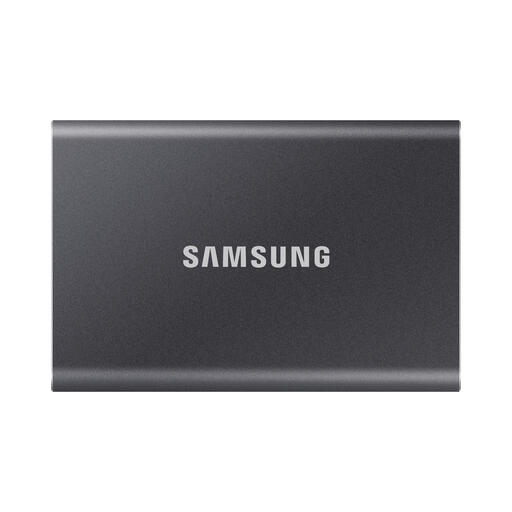
Samsung Portable SSD T7, 2 TB, gris
Un SSD externe de 2 TB pour conserver une copie locale de vos photos et disposer d’espace pour une collection qui s’agrandit.
La description produit indique une résistance aux chutes jusqu’à 2 mètres et une connexion USB-C.
Voir le produit
Questions fréquentes
De quelle capacité de stockage ai-je besoin pour mes photos ?
Commencez par mesurer l’espace occupé par votre photothèque actuelle et déterminez si vous souhaitez copier uniquement ces fichiers ou l’intégralité de votre ordinateur. Pour Time Machine sur Mac, Apple recommande idéalement un disque de sauvegarde dont la capacité est au moins deux fois supérieure à celle du Mac. Cette recommandation ne s’applique pas automatiquement à un simple dossier de photos.
Comment configurer une sauvegarde locale régulière ?
Sur Mac, vous pouvez configurer un périphérique de stockage externe comme disque Time Machine, conformément aux instructions d’Apple. Microsoft explique comment utiliser l’Historique des fichiers avec un disque externe. Vérifiez quels dossiers sont inclus par la méthode choisie, puis essayez de restaurer un fichier après la configuration.
Puis-je utiliser un SSD neuf avec Time Machine sans perdre les fichiers déjà présents ?
Pas toujours : Apple indique qu’un disque destiné à Time Machine peut devoir être reformaté, ce qui efface les données existantes. Apple recommande le format APFS ou APFS chiffré. Vérifiez le contenu du disque et enregistrez ailleurs les fichiers que vous souhaitez conserver avant de confirmer le formatage.
Un SSD posé sur mon bureau suffit-il comme unique sauvegarde ?
Un SSD local peut contenir une copie supplémentaire de vos photos, mais ne remplace pas une copie conservée dans un autre lieu. Le Centre national de cybersécurité recommande également de stocker les données importantes ailleurs, afin qu’un incident au même endroit ne touche pas automatiquement votre ordinateur et sa sauvegarde.
La vitesse de lecture maximale détermine-t-elle la durée de la sauvegarde de mes photos ?
Non. La vitesse de lecture maximale ne permet pas, à elle seule, de savoir à quelle vitesse les fichiers seront écrits sur le SSD. Vérifiez également la vitesse d’écriture annoncée et la compatibilité du port de votre ordinateur avec la norme USB requise. Kingston précise que les performances dépendent notamment du matériel hôte, des logiciels et de l’utilisation.


