
Responsable d’archives de projet
Vous conservez des scans avec différentes versions de fichiers de projet et souhaitez pouvoir retrouver une ancienne version sans la confondre avec la version actuelle.


Choisissez la capacité de votre SSD externe en fonction des scans et des versions de projet à conserver, et configurez séparément l’historique des versions : un SSD ne le fait pas automatiquement. Conservez également une copie distincte et ne payez pas plus cher pour une vitesse ou une protection dont vous n’avez pas besoin. Microsoft Support explique comment restaurer des versions antérieures avec l’Historique des fichiers, tandis que VeiligInternetten rappelle qu’une sauvegarde est une copie de vos fichiers. S’il s’agit de reçus professionnels, vérifiez également les règles de l’administration fiscale néerlandaise concernant la conservation numérique et la durée de conservation applicable à votre comptabilité.
Vous conservez des scans avec différentes versions de fichiers de projet et souhaitez pouvoir retrouver une ancienne version sans la confondre avec la version actuelle.
Vous numérisez des reçus pour votre comptabilité et souhaitez, si l’obligation fiscale de conservation s’applique, respecter les règles de conservation numérique.
Vous emportez le disque ou l’utilisez avec plusieurs appareils. Le type de connexion, le format des fichiers et la protection du boîtier peuvent alors entrer en ligne de compte.
Commencez par évaluer le volume de fichiers et le nombre de versions que vous souhaitez conserver. Vérifiez ensuite la connexion et le format des fichiers, puis adaptez le niveau de sécurité et de protection à l’endroit où vous utilisez le disque.
| Critère | Points à vérifier | Pour qui est-ce particulièrement important ? |
|---|---|---|
| Versions et espace d’archivage | Évaluez la taille de votre dossier actuel et vérifiez si votre méthode de sauvegarde conserve les anciennes versions. | Je souhaite pouvoir récupérer d’anciens fichiers de projet sans les confondre avec la version actuelle ; environ 31 % des consommateurs privilégient la conservation des versions et l’espace d’archivage. |
| Récupération et protection des documents | Conservez une copie distincte et vérifiez que vous pouvez la restaurer. Pour les fichiers sensibles, vérifiez également le fonctionnement du déverrouillage sur vos appareils. | Si je perds des scans, je veux pouvoir récupérer une copie et protéger les données sensibles de façon adaptée ; environ 25 % des consommateurs donnent la priorité à la prévention des pertes. |
| Connexion et format | Vérifiez les ports, les câbles et la configuration requise par votre logiciel de sauvegarde. Le formatage efface les données existantes. | Si j’utilise le disque avec plusieurs ordinateurs, je veux savoir à l’avance si la connexion et le format des fichiers seront compatibles ; environ 19 % des consommateurs privilégient cette compatibilité. |
| Protection lors des déplacements | Évaluez les conditions d’utilisation du disque et vérifiez les caractéristiques de protection du modèle exact. | J’emporte mes archives et je veux connaître le niveau de protection du boîtier du modèle concerné ; environ 13 % des consommateurs accordent la priorité au transport et à la protection. |
| Capacité et vitesse | Choisissez la capacité en fonction de vos archives et vérifiez que votre ordinateur prend en charge l’interface indiquée. | Je ne veux pas choisir une capacité ou une vitesse maximale dont mes archives de documents n’ont pas besoin ; environ 12 % des consommateurs privilégient ce critère. |
Vous ne pouvez récupérer une ancienne version que si elle a été enregistrée. Si vous perdez votre seul disque, vous risquez également de perdre toutes vos archives.
Configurez l’Historique des fichiers ou créez votre propre système de versions, conservez une copie distincte et vérifiez que vous pouvez restaurer vos fichiers.
Une copie distincte nécessite un deuxième emplacement de stockage : réfléchissez à l’endroit où la conserver.
La vitesse maximale annoncée ne vous indique pas l’espace occupé par les différentes versions de vos projets et ne garantit pas que votre ordinateur atteindra cette vitesse.
Déterminez d’abord la capacité nécessaire et vérifiez le port et le câble. Comparez ensuite les vitesses correspondant aux transferts que vous effectuez réellement.
Le formatage efface les données du disque. Crucial explique que le formatage prépare un disque en supprimant les données qu’il contient.
Vérifiez d’abord les exigences de vos ordinateurs et de votre logiciel de sauvegarde, puis copiez les fichiers existants avant de formater.
Pour les documents comptables soumis à l’obligation fiscale de conservation, l’administration fiscale néerlandaise impose des règles concernant l’exhaustivité, les éléments d’authenticité et la vérifiabilité des scans numériques.
Vérifiez les règles applicables à votre comptabilité avant de vous débarrasser des originaux papier.
Les caractéristiques varient selon les modèles. Vérifiez donc la référence complète et choisissez les fonctionnalités adaptées à vos archives, à vos appareils et à votre utilisation.
La gamme T7 est une option compacte. Le T7 Shield est un modèle spécifique à envisager si la protection du boîtier est importante pour vous.
La gamme XS1000 comprend des SSD externes compacts proposés en versions de 1 To et 2 To.
Le X9 Pro 1TB est une option à comparer si la portabilité, la compatibilité avec vos appareils et le boîtier sont des critères importants.
Le SSD Extreme Portable existe en plusieurs versions. Comparez la référence complète plutôt que le seul nom de la gamme.
Cette sélection comprend des SSD externes de différentes capacités annoncées, adaptés aux scans et aux fichiers de projet. Un SSD n’enregistre pas automatiquement les versions antérieures : configurez l’historique des versions ou créez votre propre système, et conservez une copie distincte.
 Image indisponible
Ce SSD externe de 1 To convient aux scans et aux fichiers de projet. Vérifiez que sa capacité est suffisante pour les versions que vous souhaitez conserver. Configurez séparément l’historique des versions et conservez également une copie.
 Image indisponible
Le titre indique un SSD de 1 To pour le stockage externe de documents. Évaluez sa capacité en fonction de vos archives. Pour récupérer d’anciennes versions de vos projets, vous devez également configurer l’historique des versions ou créer votre propre système.
 Image indisponible
La capacité annoncée de 2 To peut convenir à des archives contenant des scans et des fichiers de projet. Comparez-la au volume de fichiers et au nombre de versions que vous souhaitez conserver. Configurez séparément l’historique des versions et conservez une deuxième copie.
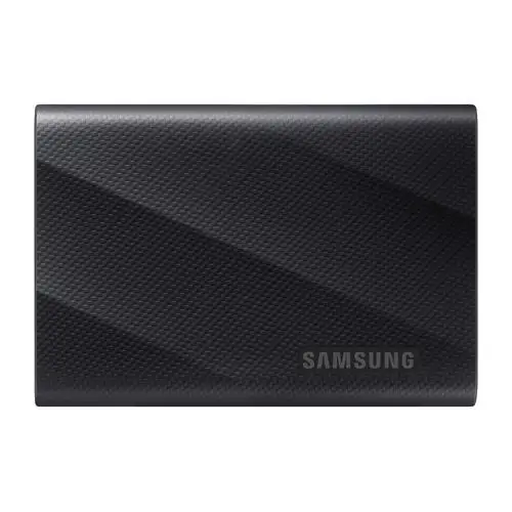 Image indisponible
La capacité annoncée de 4 To peut être intéressante si vos archives contiennent beaucoup de scans et de versions de projet. Évaluez l’espace nécessaire à partir de vos propres fichiers. Pour conserver les anciennes versions, vous devez toujours configurer un système distinct.
 Image indisponible
Cette version annoncée de 2 To peut convenir aux scans et aux fichiers de projet que vous emportez avec vous. Vérifiez que sa capacité est adaptée à vos archives. La protection du boîtier ne remplace ni une copie distincte ni l’historique des versions.
Non. Le simple fait de connecter un SSD ou d’y enregistrer des fichiers ne configure pas l’historique des versions. Microsoft Support explique que l’Historique des fichiers permet de restaurer des versions antérieures si la fonctionnalité est configurée et que les dossiers concernés ainsi qu’un lecteur externe y sont inclus.
Oui. Si vous souhaitez pouvoir récupérer vos fichiers en cas de perte ou de panne du disque, vous avez besoin d’une copie distincte. VeiligInternetten définit une sauvegarde comme une copie de fichiers. Vérifiez également que vous pouvez effectivement les restaurer.
Vérifiez les ports, les câbles, le format des fichiers et la configuration requise par votre logiciel de sauvegarde. Le formatage efface les données du disque : copiez donc d’abord les fichiers existants.
Si les reçus font partie d’une comptabilité soumise à l’obligation fiscale de conservation, l’administration fiscale néerlandaise indique en principe une durée de conservation de 7 ans ; elle est de 10 ans pour les documents relatifs aux biens immobiliers. Pour une conservation numérique, les scans des factures et des reçus doivent reproduire l’original fidèlement et intégralement, y compris ses éléments d’authenticité. Cette obligation ne s’applique pas automatiquement à tous les reçus personnels.
Il n’existe pas d’exigence unique applicable à tous les acheteurs. L’Autorité néerlandaise de protection des données indique que les organisations qui traitent des données à caractère personnel déterminent elles-mêmes les mesures de sécurité nécessaires en fonction des risques. Pour un usage professionnel, tenez donc compte des données stockées sur le disque et des risques liés à leur traitement.