À qui s’adresse ce choix ?

Vous déménagez avec des numérisations irremplaçables

Vous souhaitez retrouver vos reçus après le déménagement et privilégiez des copies séparées et récupérables plutôt que la vitesse maximale du SSD. Pour les données professionnelles importantes, le Centre national pour la cybersécurité recommande de conserver plusieurs versions : les originaux et deux sauvegardes.

Vous déménagez avec plusieurs ordinateurs

Vous souhaitez pouvoir ouvrir vos numérisations avant et après le déménagement sur des appareils qui peuvent disposer de différents ports USB.

Vous gérez un studio et avez des reçus professionnels

Vous devez d’abord déterminer si les numérisations font partie de votre comptabilité fiscale. Si c’est le cas, leur exhaustivité, leur vérifiabilité et la durée de conservation applicable entrent en ligne de compte.

Quels critères prendre en compte pour un SSD externe ?

Critère Que devez-vous vérifier ? Pour qui est-ce particulièrement important ?
Une copie supplémentaire Conservez une copie séparément du SSD et vérifiez que vous pouvez récupérer une numérisation à partir de celle-ci. Si vous ne souhaitez pas devoir rassembler à nouveau vos numérisations après le déménagement, évitez de dépendre d’un seul disque. Environ 31 % des consommateurs accordent la priorité à la préservation de leurs numérisations.
Connectique et accès Vérifiez les ports des deux ordinateurs, les câbles ou adaptateurs fournis et le système de fichiers. Si vous devez ouvrir vos reçus sur différents ordinateurs, veillez à ce que les connecteurs soient compatibles avec vos appareils. Environ 25 % des consommateurs privilégient l’accès sur plusieurs appareils.
Conservation sécurisée et vérifiable Déterminez s’il s’agit de documents comptables professionnels ou de données personnelles ; vérifiez alors les exigences de conservation et de sécurité applicables. Si vos reçus contiennent des données professionnelles ou sensibles, vous devez savoir qui peut y accéder et si les numérisations pourront être utilisées ultérieurement à des fins de contrôle. Environ 25 % des consommateurs privilégient une conservation sécurisée et vérifiable.
Capacité et transfert Mesurez le volume du dossier contenant vos numérisations, prévoyez son évolution et vérifiez les caractéristiques de la version exacte du produit. Si vous souhaitez disposer de suffisamment d’espace pour vos numérisations sans vous préoccuper inutilement de la vitesse maximale, commencez par évaluer le volume de vos archives. Environ 19 % des consommateurs choisissent surtout en fonction de la capacité et du transfert.

Les erreurs courantes

  • Utiliser le SSD emporté lors du déménagement comme seule archive

    Un seul disque ne vous protège pas contre les événements qui peuvent affecter le disque ou le lieu où il est conservé. Si cette unique copie est perdue, vos numérisations risquent de ne plus être disponibles.

    Créez une deuxième copie, conservez-la ailleurs que sur le même site que le SSD et vérifiez que vous pouvez récupérer un fichier à partir de celle-ci.

    Une copie supplémentaire conservée séparément nécessite davantage d’espace de stockage et d’organisation.

  • Confondre la vitesse annoncée avec celle de vos propres numérisations

    Les vitesses indiquées par les fabricants ne sont pas garanties sur tous les ordinateurs, avec tous les câbles ou pour chaque transfert. Crucial précise que la vitesse maximale du X9 Pro dépend de l’utilisation d’un hôte et d’un câble USB adaptés.

    Vérifiez d’abord le connecteur de votre ordinateur, puis déterminez si une vitesse supérieure fera une différence pour le volume de vos archives numérisées.

  • Jeter vos reçus professionnels dès qu’ils sont numérisés

    La conservation numérique des factures et reçus professionnels est soumise à certaines conditions. L’administration fiscale néerlandaise l’autorise si la numérisation reproduit fidèlement et intégralement l’original ; vous devez également vérifier les exigences de conservation applicables à votre comptabilité.

    Avant de jeter les originaux, vérifiez que les numérisations sont complètes, accessibles et utilisables pour votre comptabilité.

    Des numérisations manquantes ou impossibles à vérifier ultérieurement peuvent nécessiter un travail de reconstitution.

Les marques à comparer

Kingston

La gamme XS1000 est une solution compacte pour emporter vos archives numérisées.

  • Kingston propose des versions de 1 TB et 2 TB, compatibles avec USB-A et USB-C grâce au câble et à l’adaptateur fournis.
  • La vitesse de lecture maximale annoncée de 1.050 MB/s ne correspond pas nécessairement à la vitesse obtenue pour vos numérisations ; vérifiez la version exacte et le port utilisé.

Samsung

Le T7 Shield est une option à comparer si vous transportez le SSD pendant le déménagement.

  • Pour le T7 Shield 1 TB, Samsung indique une certification IP65, une résistance aux chutes jusqu’à 3 mètres et des vitesses séquentielles atteignant 1.050/1.000 MB/s en lecture/écriture.
  • Ces caractéristiques concernent la version indiquée et ne remplacent pas une sauvegarde séparée.

Transcend

L’ESD310 est une solution sans câble pour transférer des numérisations entre des appareils USB-A et USB-C.

  • Transcend indique que le produit dispose de deux connecteurs intégrés et d’un système de fichiers exFAT préconfiguré.
  • Vérifiez que le système de fichiers est adapté à vos appareils ; un reformatage peut affecter les fichiers déjà présents.

Crucial

Le X9 Pro 1TB est une option à comparer si vous recherchez un boîtier compact et une protection via le système d’exploitation.

  • Crucial indique que le produit est compatible avec BitLocker To Go ou FileVault et offre une vitesse maximale pouvant atteindre 1.050 MB/s.
  • Selon Crucial, il faut un hôte USB 3.2 Gen 2 adapté et un câble USB-C vers USB-C pour obtenir la vitesse maximale. Vérifiez également que vous pouvez utiliser la protection choisie sur vos appareils.

Les SSD externes chez Joybuy

Ces SSD externes portables sont conçus pour stocker et transporter vos numérisations. Comparez leur capacité et leurs connecteurs au volume de vos archives et aux ordinateurs sur lesquels vous souhaitez ouvrir les fichiers.

SanDisk Extreme Pro Portable SSD 1TB 2000MB/s

SanDisk Extreme Pro Portable SSD 1TB 2000MB/s

Un SSD portable pour emporter vos numérisations ; vérifiez que sa capacité convient au volume de vos archives.

1 TB ; 2.000 MB/s selon le nom du produit.

Utilisé comme seule copie, ce SSD ne remplace pas une sauvegarde conservée séparément et vérifiée.

Voir sur Joybuy

SSD portable 1 TB 1.000 MB/s

SSD portable 1 TB 1.000 MB/s

Un SSD portable pour stocker vos numérisations ; comparez sa capacité au volume de vos archives et à leur croissance prévue.

1 TB ; 1.000 MB/s selon le nom du produit.

Utilisé comme seule copie, ce SSD ne remplace pas une sauvegarde conservée séparément et vérifiée.

Voir sur Joybuy

Samsung Portable SSD T7 2TB USB Type-C 3.2 Gen 2 Blue

Samsung Portable SSD T7 2TB USB Type-C 3.2 Gen 2 Blue

Un SSD portable pour emporter vos numérisations d’un appareil à l’autre ; vérifiez que sa capacité convient à vos archives.

2 TB ; USB Type-C 3.2 Gen 2 (3.1 Gen 2), selon le nom du produit.

Utilisé comme seule copie, ce SSD ne remplace pas une sauvegarde conservée séparément et vérifiée.

Voir sur Joybuy
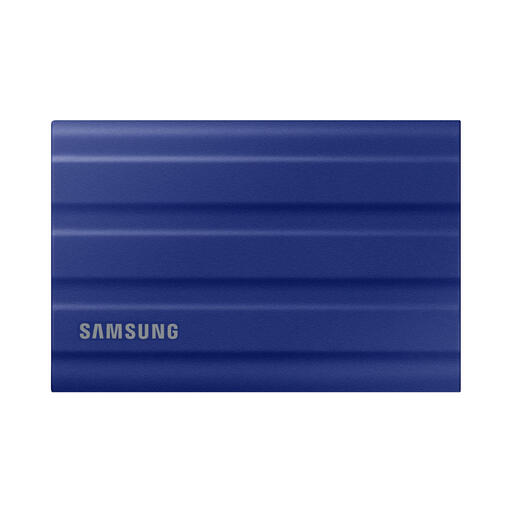
Samsung MU-PE1T0R 1TB USB Type-C 3.2 Gen 2 Blue

Samsung MU-PE1T0R 1TB USB Type-C 3.2 Gen 2 Blue

Un SSD portable à emporter pendant le déménagement ; comparez sa capacité au volume mesuré de vos numérisations.

1 TB ; USB Type-C 3.2 Gen 2 (3.1 Gen 2), selon le nom du produit.

Utilisé comme seule copie, ce SSD ne remplace pas une sauvegarde conservée séparément et vérifiée.

Voir sur Joybuy

Samsung MU-PG2T0B 2TB USB Type-C 3.2 Gen 2x2 Black

Samsung MU-PG2T0B 2TB USB Type-C 3.2 Gen 2x2 Black

Un SSD portable pour stocker et transférer vos numérisations ; vérifiez que sa capacité convient à vos archives et à leur croissance prévue.

2 TB ; USB Type-C 3.2 Gen 2x2, selon le nom du produit.

Utilisé comme seule copie, ce SSD ne remplace pas une sauvegarde conservée séparément et vérifiée.

Voir sur Joybuy

Questions fréquentes

Un seul SSD externe suffit-il pour protéger vos numérisations avant le déménagement ?

Pas s’il s’agit de votre seule copie. Pour les données professionnelles importantes, le Centre national pour la cybersécurité recommande de conserver plusieurs versions, dont deux sauvegardes en plus des originaux, ainsi qu’une copie dans un autre lieu. Vérifiez également que vous pouvez ouvrir une numérisation depuis cette copie supplémentaire.

Pouvez-vous utiliser le SSD avec un ordinateur équipé d’un port USB-A et un autre doté d’un port USB-C ?

Cela dépend des connecteurs et des accessoires fournis avec la version exacte du produit. Kingston indique que le XS1000 est livré avec un câble et un adaptateur pour les deux types de ports ; Transcend précise que l’ESD310 dispose de deux connecteurs intégrés. Vérifiez aussi que le système de fichiers est adapté à vos appareils et ne reformatez pas un disque contenant des fichiers sans en avoir d’abord créé une copie.

Devez-vous également conserver sur papier vos reçus professionnels numérisés ?

Pas toujours : l’administration fiscale néerlandaise autorise la conservation numérique des factures et reçus professionnels concernés si la numérisation reproduit fidèlement et intégralement l’original et si les autres conditions sont remplies. Pour les factures concernées, la durée de conservation est généralement de 7 ans, avec des exceptions de 10 ans précisées par l’administration fiscale néerlandaise. Cela ne s’applique pas automatiquement aux reçus personnels.

Que pouvez-vous faire si un SSD tombe en panne trop tôt dans le cadre d’une utilisation normale ?

Lors d’un achat par un consommateur, la protection légale reste applicable en complément d’une éventuelle garantie fabricant. L’ACM ConsuWijzer explique que le vendeur doit proposer une solution adaptée si le produit ne répond pas aux attentes raisonnables que vous pouviez avoir.
