
Producteur avec un petit bureau
Vous cherchez un disque externe peu encombrant, qui trouve sa place à côté de votre équipement audio sans imposer un branchement peu pratique.


Commencez par déterminer si vous souhaitez utiliser vos projets et vos échantillons directement depuis le SSD ou simplement en conserver une copie séparée. Choisissez ensuite la capacité et le type de connexion adaptés. Un modèle compact peut être pratique sur un petit bureau, tandis qu’une protection renforcée est surtout utile si vous transportez souvent le disque. Ableton recommande, dans la mesure du possible, de brancher l’interface audio et le disque sur des ports différents. La vitesse maximale annoncée ne garantit pas, à elle seule, les performances de votre logiciel de musique.
Vous cherchez un disque externe peu encombrant, qui trouve sa place à côté de votre équipement audio sans imposer un branchement peu pratique.
Vous souhaitez stocker vos projets ou vos échantillons ailleurs que sur le disque interne et comparer capacité, connexion et habitudes de travail.
Vous transportez vos projets et souhaitez prendre en compte la protection physique, les dossiers de projet complets et la sauvegarde séparée.
Commencez par décider si le SSD servira à travailler directement ou à conserver une copie séparée. Choisissez ensuite la capacité, la connexion et le format en fonction de votre ordinateur, de votre équipement audio et de vos dossiers de projet.
| Point à prendre en compte | À vérifier | Pour qui est-ce important ? |
|---|---|---|
| Format et espace pour les câbles | Comparez les dimensions du modèle choisi et vérifiez quels câbles et adaptateurs sont fournis. | Si votre bureau est peu spacieux, le disque et ses câbles doivent pouvoir tenir à côté de votre équipement. Environ 27 % des consommateurs accordent la priorité au format et à l’espace pour les câbles. |
| Utilisation directe | Vérifiez les ports USB de votre ordinateur et du SSD. Ableton recommande, dans la mesure du possible, de brancher le disque et l’interface audio sur des ports différents. | Si vous souhaitez utiliser vos projets ou vos échantillons depuis le disque, tenez compte de l’ensemble de la connexion et de la configuration, et pas seulement de la vitesse annoncée. Environ 20 % des consommateurs privilégient l’utilisation directe. |
| Capacité de stockage | Évaluez la taille de vos dossiers de projet et de vos échantillons, puis comparez-la à la capacité du modèle choisi. | Si votre bibliothèque s’étoffe, prévoyez suffisamment de place pour vos projets et les fichiers audio utilisés. Environ 20 % des consommateurs placent la capacité de stockage en tête de leurs priorités. |
| Connexion et formatage | Vérifiez si vous avez besoin d’un port USB-C ou USB-A et choisissez un système de fichiers adapté aux appareils concernés. Avant de reformater le disque, copiez les fichiers qui s’y trouvent déjà. | Si vous souhaitez brancher le disque à plusieurs appareils, vérifiez au préalable que le port et le système de fichiers sont compatibles. Environ 20 % des consommateurs font de la compatibilité leur priorité principale. |
| Copie séparée des projets | Déterminez où vous conserverez une copie séparée du dossier de projet complet. Pour les projets Live et les enregistrements, Ableton recommande d’utiliser un disque de sauvegarde distinct. | Si vos enregistrements sont difficiles à refaire, conservez une copie séparée en plus de votre version de travail. Environ 13 % des consommateurs privilégient la sauvegarde. |
Les fabricants indiquent des vitesses maximales. Les résultats dépendent notamment de l’ordinateur, de la connexion et de l’utilisation.
Avant de vous décider en fonction d’une vitesse annoncée plus élevée, vérifiez les ports et les câbles de votre propre configuration.
Le disque qui contient votre projet en cours ne constitue pas pour autant une sauvegarde séparée.
Conservez également une copie complète de vos projets et enregistrements sur un disque de sauvegarde distinct ou dans une autre configuration de sauvegarde adaptée.
Une sauvegarde séparée nécessite de l’espace de stockage supplémentaire.
Ableton Live peut enregistrer des références vers des fichiers audio sans copier ces fichiers. Le projet risque alors d’être incomplet sur un autre ordinateur.
Pour transférer un projet, utilisez si nécessaire « Collect All and Save » et vérifiez que le dossier de projet est complet avant de supprimer son emplacement d’origine.
Le reformatage peut effacer les données déjà présentes sur le SSD.
Vérifiez au préalable le système de fichiers dont vous avez besoin et faites une copie séparée des fichiers déjà stockés sur le disque.
Le XS1000 est un modèle compact à comparer si vous disposez d’un petit bureau. Il existe en versions 1 To et 2 To.
Le X9 1 To est une option USB-C à comparer si vous cherchez un support de stockage compact pour vos projets.
Le T7 Shield mérite d’être comparé si vous transportez régulièrement votre disque externe d’un lieu de travail à un autre.
Le One Touch SSD est une option à comparer pour bénéficier d’un stockage USB-C compact avec un logiciel de sauvegarde annoncé.
L’Extreme Portable SSD présenté ici, modèle SDSSDE70-1T00-G25, constitue une autre référence à comparer pour le stockage de projets nomade.
Cette sélection comprend des SSD externes portables adaptés aux petits bureaux, au stockage de fichiers de projet et au transport de projets entre plusieurs lieux de travail.
 Aucune image disponible
Une option à envisager si votre bureau est peu spacieux et que vous souhaitez stocker vos fichiers de projet sur un disque portable.
La fiche produit Joybuy indique une capacité de 1 To, une connexion USB-C et une vitesse de lecture maximale pouvant atteindre 1 000 MB/s. Cette vitesse ne correspond pas à une mesure des performances dans une station audionumérique.
 Aucune image disponible
Ce modèle portable peut vous convenir si vous souhaitez transporter vos fichiers de projet et que la protection du disque est importante pour vous.
La fiche produit Joybuy indique une connexion USB 3.2 Gen 2, une capacité de 1 To et des vitesses maximales de 1 050 MB/s en lecture et de 1 000 MB/s en écriture. Elle mentionne également la certification IP65 et une résistance aux chutes jusqu’à 3 mètres ; Samsung décrit ces caractéristiques pour cette version précise.
 Aucune image disponible
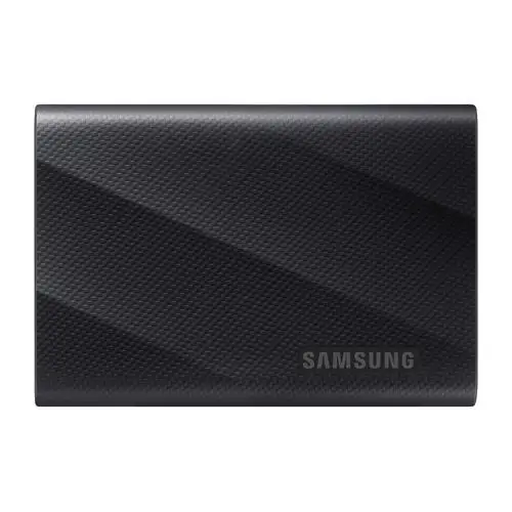
Une version de 2 To à comparer si vous souhaitez stocker une bibliothèque de projets plus volumineuse.
La fiche produit Joybuy indique une connexion USB 3.2 Gen 2x2 et des vitesses maximales de 2 000 MB/s en lecture et de 1 950 MB/s en écriture. Elle mentionne également une compatibilité avec Windows, macOS et Android, ainsi que des câbles USB-C vers USB-C et USB-C vers USB-A. Ces valeurs maximales ne permettent pas de prévoir les performances de votre configuration dans une station audionumérique.
 Aucune image disponible
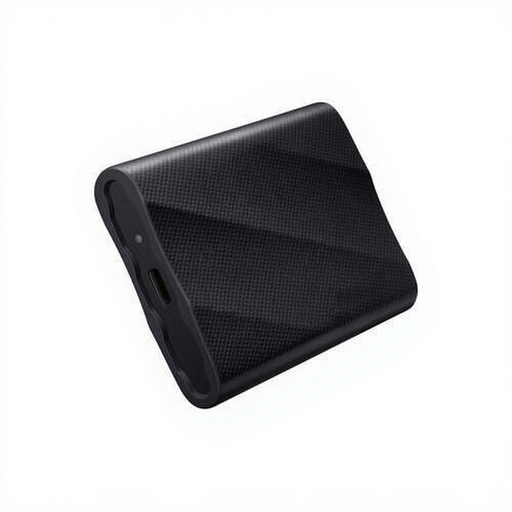
Sa capacité de 4 To peut être intéressante si vous souhaitez stocker de nombreux fichiers de projet et échantillons.
La fiche produit Joybuy indique une connexion USB 3.2 Gen 2x2, des vitesses maximales de 2 000 MB/s en lecture et en écriture, ainsi qu’une compatibilité avec Windows, macOS et Android. Les vitesses annoncées ne correspondent pas à une mesure des performances dans une station audionumérique.
 Aucune image disponible
Cette version portable de 1 To est à envisager si vous souhaitez stocker et transporter vos projets sur un disque externe.
La fiche produit Joybuy indique une connexion USB 3.2 Gen 2x2, des vitesses maximales de 2 000 MB/s en lecture et en écriture, ainsi que des câbles USB-C vers USB-C et USB-C vers USB-A. Les valeurs maximales annoncées ne suffisent pas à déterminer les performances de votre logiciel de musique.
Oui, selon votre logiciel et votre configuration. Ableton décrit l’utilisation de fichiers externes pour les échantillons, les Packs et les autres fichiers employés en cours de travail. Dans la mesure du possible, ne branchez pas le disque sur le même concentrateur USB que l’interface audio.
Si nécessaire, utilisez « Collect All and Save » pour copier les fichiers utilisés, puis vérifiez le dossier de projet complet. Ableton précise qu’un simple enregistrement peut aussi conserver des références vers des fichiers audio qui n’ont pas été copiés avec le projet.
Cela dépend notamment du système de fichiers. Pour Time Machine, Apple recommande APFS ou APFS chiffré et avertit que le reformatage supprime définitivement les données existantes. Vérifiez le formatage et commencez par faire une copie séparée des fichiers déjà présents sur le disque.
Selon le gouvernement néerlandais, le vendeur doit proposer une solution lorsqu’un produit est défectueux. Aux Pays-Bas, il n’existe pas de durée légale de garantie fixe de deux ans. Les droits légaux liés à un produit défectueux et une éventuelle garantie du fabricant sont deux choses différentes.
Selon le gouvernement néerlandais, les achats à distance bénéficient souvent d’un délai de rétractation de 14 jours. Cette règle concerne les achats à distance effectués par des consommateurs. Vérifiez les conditions de la transaction concernée, car elle ne s’applique pas automatiquement à toutes les ventes entre professionnels ou entre particuliers.