Choisissez un SSD externe pouvant accueillir à la fois le dossier complet à transférer et les versions de sauvegarde que vous souhaitez conserver. Vérifiez également que son connecteur et son formatage sont compatibles avec les ordinateurs que vous utilisez. Pour le transport, une protection supplémentaire du boîtier peut être utile, mais elle ne remplace pas une sauvegarde indépendante. Autodesk explique comment inclure les fichiers liés à un projet Revit, et le Centre national de cybersécurité recommande de tester une sauvegarde en ouvrant les fichiers qu’elle contient.
À qui s’adresse ce choix ?
Responsable du transfert du modèle
Avant de remettre le modèle au client, vous souhaitez vérifier qu’il s’ouvre avec tous les fichiers liés nécessaires. Autodesk explique comment utiliser eTransmit pour regrouper un modèle Revit ainsi que ses fichiers liés et externes. Le Centre national de cybersécurité recommande de tester la sauvegarde.
Équipe projet avec des dossiers volumineux
Vous conservez plusieurs versions du modèle et des pièces jointes. Vous devez donc trouver le bon équilibre entre l’espace nécessaire, le temps de transfert et les connecteurs de vos postes de travail. Autodesk précise que la méthode de sauvegarde dépend de votre environnement et de votre utilisation de Revit.
Concepteur en déplacement
Vous transportez la copie entre le bureau, le chantier et le client. Si les fichiers du projet contiennent des données personnelles, votre organisation doit évaluer les mesures de sécurité adaptées. L’Autorité néerlandaise de protection des données explique cette obligation au titre du RGPD.
Quels critères prendre en compte ?
Commencez par déterminer quels fichiers et quelles versions vous devez transférer et pouvoir restaurer. Comparez ensuite la capacité nécessaire, les connecteurs et les éventuelles protections utiles pour le transport.
| Critère |
Que vérifier ? |
Pour qui est-ce important ? |
| Dossier complet et restaurable |
Déterminez quels fichiers et quelles versions doivent être inclus, puis ouvrez des fichiers à partir d’une copie de test restaurée. Si vous utilisez une méthode Revit adaptée, vérifiez dans le rapport d’envoi qu’aucune dépendance ne manque. |
Vous souhaitez pouvoir ouvrir avant le transfert tout ce que vous avez copié, y compris les fichiers liés, et prévoyez donc un test de restauration. Environ 36 % des consommateurs privilégient une copie complète et restaurable. |
| Espace pour les versions |
Mesurez la taille du dossier d’exportation complet et déterminez combien de versions du projet vous souhaitez conserver. Comparez le résultat à la capacité disponible. |
Si vous devez conserver plusieurs versions du modèle et des pièces jointes, commencez par évaluer l’espace nécessaire pour l’ensemble du dossier. Environ 29 % des consommateurs donnent la priorité à l’espace nécessaire pour le dossier et les différentes versions. |
| Transport et protection des données |
Vérifiez les caractéristiques du boîtier exact. Si le support contient des données personnelles, discutez avec votre organisation du niveau de sécurité adapté et vérifiez que vous pouvez ouvrir la copie sur l’ordinateur utilisé pour la restauration. |
Lorsque vous transportez le disque, vous souhaitez tenir compte des conditions de transport et des données qu’il contient. Environ 21 % des consommateurs privilégient le transport et la protection des données du projet. |
| Temps de copie et connectique |
Avant de comparer les débits annoncés, vérifiez le port, le câble, le système d’exploitation et le système de fichiers de l’ordinateur source comme de celui utilisé pour la restauration. |
Si vous devez copier de gros fichiers, vous souhaitez savoir si votre ordinateur et votre câble peuvent atteindre le débit annoncé. Environ 14 % des consommateurs privilégient le temps de copie et la compatibilité avec leur ordinateur. |
Les pièges courants
-
Ne copier que le modèle principal
Un modèle peut dépendre de fichiers liés ou externes. Autodesk présente eTransmit comme un moyen de regrouper ces fichiers et de signaler les dépendances qui n’ont pas été incluses.
Utilisez la méthode de transfert adaptée, enregistrez d’abord vos modifications et testez la copie avant de remettre le modèle au client.
Retrouver les liens manquants peut prendre du temps.
-
Prendre le débit maximal en MB/s pour une vitesse de copie garantie
Le débit maximal annoncé ne correspond pas nécessairement à la vitesse obtenue sur votre ordinateur. Crucial cite notamment l’ordinateur hôte, le câble et le formatage parmi les facteurs qui influent sur le débit et la compatibilité.
Vérifiez d’abord le port USB et le câble des ordinateurs utilisés pour la copie et la restauration.
-
Confondre un boîtier robuste avec une stratégie de sauvegarde complète
La protection du boîtier ne prévient pas tous les risques de perte de données. Le Centre national de cybersécurité recommande de conserver les données professionnelles importantes sur différents supports et dans différents lieux.
Optez pour une protection adaptée au transport et prévoyez également une copie indépendante que vous testerez.
Une copie ou un lieu de stockage supplémentaire demande une gestion accrue et des vérifications pour s’assurer que les copies sont utilisables.
-
Formater ou sécuriser le disque juste avant le transfert sans tester la restauration
Crucial avertit que le formatage efface les données. De plus, une copie sécurisée doit être accessible depuis l’appareil utilisé pour la restauration.
Définissez à l’avance le système de fichiers et la procédure d’accès, puis testez-les avec une copie.
Si l’accès ne fonctionne pas, vous risquez de devoir recopier les fichiers ou de mettre en place une autre procédure de restauration, ce qui peut prendre du temps.
Les marques à comparer
Samsung
Le Samsung T7 Shield mérite votre attention si vous transportez régulièrement votre SSD.
- Pour le T7 Shield, Samsung indique une connexion USB 3.2 Gen 2, une certification IP65 et une résistance aux chutes jusqu’à 3 mètres. La marque annonce pour ce modèle des vitesses séquentielles de lecture et d’écriture pouvant atteindre 1 050/1 000 MB/s.
- Il s’agit des caractéristiques et des performances annoncées par le fabricant pour le T7 Shield. Elles ne garantissent ni la préservation des données en cas d’incident ni la restauration d’une sauvegarde.
Crucial
Le X9 Pro peut vous convenir si vous devez échanger des fichiers entre plusieurs ordinateurs ou si le mode de sécurisation entre en ligne de compte.
- Crucial indique que le X9 Pro est livré au format exFAT, qu’il offre une vitesse de lecture et d’écriture maximale de 1 050 MB/s et qu’il est compatible avec BitLocker To Go ou FileVault sur les systèmes adaptés.
- Selon Crucial, le débit et la compatibilité dépendent notamment de l’ordinateur hôte, du câble et du formatage. Le formatage efface les données.
Kingston
Le XS1000 vaut la peine d’être comparé si vous recherchez un support compact pour vos sauvegardes de fichiers courantes.
- Kingston propose le XS1000 en versions 1 TB et 2 TB, avec un câble et un adaptateur fournis. Les débits séquentiels maximaux annoncés sont de 1 050 MB/s en lecture et de 1 000 MB/s en écriture.
- Ces débits maximaux annoncés ne vous indiquent pas si un dossier de projet complet tiendra sur la version choisie ni s’il sera utilisable après restauration.
Transcend
Le ESD310 peut vous intéresser si vous souhaitez passer d’un ordinateur à l’autre, avec des ports USB-A et USB-C, sans câble séparé.
- Pour le ESD310, Transcend indique deux connecteurs intégrés, une vitesse de lecture maximale de 1 050 MB/s et une vitesse d’écriture maximale de 950 MB/s. Le format de livraison est exFAT.
- Pour ce modèle précis, ne partez pas du principe qu’il offre un niveau particulier de protection IP ou contre les chutes sans vérifier les caractéristiques de la version exacte.
Les produits Joybuy à découvrir
Ces SSD portables sont à comparer pour conserver une copie de votre projet avant de le remettre au client. Choisissez la capacité, la connectique et les éventuelles protections en fonction de votre dossier et de vos ordinateurs.
 Aucune image disponible
SanDisk Portable SSD 1TB
Peut convenir si votre dossier de projet tient sur 1 TB et que vous recherchez un disque portable.
Capacité de stockage de 1 TB ; vitesse de lecture annoncée jusqu’à 800 MB/s ; résistance aux chutes jusqu’à 2 mètres.
Joybuy
 Aucune image disponible
SanDisk Extreme Pro Portable SSD 1TB
Peut convenir si votre dossier ne dépasse pas 1 TB et si vous avez vérifié le niveau de protection annoncé ainsi que les conditions de connexion.
La fiche produit indique une certification IP65, une résistance aux chutes jusqu’à 3 mètres et un chiffrement AES 256-bit. La vitesse de lecture atteint jusqu’à 2 000 MB/s avec un ordinateur hôte compatible USB 3.2 Gen 2x2 ; la vitesse d’écriture est plus faible. La protection par mot de passe nécessite un système Windows ou macOS compatible et peut requérir un logiciel.
Joybuy
 Aucune image disponible
SSD portable 1TB 1000MB/s
Peut convenir si votre dossier à transférer ne dépasse pas 1 TB et si votre ordinateur peut utiliser le câble USB-C intégré.
Capacité de stockage de 1 TB ; vitesse de lecture annoncée jusqu’à 1 000 MB/s ; résistance aux chutes jusqu’à 2 mètres. Pour le brancher sur un port USB-A, un adaptateur USB-C vers USB-A peut être nécessaire.
Joybuy
 Aucune image disponible
Samsung Portable SSD T7 2TB, Blue
Peut convenir si votre dossier de projet et les versions que vous souhaitez conserver tiennent sur 2 TB, et si les câbles fournis sont compatibles avec vos appareils.
Capacité de stockage de 2 TB ; vitesses séquentielles de lecture et d’écriture annoncées jusqu’à 1 050/1 000 MB/s ; résistance aux chutes jusqu’à 2 mètres et chiffrement AES 256-bit. La fiche produit mentionne des câbles USB-C vers USB-C et USB-C vers USB-A.
Joybuy
 Aucune image disponible
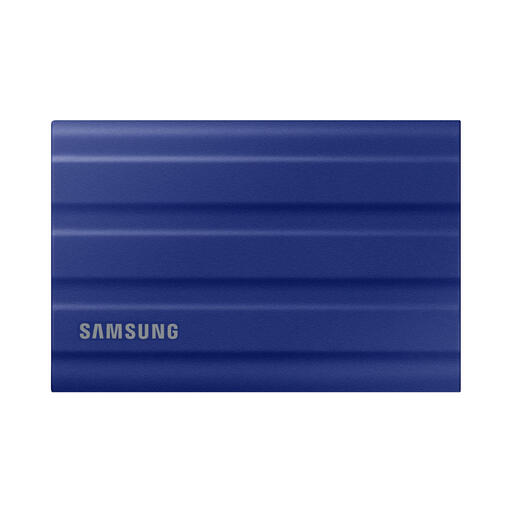
Samsung MU-PE1T0R 1TB, Blue
Peut convenir si votre dossier de projet ne dépasse pas 1 TB et si une protection supplémentaire pendant le transport est importante pour vous.
La fiche produit indique une certification IP65, une résistance aux chutes jusqu’à 3 mètres et des vitesses de lecture et d’écriture annoncées jusqu’à 1 050/1 000 MB/s. La certification IP65 ne signifie pas que le produit peut être immergé. La fiche produit mentionne des câbles USB-C vers USB-C et USB-C vers USB-A.
Joybuy
Questions fréquentes
La copie de votre seul fichier Revit suffit-elle pour le transfert ?
Non, si le destinataire a également besoin des fichiers liés. Autodesk présente eTransmit comme un outil permettant de regrouper un modèle Revit avec ses fichiers liés et externes. Enregistrez d’abord vos modifications et vérifiez dans le rapport qu’aucun fichier n’a été oublié. Ouvrez ensuite une copie de test, car la méthode adaptée dépend du mode de collaboration Revit que vous utilisez.
Comment vérifier que votre sauvegarde fonctionne ?
Restaurez une copie et ouvrez les fichiers qu’elle contient. Le Centre national de cybersécurité recommande d’ouvrir les fichiers d’une sauvegarde pour vérifier qu’ils sont utilisables.
Un seul SSD externe peut-il constituer votre unique sauvegarde ?
Pour les données professionnelles importantes, le Centre national de cybersécurité recommande la règle du 3-2-1 : l’original et deux sauvegardes, sur deux types de supports, dont une copie conservée dans un autre lieu. Il s’agit d’un conseil de sécurité, et non d’une obligation légale minimale applicable à chaque transfert de modèle.
Que vérifier au sujet des câbles et de la garantie ?
Vérifiez que le câble ou l’adaptateur dont vous avez besoin est bien fourni avec la version exacte du produit et renseignez-vous sur la garantie applicable. Kingston indique que le XS1000 est livré avec un câble et un adaptateur et bénéficie d’une garantie constructeur limitée de cinq ans. Cela ne garantit pas la restauration des données.
Un SSD contenant des données client doit-il toujours être chiffré aux Pays-Bas ?
Le RGPD n’impose ni un modèle de SSD précis ni une mesure de sécurité uniforme pour chaque modèle architectural. Lorsqu’une organisation traite des données personnelles, elle doit mettre en place des mesures adaptées aux risques. L’Autorité néerlandaise de protection des données cite la perte d’un support contenant des données personnelles non chiffrées comme un exemple possible de violation de données. Discutez donc des données et du transport avec l’organisation responsable. La seule présence d’une fonction de protection par mot de passe ne prouve pas que les exigences du RGPD sont respectées.


