Quels critères prendre en compte ?
Commencez par évaluer le volume des dossiers de photos que vous souhaitez conserver. Vérifiez ensuite l’espace de stockage disponible, la connectique et que votre méthode de sauvegarde inclut bien les bons fichiers.
| Critère |
Points à vérifier |
À qui cela importe-t-il ? |
| Une copie que vous pouvez restaurer |
Conservez une copie distincte supplémentaire et essayez de restaurer un fichier. Vérifiez quels dossiers sont inclus automatiquement. |
Si je veux pouvoir récupérer mes photos en cas de perte des fichiers d’origine, je ne me contente pas d’ajouter de l’espace de stockage. Environ 33 % des consommateurs placent la possibilité de restaurer leurs fichiers au premier rang de leurs priorités. |
| De la place pour évoluer |
Évaluez le volume actuel de vos dossiers de photos et tenez compte des fichiers et des versions conservés par votre méthode de sauvegarde. Pour une sauvegarde complète d’un Mac avec Time Machine, l’assistance Apple recommande un disque d’une capacité au moins deux fois supérieure à celle du Mac. Cette recommandation ne s’applique pas de manière générale à un simple dossier de photos. |
Si ma photothèque continue de s’agrandir, je veux garder assez de place pour les nouveaux fichiers. Environ 27 % des consommateurs privilégient la capacité nécessaire à leur photothèque actuelle et future. |
| Format |
Comparez les dimensions du modèle choisi et prévoyez la place nécessaire pour le câble. |
Si je ne dispose que d’une étagère étroite ou d’un petit tiroir, je veux savoir si le SSD y tiendra vraiment. Environ 27 % des consommateurs considèrent le format compact comme le critère le plus important. |
| Connexion et configuration |
Vérifiez que le câble est compatible avec le port de votre ordinateur. Pour Time Machine, l’assistance Apple recommande le format APFS ou APFS chiffré. Le formatage peut effacer les données déjà présentes. |
Si je veux connecter et configurer le disque facilement, je préfère vérifier à l’avance qu’il est compatible avec mon ordinateur et mon logiciel de sauvegarde. Environ 13 % des consommateurs accordent la priorité à la facilité de connexion et de configuration. |
SSD externes pour stocker vos photos en local
Cette sélection comprend des SSD externes portables pour stocker vos photos en local. Choisissez la capacité en fonction du volume actuel de votre collection et de sa croissance probable. Vérifiez également que la connectique est compatible avec votre ordinateur.
 Aucune image disponible
SSD portable 1 TB
Une option pour stocker en local une collection de photos de taille définie. Évaluez vos besoins en espace au préalable.
Capacité annoncée : 1 TB. Vérifiez que la connectique et le câble fourni sont compatibles avec votre ordinateur.
Voir sur Joybuy
 Aucune image disponible
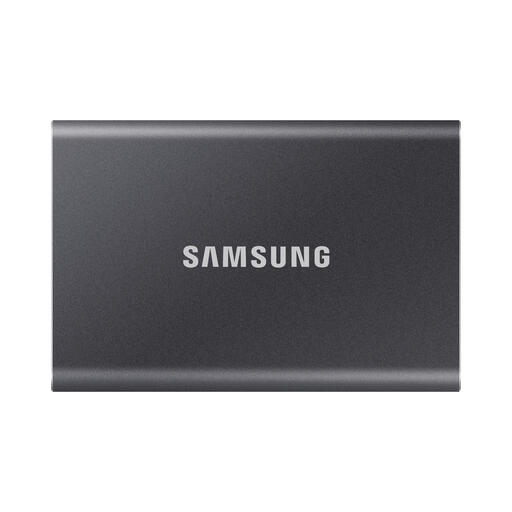
Samsung Portable SSD T7 2 TB, gris
Cette capacité peut convenir à une photothèque qui s’agrandit. Évaluez le volume actuel de vos fichiers pour faire le bon choix.
Samsung Nederland indique que le T7 de 2 TB est fourni avec des câbles USB-C vers USB-C et USB-C vers USB-A. Vérifiez que la connectique est adaptée à votre configuration de sauvegarde.
Voir sur Joybuy
 Aucune image disponible
Samsung MU-PG2T0B 2 TB, noir
Un SSD externe à envisager pour stocker localement vos photos, en choisissant une capacité adaptée au volume actuel de vos fichiers et à sa croissance probable.
Capacité annoncée : 2 TB. Avant la configuration, vérifiez que votre logiciel de sauvegarde et la connectique sont compatibles avec votre ordinateur.
Voir sur Joybuy
 Aucune image disponible
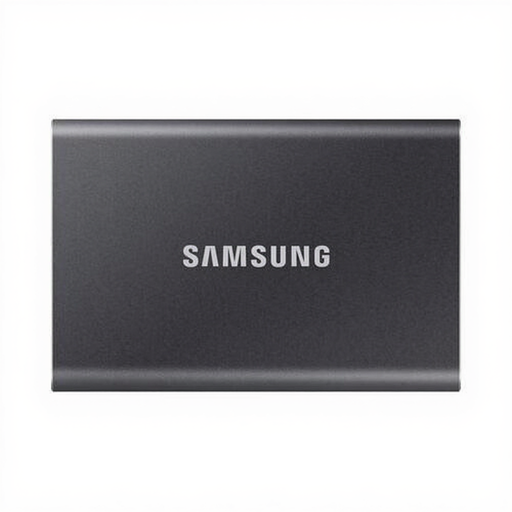
Samsung Portable SSD T7 1 TB, gris
Cette capacité peut convenir à une photothèque plus modeste. Comparez-la au volume de vos fichiers actuels avant de choisir.
Capacité annoncée : 1 TB. Vérifiez que la connectique et les réglages de sauvegarde sont adaptés à votre ordinateur.
Voir sur Joybuy
 Aucune image disponible
Samsung MU-PE2T0R 2 TB, bleu
Une option de stockage local si vous recherchez un SSD de 2 TB. Vérifiez que son format et sa connectique conviennent à l’emplacement prévu et à votre ordinateur.
Capacité annoncée : 2 TB. Pour cette version bleue, vérifiez le niveau de protection si vous comptez également emporter le disque avec vous.
Voir sur Joybuy
Foire aux questions
Comment sauvegarder automatiquement mes photos en local ?
Sur Mac, Time Machine peut sauvegarder automatiquement vos fichiers sur un disque externe connecté. Sous Windows, l’Historique des fichiers peut notamment copier les fichiers de la bibliothèque Images sur un lecteur externe. Vérifiez quels dossiers de photos sont inclus et que le disque est disponible au moment de la sauvegarde.
Puis-je utiliser tout de suite avec Time Machine un SSD qui contient déjà des photos ?
Ne partez pas du principe que c’est possible : le formatage peut effacer les données déjà présentes. Pour Time Machine, l’assistance Apple recommande le format APFS ou APFS chiffré. Conservez vos photos ailleurs avant de configurer ou de reformater le disque.
De combien d’espace de stockage ai-je besoin pour sauvegarder mes photos ?
Commencez par évaluer le volume des dossiers de photos que vous souhaitez conserver. Tenez compte de leur croissance et de la façon dont votre logiciel de sauvegarde stocke les fichiers. La recommandation d’Apple d’utiliser un disque d’une capacité au moins deux fois supérieure à celle du Mac concerne une sauvegarde complète avec Time Machine, et non un simple dossier de photos.
Une solution en cas de SSD défectueux permet-elle aussi de récupérer mes photos ?
Non, une solution liée à un produit défectueux ne permet pas nécessairement de récupérer les fichiers photo. Le gouvernement néerlandais explique les droits des consommateurs auprès du vendeur en cas de produit défectueux. Pensez donc à conserver une copie distincte de vos photos.


