Quels critères prendre en compte ?
Commencez par mesurer l’espace occupé par vos dossiers photo et estimez leur croissance probable. Vérifiez ensuite le connecteur, le câble fourni et la méthode de sauvegarde de votre ordinateur.
| Critère |
Que faut-il vérifier ? |
À qui est-ce important ? |
| Sauvegarde restaurable |
Conservez l’original et une copie supplémentaire dans des lieux différents. Vérifiez que vous pouvez restaurer une photo. |
Si je veux pouvoir récupérer mes photos de famille après une panne ou une perte, je souhaite conserver plusieurs copies. Les consommateurs qui privilégient la possibilité de restaurer leurs fichiers représentent environ 36 % des consommateurs de cette répartition. |
| Capacité et croissance |
Mesurez la taille de vos dossiers photo et prévoyez de l’espace pour les nouveaux fichiers. Pour une sauvegarde complète avec Time Machine, Apple recommande une capacité au moins deux fois supérieure à celle du Mac. |
Les personnes qui ajoutent régulièrement des photos et des vidéos veulent éviter que le disque soit vite saturé. Les consommateurs qui privilégient avant tout une marge pour l’évolution de leur collection représentent environ 29 % des consommateurs de cette répartition. |
| Format et connecteur |
Vérifiez le port de l’ordinateur, le connecteur du SSD, le câble fourni et les dimensions du modèle choisi. Pour le XS1000, Kingston indique des dimensions de 69,54 × 32,58 × 13,5 mm. |
Sur un petit bureau, je veux un disque adapté qui fonctionne avec mon ordinateur sans branchements inutiles. Les consommateurs qui privilégient un espace de travail bien rangé et un connecteur adapté représentent environ 21 % des consommateurs de cette répartition. |
| Accès en cas de perte |
Vérifiez que le modèle choisi offre la fonction de sécurité que vous souhaitez utiliser et comment conserver un éventuel mot de passe de récupération. |
Si j’emporte le SSD avec moi, je veux savoir à l’avance qui pourrait accéder à mes photos privées en cas de perte et comment je pourrai les récupérer. Les consommateurs qui privilégient la protection de l’accès représentent environ 14 % des consommateurs de cette répartition. |
Les produits Joybuy pour stocker vos photos
Les SSD portables présentés offrent une capacité de 1 TB ou 2 TB. Comparez-la à la taille de votre photothèque et à l’espace que vous souhaitez garder pour vos nouveaux fichiers.
 Aucune image disponible
SSD portable SanDisk 1 TB
Un SSD portable pour conserver une copie locale de vos photos de famille. Pensez également à garder une copie dans un autre lieu.
Joybuy
 Aucune image disponible
SSD portable 1 TB 1000 MB/s
Un SSD portable de 1 TB pour conserver une copie locale de vos photos. Vérifiez que le connecteur et le câble fourni sont adaptés à votre ordinateur.
Joybuy
 Aucune image disponible
SSD portable Samsung T7 2 TB bleu
La capacité de 2 TB offre de la place pour votre photothèque et son développement. Pensez à l’avance à l’endroit où vous conserverez une copie supplémentaire.
Joybuy
 Aucune image disponible
SSD portable Samsung T7 1 TB bleu
Ce modèle de 1 TB permet de conserver une copie locale de vos photos de famille. Vérifiez que sa capacité convient à votre archive et à la croissance prévue.
Joybuy
 Aucune image disponible
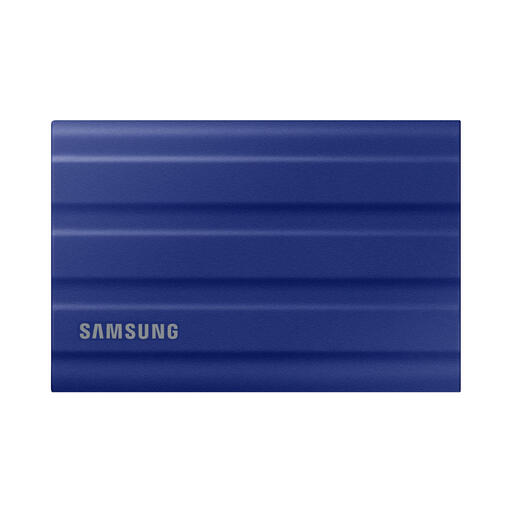
Samsung T7 Shield MU-PE1T0R 1 TB bleu
Un modèle de 1 TB pour celles et ceux qui emportent leur SSD avec eux et recherchent une protection renforcée. Pour le T7 Shield, Samsung indique une certification IP65 et une résistance aux chutes jusqu’à 3 mètres. Cela ne protège pas contre la perte de votre unique copie.
Joybuy
Questions fréquentes
Un seul SSD externe suffit-il pour conserver les photos de famille ?
Non. Conservez également une copie dans un autre lieu et vérifiez que vous pouvez restaurer vos fichiers. Le Centre national de cybersécurité recommande de garder les sauvegardes dans différents lieux.
Comment commencer à sauvegarder mes photos sur Windows ou Mac ?
Sous Windows, suivez les instructions de Microsoft pour l’Historique des fichiers. Sur Mac, vous pouvez configurer un disque externe avec Time Machine. Avant de commencer, vérifiez quels dossiers seront inclus et si le disque doit être effacé pour la configuration.
Ai-je toujours besoin d’un SSD deux fois plus grand que ma photothèque pour Time Machine ?
Non. La recommandation d’Apple — une capacité au moins deux fois supérieure — concerne une sauvegarde Time Machine du Mac. Pour une copie distincte de vos seules photos, évaluez la taille réelle des fichiers et l’espace à prévoir pour leur croissance.
Qui peut m’aider si un SSD acheté aux Pays-Bas tombe en panne ?
Selon le gouvernement néerlandais, le vendeur doit trouver une solution en cas de défaut. La garantie constructeur s’ajoute à la garantie légale. La durée annoncée de la garantie constructeur ne correspond donc pas automatiquement à la durée totale de vos droits légaux.
Puis-je conserver des photos privées sur mon propre SSD sans base légale au titre du RGPD ?
Selon l’Autorité néerlandaise de protection des données, l’exception domestique s’applique à un usage personnel ou familial qui reste privé ou dont le partage se limite à un cercle très restreint. Cette exception ne s’applique pas automatiquement en cas de publication plus large ou d’utilisation professionnelle.


