Quels critères prendre en compte ?
HDD portable
Convient si : vous souhaitez archiver de nombreux fichiers et plusieurs versions, et que le disque reste principalement sur un même lieu de travail.
À prendre en compte : les informations de recherche ne fournissent aucune mesure de vitesse pour la sauvegarde complète d’un projet. Tenez également compte de la sensibilité aux dommages physiques.
SSD portable
Convient si : vous transférez régulièrement des fichiers ou emportez le disque d’un lieu de travail à un autre, à condition que la capacité, les ports et les câbles soient adaptés à votre équipement.
À prendre en compte : les vitesses de transfert séquentiel annoncées par les fabricants ne permettent pas de prévoir la durée de votre sauvegarde complète. L’ordinateur et la connexion ont également leur importance.
Commencez par déterminer ce que vous souhaitez pouvoir restaurer ensemble et combien de versions vous voulez conserver. Comparez ensuite l’espace de stockage, la facilité d’utilisation en déplacement et la protection des données.
| Critère |
Points à vérifier avant l’achat |
Pour qui est-ce important ? |
| Copie de projet récupérable |
Identifiez les dossiers de maquette, de fichiers sources et de sauvegarde à restaurer ensemble ; prévoyez un test de récupération. |
Je veux pouvoir récupérer la maquette et les fichiers locaux nécessaires après une panne ; environ 36 % des consommateurs donnent la priorité à la facilité de récupération. |
| Espace pour les différentes versions |
Évaluez la taille totale du dossier de projet et déterminez combien de versions vous souhaitez conserver ; comparez ce volume à l’espace de stockage disponible. |
Je veux conserver de l’espace pour des dossiers de projet et des fichiers de versions toujours plus volumineux ; environ 29 % des consommateurs privilégient l’espace d’archivage. |
| Transfert et transport |
Vérifiez le port USB et les connecteurs du disque, du câble et de l’ordinateur ; évaluez également le niveau de protection physique adapté au transport. |
Je transfère régulièrement des fichiers ou emporte le disque sur un autre lieu de travail ; environ 21 % des consommateurs privilégient l’utilisation mobile. |
| Confidentialité |
Vérifiez si les fichiers contiennent des données personnelles ou des informations confidentielles et si vous pouvez réellement configurer le chiffrement et récupérer les données. |
Je veux éviter qu’un disque perdu donne accès à des fichiers sensibles ; environ 14 % des consommateurs privilégient la confidentialité des données. |
Produits sur Joybuy
Cette sélection comprend des SSD portables pour transférer des fichiers de projet et des HDD portables pour conserver des archives et différentes versions de fichiers.
 Aucune image disponible
SanDisk Portable SSD 1TB
Un SSD portable pour emporter avec vous, d’un lieu de travail à l’autre, une copie de vos fichiers de maquette et de vos fichiers sources.
La description du produit indique une capacité de 1 TB, une vitesse de lecture pouvant atteindre 800 MB/s et une résistance aux chutes jusqu’à 2 mètres.
Voir sur Joybuy
 Aucune image disponible
SanDisk Extreme Pro Portable SSD 1TB
Un SSD portable pour transférer des fichiers de projet d’un ordinateur à l’autre. Vérifiez que la connectique est adaptée à votre équipement.
La description du produit indique une capacité de 1 TB, une vitesse de lecture pouvant atteindre 2.000 MB/s, un chiffrement matériel AES et une certification IP65. Selon cette description, la vitesse de lecture annoncée nécessite un appareil hôte compatible USB 3.2 Gen 2x2 ; la vitesse d’écriture est inférieure. Un câble USB-C et un adaptateur USB-A sont indiqués comme fournis.
Voir sur Joybuy
 Aucune image disponible
My Passport 6TB White
Un HDD portable pour conserver vos fichiers de projet et plusieurs versions d’archive. Déterminez la capacité nécessaire en fonction de vos propres dossiers.
La description du produit indique une capacité de 6 TB, un port USB 3.0, un logiciel de sauvegarde automatique programmable et un chiffrement matériel AES avec protection par mot de passe.
Voir sur Joybuy
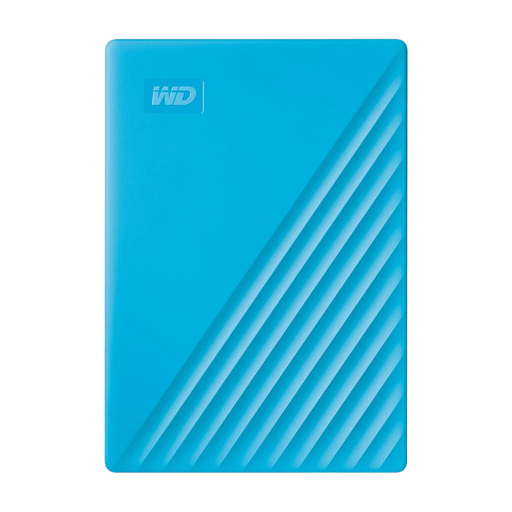 Aucune image disponible
My Passport 2TB Blue
Un HDD portable pour vos fichiers de projet, si une capacité de 2 TB correspond à vos besoins de stockage.
La description du produit indique un port USB 3.0, un logiciel de sauvegarde et un chiffrement matériel AES avec protection par mot de passe.
Voir sur Joybuy
 Aucune image disponible
My Passport 4TB Black
Un HDD portable pour archiver vos projets et programmer des sauvegardes de fichiers en local. Vérifiez que la capacité de 4 TB convient aux fichiers et aux versions que vous souhaitez conserver.
La description du produit indique un port USB 3.2 Gen 1, un logiciel de sauvegarde automatique programmable et un chiffrement matériel AES avec protection par mot de passe. Elle ne mentionne aucune certification d’étanchéité IP et met en garde contre les dommages en cas de forte chute.
Voir sur Joybuy
Questions fréquentes
Quels fichiers dois-je copier pour une maquette Revit partagée ?
Lorsque vous copiez ou déplacez une maquette Revit centrale, conservez également le dossier de sauvegarde central associé. Autodesk recommande de garder ce dossier avec la maquette. Déterminez aussi quels fichiers sources locaux sont utilisés par votre projet et vérifiez que la version restaurée s’ouvre correctement.
Comment vérifier que ma sauvegarde fonctionne ?
Lancez une restauration et vérifiez que les fichiers récupérés sont utilisables. Le NCSC recommande de tester la procédure de restauration. Pour un projet important, ouvrez également les fichiers récupérés ou la version du projet restaurée.
Un seul disque externe à côté de mon ordinateur portable suffit-il ?
Pas comme unique copie de sauvegarde de données professionnelles importantes. Le NCSC recommande de conserver trois versions des données importantes sur deux types de supports, avec une copie dans un autre lieu. Adaptez votre propre stratégie de récupération à votre façon de travailler sur vos projets.
La loi néerlandaise impose-t-elle le chiffrement d’un disque de sauvegarde ?
Ces règles n’imposent pas à tous les disques externes de disposer d’une fonction de chiffrement intégrée. Lorsqu’une organisation traite des données personnelles, le RGPD exige une sécurité adaptée au risque concret. L’Autoriteit Persoonsgegevens considère la perte d’un appareil contenant des données personnelles non chiffrées comme une possible violation de données. Vérifiez donc quelles données sont stockées sur le disque et configurez une protection adaptée.
Que se passe-t-il si mon disque tombe en panne après l’expiration de la garantie du fabricant ?
Aux Pays-Bas, les achats effectués par les consommateurs bénéficient d’une garantie légale sans durée fixe ; ce que vous pouvez attendre dépend notamment du produit et de son utilisation normale. Selon le gouvernement néerlandais, en cas de défaut, vous pouvez vous adresser au vendeur même si une garantie commerciale complémentaire a expiré. Une garantie ne permet pas de récupérer des fichiers perdus : conservez donc des copies de sauvegarde indépendantes.


