Choisissez la capacité en fonction de vos fichiers RAW, des versions de vos projets que vous souhaitez conserver et de l’espace nécessaire pour vos prochains projets. Vérifiez ensuite que votre ordinateur et votre câble prennent en charge le protocole USB du SSD : sa vitesse maximale annoncée n’est pas forcément atteignable sur tous les ports USB-C. Pensez également à conserver vos fichiers importants sur un support indépendant ; Adobe précise qu’une sauvegarde depuis Lightroom Classic ne contient que le fichier de catalogue.
À qui s’adresse cet article ?
Photographe avec une photothèque RAW qui s’étoffe
Vous conservez les prises de vue, les fichiers retouchés et les exports. Au moment de choisir, tenez compte de l’espace nécessaire pour tous ces fichiers et prévoyez une sauvegarde distincte : Adobe rappelle qu’un catalogue Lightroom Classic ne contient pas les fichiers photo eux-mêmes.
Photographe qui transfère souvent des projets
Vous déplacez régulièrement des fichiers volumineux et souhaitez savoir quelle vitesse de transfert votre ordinateur peut réellement atteindre. Pour l’évaluer, considérez ensemble le SSD, le câble et le port utilisé.
Photographe qui travaille sur le terrain
Vous emportez vos fichiers de projet et devez trouver le bon équilibre entre la protection du boîtier, la connectique et la vitesse. Même protégé, un SSD portable ne constitue qu’une seule copie de vos données si vous ne disposez pas d’une sauvegarde distincte.
Quels critères prendre en compte ?
Commencez par évaluer l’espace nécessaire à votre flux de travail, vérifiez ensuite la connectique et prévoyez enfin une copie indépendante de vos fichiers.
| Critère |
Points à vérifier |
Pour qui est-ce important ? |
| Espace pour les fichiers et les versions |
Faites le compte des dossiers de projets existants, des retouches, des exports et de la croissance prévue. Comparez la capacité de la version exacte et tenez compte de l’espace réellement disponible. |
Si je conserve les fichiers RAW, les retouches et les exports ensemble, je veux savoir combien d’espace occupent mes projets. Environ 36 % des consommateurs donnent la priorité à la capacité nécessaire pour ces fichiers et leurs différentes versions. |
| Une copie distincte de vos fichiers importants |
Prévoyez un espace de stockage séparé pour les fichiers RAW, les exports et, si nécessaire, le catalogue. Vérifiez que vous pouvez récupérer vos fichiers à partir de cette copie. |
Si mon travail est uniquement stocké sur le SSD, je ne dispose pas d’une copie indépendante. Environ 29 % des consommateurs accordent la priorité à la conservation de leurs fichiers et de leurs versions. |
| Un débit compatible avec votre ordinateur |
Vérifiez le protocole du port concerné et celui du câble : un port USB-C ne garantit pas à lui seul la prise en charge de l’USB 3.2 Gen 2x2. Ne comparez pas les vitesses maximales annoncées sans tenir compte de ces conditions. |
Si je transfère régulièrement des projets volumineux, je veux que mon ordinateur et mon câble puissent exploiter la connectique du SSD. Environ 21 % des consommateurs privilégient la vitesse de transfert. |
| Utilisation et connectique en déplacement |
Vérifiez l’indice de protection de la version exacte et assurez-vous que sa connectique est compatible avec vos appareils. |
Si j’emporte mon SSD d’un lieu de travail à un autre, je vérifie sa protection et sa compatibilité avec mon matériel. Environ 14 % des consommateurs privilégient une utilisation nomade. |
Les erreurs d’achat les plus courantes
-
Confondre la sauvegarde du catalogue et celle de toutes vos photos
Adobe précise que la sauvegarde intégrée de Lightroom Classic ne comprend que le fichier de catalogue. Vos fichiers RAW et vos exports ne sont donc pas automatiquement copiés.
Incluez séparément vos photos et vos exports dans votre plan de sauvegarde, puis vérifiez que vous pouvez restaurer cette copie.
Prévoir un espace de stockage distinct et prendre le temps de vérifier la copie fait partie de la bonne gestion de vos fichiers.
-
Penser qu’une prise USB-C garantit la vitesse maximale
Kingston précise que le XS2000 nécessite l’USB 3.2 Gen 2x2 pour atteindre la vitesse annoncée et que le SSD n’atteint pas cette vitesse sur un Mac.
Avant de faire votre choix, vérifiez le protocole du port de l’ordinateur et celui du câble, et pas seulement la forme du connecteur.
Les marques à comparer
Samsung
Selon Samsung Pays-Bas, le T7 Shield 2TB utilise l’USB 3.2 Gen 2, tandis que le T9 2TB utilise l’USB 3.2 Gen 2x2.
- Samsung indique que le T7 Shield 2TB bénéficie d’un indice de protection IP65 et offre des débits maximaux de 1.050 MB/s en lecture et de 1.000 MB/s en écriture. Pour le T9 2TB, Samsung annonce jusqu’à 2.000 MB/s en lecture comme en écriture.
- Ces débits maximaux concernent les modèles cités et dépendent d’un appareil hôte compatible. Vérifiez le port et la version exacte.
Crucial
Le X9 Pro 2TB est une solution portable équipée de l’USB 3.2 Gen 2.
- Crucial annonce jusqu’à 1.050 MB/s en lecture et en écriture pour le X9 Pro.
- Selon Crucial, la vitesse dépend notamment de l’appareil hôte et du formatage. Vérifiez les conditions applicables à la version exacte.
Kingston
Le XS2000 existe en version 2TB et s’adresse à celles et ceux qui envisagent l’USB 3.2 Gen 2x2.
- Kingston annonce pour le XS2000 des débits maximaux de 2.000 MB/s en lecture et en écriture.
- Kingston précise que le débit annoncé n’est pas atteint sur un Mac et qu’un port et un câble compatibles sont nécessaires pour profiter des performances optimales.
Transcend
Selon Transcend, le ESD310C est un SSD compact doté de connecteurs USB-A et USB-C. Il existe en version 2TB.
- Transcend annonce des débits maximaux de 1.050 MB/s en lecture et de 950 MB/s en écriture.
- La présence de deux connecteurs ne garantit pas que le SSD fonctionne à la même vitesse avec tous les appareils auxquels il est raccordé.
Les SSD externes chez Joybuy
Cette sélection Joybuy comprend des SSD portables de différentes capacités et dotés de connectiques variées. Évaluez l’espace nécessaire à vos projets et vérifiez que votre ordinateur prend en charge le protocole indiqué.
 Image indisponible
SSD portable SanDisk Extreme Pro 1 To
Une option pour les projets pour lesquels 1 To suffit selon votre propre estimation. La vitesse de lecture annoncée nécessite un appareil hôte compatible avec l’USB 3.2 Gen 2x2.
Le nom du produit indique 2.000 MB/s. Les informations produit précisent que la vitesse d’écriture est plus faible.
Voir sur Joybuy
 Image indisponible
SSD portable Samsung T7 2 To, USB 3.2 Gen 2, bleu
Convient à un flux de travail pour lequel 2 To suffisent et avec un ordinateur compatible avec l’USB 3.2 Gen 2.
Le nom du produit indique une capacité de 2 To et une connectique USB 3.2 Gen 2. Vérifiez qu’elle est adaptée à votre matériel.
Voir sur Joybuy
 Image indisponible
Samsung T9 MU-PG2T0B 2 To, USB 3.2 Gen 2x2, noir
Une option pour les projets pour lesquels 2 To suffisent, à condition que votre ordinateur et votre câble prennent en charge l’USB 3.2 Gen 2x2.
Le nom du produit indique une capacité de 2 To et une connectique USB 3.2 Gen 2x2. Vérifiez que votre matériel prend bien en charge ce protocole.
Voir sur Joybuy
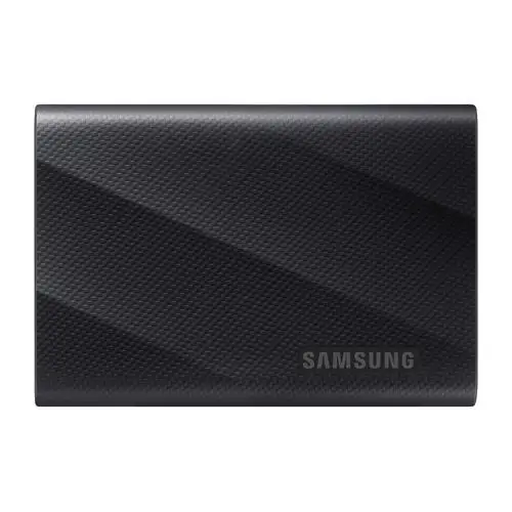 Image indisponible
Samsung T9 MU-PG4T0B 4 To, noir
Convient à une photothèque qui nécessite 4 To selon votre propre estimation. Vérifiez que votre ordinateur et votre câble prennent en charge l’USB 3.2 Gen 2x2.
Le nom du produit indique une capacité de 4 To. Les informations produit mentionnent l’USB 3.2 Gen 2x2 ; le débit obtenu dépend aussi de l’appareil hôte.
Voir sur Joybuy
 Image indisponible
Samsung MU-PE2T0R 2 To, USB 3.2 Gen 2, bleu
Une option si vous recherchez un SSD de 2 To pour des projets que vous utilisez également sur le terrain.
Le nom du produit indique une capacité de 2 To et une connectique USB 3.2 Gen 2. Les informations produit mentionnent l’indice IP65 ; cela ne signifie pas que le SSD peut être immergé.
Voir sur Joybuy
Questions fréquentes
La sauvegarde du catalogue Lightroom Classic comprend-elle aussi mes photos RAW ?
Non. Adobe précise que la sauvegarde intégrée ne comprend que le fichier de catalogue. Pensez donc à créer des copies distinctes de vos photos et de vos exports.
Dois-je reformater un SSD externe pour l’utiliser avec mon ordinateur ?
Pas nécessairement. Vérifiez d’abord que le système de fichiers actuel fonctionne avec les appareils que vous utilisez. Crucial avertit que le formatage efface les données du SSD : avant de procéder, conservez vos fichiers importants ailleurs.
Quelle garantie s’applique à un SSD défectueux acheté aux Pays-Bas en tant que consommateur ?
Selon le gouvernement néerlandais, il n’existe pas de durée légale de garantie fixe aux Pays-Bas. Vous avez droit à un produit conforme et devez vous adresser au vendeur en cas de défaut. La garantie du fabricant vient en complément. La solution appropriée dépend du défaut et des circonstances.
Puis-je conserver indéfiniment sur un SSD des photos reconnaissables de mes clients ?
Pas de manière générale dans le cadre d’une activité professionnelle. L’Autorité néerlandaise de protection des données indique que les personnes reconnaissables sur des photos sont des données à caractère personnel et que les organisations ne peuvent pas les conserver plus longtemps que nécessaire. Le RGPD ne fixe pas de durée de conservation générale et précise ; l’exception concernant un usage exclusivement personnel ou domestique dépend de ce que vous faites des images.


