Commencez par choisir un SSD externe assez spacieux pour accueillir votre catalogue photo et vos photos, puis vérifiez que son connecteur est compatible avec votre ordinateur. Un modèle compact avec USB 3.2 Gen 2 est un choix pratique pour effectuer des sauvegardes régulières. Un connecteur plus rapide ou un boîtier plus résistant ne présente un intérêt que si vous comptez réellement profiter de ces caractéristiques. Pensez également à vérifier ce que comprend votre sauvegarde : selon Adobe, la sauvegarde d’un catalogue Lightroom Classic n’inclut pas automatiquement les photos originales.
À qui s’adresse ce guide ?
Le photographe qui dispose d’un espace de travail réduit
Vous souhaitez sauvegarder régulièrement votre photothèque sur un disque qui n’encombre pas votre bureau. Tenez compte de la capacité nécessaire, du connecteur et des fichiers réellement inclus dans la sauvegarde.
Le photographe dont l’archive RAW s’agrandit
Vous avez besoin d’espace pour stocker les images originales, les retouches et les prochaines sauvegardes. La capacité du modèle choisi peut donc compter davantage que sa vitesse de transfert maximale.
Le photographe qui emporte son disque avec lui
Vous déplacez votre sauvegarde entre différents lieux de travail. Veillez à choisir un connecteur adapté et, selon l’usage prévu, une protection des accès ou un boîtier plus résistant.
Quels critères prendre en compte à l’achat ?
Pour sauvegarder vos photos sur un petit bureau, le format et la vitesse du SSD ne sont pas les seuls critères à prendre en compte : vérifiez aussi que votre sauvegarde contient le catalogue et les photos correspondantes.
| Critère |
Points à vérifier |
À qui ce critère importe-t-il particulièrement ? |
| Sauvegarde complète |
Vérifiez que le catalogue et les fichiers photo originaux sont copiés et que vous pouvez restaurer vos fichiers. |
Je veux pouvoir restaurer mon catalogue et mes photos en cas de problème ; environ 29 % des consommateurs privilégient une sauvegarde complète. |
| Capacité de stockage |
Comparez la capacité du modèle exact à la taille de vos photos et de votre catalogue, ainsi qu’à l’espace nécessaire pour les prochaines sauvegardes. |
Si mon archive photo s’agrandit, je veux conserver assez d’espace pour mes fichiers et les nouvelles sauvegardes ; environ 23 % des consommateurs privilégient la capacité de stockage. |
| Format et connecteur |
Vérifiez les dimensions du SSD, le port de votre ordinateur et la présence du câble ou de l’adaptateur nécessaire. |
Sur un petit bureau, je veux un disque peu encombrant et directement compatible avec mon ordinateur ; environ 18 % des consommateurs privilégient le format et le connecteur. |
| Durée du transfert |
Comparez les modes USB pris en charge par le SSD et votre ordinateur. Les vitesses maximales annoncées ne garantissent pas la vitesse d’une sauvegarde complète. |
Si je copie souvent de gros fichiers, je veux une vitesse dont mon ordinateur peut tirer parti ; environ 18 % des consommateurs privilégient la durée du transfert. |
| Confidentialité et protection |
Vérifiez si une méthode de chiffrement ou un indice de protection correspond à votre utilisation du disque et à vos déplacements. |
Lorsque j’emporte le disque avec moi ou que je travaille avec des images sensibles, je veux une protection adaptée contre les accès non autorisés ou les aléas du quotidien ; environ 12 % des consommateurs privilégient la confidentialité ou la protection. |
Les erreurs d’achat fréquentes
-
Ne copier que le catalogue
Selon Adobe, la sauvegarde intégrée d’un catalogue Lightroom Classic ne contient que le fichier du catalogue, et non les photos originales.
Prévoyez de sauvegarder le catalogue et les photos originales, puis vérifiez que vous pouvez restaurer les deux.
-
Prendre la vitesse maximale pour une vitesse de sauvegarde garantie
La vitesse réelle du transfert dépend notamment du connecteur de votre ordinateur. Un SSD USB 3.2 Gen 2x2 ne peut pas atteindre la vitesse maximale annoncée si l’ordinateur hôte ne prend pas en charge ce mode.
Vérifiez les capacités USB de votre ordinateur et ne payez pas uniquement pour une vitesse dont votre connecteur ne peut pas tirer parti.
-
Configurer un disque existant pour Time Machine sans préparation
Apple Support indique qu’un nouveau disque Time Machine peut être effacé et reformaté lors de sa configuration.
Avant de configurer le disque, copiez ailleurs les fichiers déjà enregistrés sur le SSD.
Les marques à comparer
Samsung
Le T7 est un modèle compact USB 3.2 Gen 2 ; le T7 Shield convient davantage aux usages pour lesquels un boîtier plus résistant est nécessaire.
- Samsung indique que le T7 est fourni avec des câbles USB-C vers USB-C et USB-C vers USB-A.
- L’indice IP65 concerne le T7 Shield et ne s’applique pas automatiquement au T7 classique. Les vitesses de transfert annoncées sont des valeurs maximales.
Kingston
Le XS1000 est un petit SSD externe proposé par Kingston en versions 1 TB et 2 TB.
- Kingston indique des dimensions de 69,54 × 32,58 × 13,5 mm. Un câble USB-C vers USB-A et un adaptateur USB-A vers USB-C sont fournis.
- Vérifiez que l’ensemble câble et adaptateur fourni est compatible avec le port de votre ordinateur ; la vitesse annoncée est une valeur maximale.
Crucial
Le X9 est un modèle compact USB-C qui, selon Crucial, prend en charge l’historique des fichiers de Windows et Apple Time Machine.
- Crucial indique des dimensions de 65 × 50 mm et une vitesse de lecture maximale de 1 050 MB/s.
- Le fabricant précise que la compatibilité peut dépendre du formatage et de l’ordinateur hôte. Le reformatage efface les données déjà présentes sur le disque.
Lexar
Le SL500, au profil fin, est un modèle USB 3.2 Gen 2x2 à envisager si vous tenez également compte du connecteur et de la vitesse.
- Lexar indique une épaisseur de 4,8 mm et une vitesse de lecture maximale de 2 000 MB/s.
- Selon Lexar, les ordinateurs Mac et les autres systèmes dépourvus d’USB 3.2 Gen 2x2 peuvent fonctionner plus lentement.
Les SSD externes chez Joybuy
Cette sélection porte sur des SSD externes portables adaptés à la sauvegarde de photos dans un espace de travail compact. Choisissez une capacité correspondant aux fichiers que vous souhaitez conserver et vérifiez que le connecteur est compatible avec votre ordinateur.
 Aucune image disponible
SanDisk Portable SSD 1 TB
Un modèle à envisager si les photos et le catalogue que vous souhaitez conserver tiennent sur 1 TB.
Capacité : 1 TB.
Voir chez Joybuy
 Aucune image disponible
My Passport SSD WDBAGF0010BGY, 1 TB
Ce modèle convient à un espace de travail compact si les fichiers à sauvegarder tiennent dans la capacité de cette version.
Capacité : 1 TB.
Voir chez Joybuy
 Aucune image disponible
Portable SSD 1 TB, 1000 MB/s
Un modèle à envisager si vos photos et votre catalogue tiennent sur 1 TB et que vous souhaitez prendre en compte la vitesse annoncée pour faire votre choix.
Capacité : 1 TB. Vitesse annoncée dans le nom du produit : 1000 MB/s.
Voir chez Joybuy
 Aucune image disponible
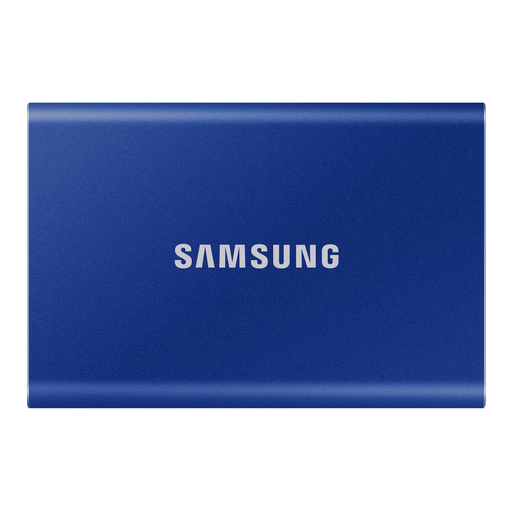
Samsung Portable SSD T7, 2 TB, bleu, USB Type-C 3.2 Gen 2 (3.1 Gen 2)
Une version de 2 TB pour stocker un catalogue photo et les fichiers associés, dans la limite de cette capacité.
Capacité : 2 TB. Couleur : bleu. Connecteur : USB Type-C.
Voir chez Joybuy
 Aucune image disponible
Samsung Portable SSD T7, 1 TB, bleu, USB Type-C 3.2 Gen 2 (3.1 Gen 2)
Une version adaptée à une sauvegarde compacte, si les photos choisies et le catalogue tiennent sur 1 TB.
Capacité : 1 TB. Couleur : bleu. Connecteur : USB Type-C.
Voir chez Joybuy
Questions fréquentes
La sauvegarde de votre catalogue Lightroom Classic copie-t-elle également vos photos ?
Non. Selon Adobe, la sauvegarde intégrée du catalogue ne contient que le fichier du catalogue. Sauvegardez également vos photos séparément et vérifiez que vous pouvez les restaurer.
Comment utiliser un SSD externe pour effectuer des sauvegardes automatiques sur Windows ou Mac ?
L’historique des fichiers de Windows peut copier les bibliothèques sélectionnées sur un disque externe ; si nécessaire, ajoutez les dossiers de photos qui ne se trouvent pas dans ces bibliothèques. Sur Mac, Time Machine peut utiliser un périphérique de stockage externe. Vérifiez le formatage au préalable : Apple Support indique qu’un nouveau disque Time Machine peut être effacé et reformaté lors de sa configuration.
Pour Time Machine, faut-il acheter un disque d’une capacité exactement deux fois supérieure à celle de votre dossier photo ?
Pas nécessairement. Apple recommande une capacité de stockage au moins deux fois supérieure à celle du Mac pour sauvegarder ce dernier avec Time Machine. Si vous souhaitez uniquement sauvegarder vos dossiers photo, calculez l’espace nécessaire en fonction de vos fichiers et de l’historique de sauvegarde souhaité.
Que faire si un SSD acheté aux Pays-Bas tombe en panne ?
En cas de problème, contactez le vendeur. Selon le gouvernement néerlandais, les Pays-Bas ne prévoient pas de durée légale de garantie fixe ; une éventuelle garantie du fabricant est distincte de vos droits auprès du vendeur.
Pouvez-vous renvoyer un SSD acheté en ligne ?
Pour un achat en ligne auprès d’une entreprise, vous disposez dans de nombreux cas d’un délai de rétractation de 14 jours, selon le gouvernement néerlandais. Cette règle ne s’applique pas automatiquement aux achats auprès d’un particulier ; vérifiez si ce délai concerne votre achat.


