Choisissez un SSD externe offrant assez d’espace pour tous les fichiers de projet, les médias sources et les versions que vous souhaitez conserver. Adaptez sa vitesse au port de votre ordinateur et à la fréquence à laquelle vous transférez des projets volumineux. Un SSD ne constitue pas une sauvegarde indépendante : le Centre national néerlandais de cybersécurité recommande de conserver plusieurs copies sur différents supports et de tester leur restauration. Adobe conseille de vérifier l’espace disque nécessaire avant l’archivage.
À qui s’adresse cet article ?
Vous conservez de nombreuses versions de vos projets ?
Vous gardez plusieurs montages et les médias associés à portée de main, et souhaitez éviter qu’une version ultérieure ne soit la seule que vous puissiez restaurer. Adobe explique comment consolider et archiver vos projets.
Vous devez pouvoir restaurer vos projets ?
Vous archivez des travaux que vous souhaitez pouvoir rouvrir après une erreur ou un problème de disque. Le Centre national néerlandais de cybersécurité recommande de conserver des copies indépendantes et de tester leur restauration.
Vous transférez souvent des projets volumineux ?
Vous travaillez dans différents lieux ou sur site ; la connectique, la vitesse de transfert et la protection pendant le transport peuvent alors peser dans votre choix.
Quels critères prendre en compte ?
| Critère |
Que vérifier ? |
Pour qui est-ce important ? |
| Espace pour les médias et les versions |
Évaluez la taille totale des dossiers de projet, médias sources compris, puis déterminez quelles versions vous souhaitez conserver. Avant l’archivage, vérifiez l’espace disque nécessaire à votre logiciel de montage ou d’archivage. |
Si vous souhaitez conserver plusieurs versions, assurez-vous que les médias nécessaires sont également inclus. Environ 36 % des consommateurs accordent la priorité à l’espace disponible pour les médias sources et les différentes versions. |
| Possibilité de restauration |
Prévoyez une destination de sauvegarde distincte. Testez la restauration en ouvrant le fichier de projet et les médias associés. |
Si vous souhaitez pouvoir reprendre votre travail après une erreur ou un problème de disque, une copie restaurable est plus importante que plusieurs dossiers sur un seul disque. Environ 29 % des consommateurs donnent la priorité à la possibilité de restauration. |
| Vitesse lors de transferts volumineux |
Vérifiez que votre ordinateur et votre câble sont compatibles avec la norme USB du SSD. Les vitesses séquentielles annoncées ne correspondent pas aux temps de transfert mesurés pour votre projet. |
Si vous transférez régulièrement de gros dossiers de projet, vérifiez que votre ordinateur exploite réellement la connectique du SSD. Environ 21 % des consommateurs accordent la priorité au temps de transfert. |
| Utilisation sur différents postes de travail |
Vérifiez les ports, les câbles ainsi que les possibilités de lecture et d’écriture du système de fichiers sur les deux ordinateurs. Testez une copie du projet avant de supprimer les originaux. |
Si vous emportez vos archives et devez les consulter sur différents ordinateurs, il est important d’y avoir accès depuis chacun d’eux. Environ 14 % des consommateurs accordent la priorité à cette flexibilité. |
Les pièges courants
-
Conserver les fichiers de projet sans les médias nécessaires aux anciennes versions
Le fichier de projet ne contient pas nécessairement toutes les sources nécessaires pour rouvrir un ancien montage. Lors de la consolidation, les séquences inutilisées peuvent être exclues. Vérifiez donc les besoins de chaque version que vous souhaitez conserver.
Vérifiez les éléments sélectionnés et l’espace disque estimé, archivez les médias nécessaires, puis testez l’ouverture du projet.
Retrouver des séquences manquantes ou reconstituer un projet vous prendra du temps.
-
Prendre plusieurs versions sur un même SSD pour des sauvegardes indépendantes
Si ce disque tombe en panne ou est perdu, toutes les versions qu’il contient risquent d’être inaccessibles en même temps. Pour les fichiers importants, le Centre national néerlandais de cybersécurité recommande de conserver plusieurs copies sur différents supports.
Conservez une copie distincte sur un autre support de stockage et testez sa restauration.
Une sauvegarde indépendante nécessite une destination de stockage supplémentaire.
-
Choisir une vitesse Gen 2x2 sans disposer du port hôte adapté
La vitesse annoncée dépend du port et du câble de l’ordinateur. Kingston précise que le XS2000 fonctionne sur Mac, mais qu’il n’y atteint pas les performances Gen 2x2 annoncées.
Vérifiez les caractéristiques de votre ordinateur et de votre câble avant d’opter pour une vitesse de transfert annoncée plus élevée.
-
Confondre indice de protection ou garantie et préservation des données
Un indice de protection s’applique à des conditions précises et ne permet pas de récupérer les fichiers en cas de panne du SSD.
Choisissez une protection physique adaptée à vos déplacements, mais prévoyez également une destination de sauvegarde indépendante.
Quelques marques à découvrir
Samsung
Les modèles T7 Shield et T9 illustrent différentes générations USB. Le port de votre ordinateur détermine en partie les performances que vous pourrez en tirer.
- Selon les caractéristiques publiées par Samsung, le T7 Shield 2 TB est doté de l’USB 3.2 Gen 2, d’un indice IP65 et offre des vitesses maximales de lecture et d’écriture de 1.050 et 1.000 MB/s. Pour le T9 2 TB, Samsung annonce l’USB 3.2 Gen 2x2 et une vitesse maximale de 2.000 MB/s.
- La vitesse supérieure annoncée pour le T9 ne garantit pas un gain sur tous les ordinateurs ni avec toutes les archives. Vérifiez que votre ordinateur prend en charge cette connectique.
Kingston
La série XS2000 est une option compacte USB 3.2 Gen 2x2, proposée dans des capacités allant jusqu’à 4 TB.
- Kingston annonce des vitesses maximales de lecture et d’écriture de 2.000 MB/s. Selon Kingston, sa housse amovible bénéficie d’un indice de protection IP55.
- Les performances annoncées nécessitent un port et un câble adaptés. Kingston précise que le XS2000 n’atteint pas la vitesse Gen 2x2 annoncée sur Mac.
SanDisk
L’Extreme PRO avec USB4 est une variante à envisager pour les transferts volumineux sur un poste de travail compatible USB4.
- Pour le modèle SDSSDE82-2T00-G25, SanDisk annonce des vitesses maximales de 3.800 MB/s en lecture et de 3.700 MB/s en écriture, un indice IP65 et une résistance aux chutes jusqu’à 2 mètres.
- Ces caractéristiques s’appliquent à cette variante USB4 et ne garantissent pas que tous les ordinateurs puissent atteindre ces vitesses. Vérifiez la connectique de votre ordinateur.
Les SSD externes chez Joybuy
Ces SSD externes sont conçus pour conserver différentes versions de vos projets, transférer des fichiers volumineux et accéder à vos archives depuis différents postes de travail.
 Aucune image disponible
SanDisk Extreme Pro Portable SSD 1 TB
Une solution pour transférer des fichiers de projet volumineux. La vitesse Gen 2x2 annoncée nécessite un ordinateur compatible.
La description du produit indique une capacité de 1 TB, l’USB 3.2 Gen 2x2, une vitesse maximale de lecture de 2.000 MB/s, un indice IP65 et un chiffrement matériel AES 256-bit. Selon la description, la vitesse d’écriture est inférieure.
Voir sur Joybuy
 Aucune image disponible
Samsung Portable SSD T7 2 TB
Un modèle pour stocker vos fichiers de projet et leurs différentes versions, puis les retrouver plus tard. Vérifiez que la connectique est adaptée à votre ordinateur.
La description du produit indique l’USB 3.2 Gen 2, des vitesses maximales de lecture et d’écriture de 1.050 et 1.000 MB/s, le chiffrement AES 256-bit et des câbles USB-C et USB-A fournis.
Voir sur Joybuy
 Aucune image disponible
Samsung MU-PG2T0B 2 TB
Une option Gen 2x2 pour transférer régulièrement des fichiers volumineux, à condition que votre ordinateur dispose d’un port USB compatible.
La description du produit indique l’USB 3.2 Gen 2x2, des vitesses maximales de 2.000 MB/s en lecture et de 1.950 MB/s en écriture, le chiffrement matériel et une résistance aux chutes jusqu’à 3 mètres. Des câbles USB-C vers USB-C et USB-C vers USB-A sont fournis.
Voir sur Joybuy
 Aucune image disponible
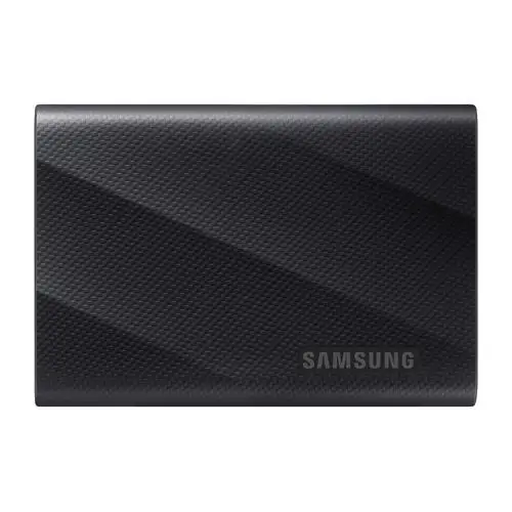
Samsung Portable SSD T9 4 TB MU-PG4T0B
Sa capacité annoncée peut convenir si vous souhaitez conserver plusieurs versions de vos projets. La vitesse Gen 2x2 nécessite un port USB compatible.
La description du produit indique une capacité de 4 TB, l’USB 3.2 Gen 2x2, des vitesses allant jusqu’à 2.000 MB/s et une résistance aux chutes jusqu’à 3 mètres. Des câbles USB-C sont fournis.
Voir sur Joybuy
 Aucune image disponible
Samsung MU-PE2T0R 2 TB
Une solution portable pour emporter vos archives d’un poste de travail à l’autre. Vérifiez au préalable les connectiques des deux ordinateurs.
La description du produit indique l’USB 3.2 Gen 2, des vitesses maximales de lecture et d’écriture de 1.050 et 1.000 MB/s, un indice IP65 et une résistance aux chutes jusqu’à 3 mètres. IP65 ne protège pas contre l’immersion.
Voir sur Joybuy
Foire aux questions
Un seul SSD externe suffit-il pour archiver et sauvegarder ses fichiers ?
Non, si vous souhaitez disposer d’une copie indépendante en cas de panne du disque. Pour les fichiers importants, le Centre national néerlandais de cybersécurité recommande de conserver des copies sur différents supports, dont une à un autre emplacement. Testez également votre capacité à restaurer un projet avec les médias nécessaires.
Comment vérifier qu’un montage archivé fonctionne toujours ?
Restaurez une version, puis ouvrez le projet avec les médias associés. Le Centre national néerlandais de cybersécurité recommande de procéder à une restauration et de vérifier les fichiers. Si vous utilisez Adobe Premiere, vérifiez également quelles séquences ont été sélectionnées ou exclues lors de la consolidation.
Un SSD USB-C permet-il automatiquement d’atteindre 2.000 MB/s sur votre Mac ?
Non. La présence d’un port USB-C ne signifie pas à elle seule que l’ordinateur prend en charge la vitesse USB 3.2 Gen 2x2 nécessaire. Kingston précise que le XS2000 fonctionne sur Mac, mais qu’il n’y atteint pas les performances Gen 2x2 annoncées. Vérifiez le port et le câble requis pour chaque modèle.
Que vérifier avant de formater un SSD ou de l’utiliser sur plusieurs ordinateurs ?
Vérifiez que les deux ordinateurs peuvent lire et écrire sur le système de fichiers choisi, et créez une copie distincte avant le formatage. Crucial rappelle que le formatage supprime les données du disque.


