
Vandaag of morgen in huis

Kwaliteit gegarandeerd

Welkomstaanbiedingen ontgrendelen: GRATIS bezorging | Tot 80% korting | Gratis 30 dagen JoyPlus-proefperiode
Download de app
电脑运行缓慢是令人抓狂的根源。程序启动如龟速,游戏中漫长的加载画面,以及文件传输时等到天荒地老的煎熬。固态硬盘 (SSD) 是解决之道,但市场本身却是一个充斥着技术术语和营销噱头的迷宫。许多人因此掉入陷阱,要么为自己用不上的性能支付过高费用,要么买到仅用数月便故障频发的型号。
作为 Joybuy 产品推荐官,我将帮助您拨开迷雾,洞察真相。我们不看那些花哨的广告,而是聚焦于真正关键的规格参数。让我们一同剖析选购 SSD 时最常见的三个陷阱,助您做出明智的决策。
陷阱 1:盲目追求峰值速度 各大品牌总是宣传其高达数千兆字节每秒 (MB/s) 的惊人读取速度。然而,这些所谓的“顺序”速度仅在理想条件下才能实现,例如复制单个巨大的文件时。对于日常使用场景——如启动电脑、打开程序或加载游戏——“随机”读写速度远比顺序速度更为重要。一块标称速度很高的廉价 SSD,在实际体验中可能还不如一款随机读写性能更强的型号来得流畅。
陷阱 2:接口与规格的丛林法则 (SATA vs. M.2/NVMe) 一个常见的错误是,购买的 SSD 在物理上无法安装到您的笔记本电脑、PC 或 PlayStation 5 中。市面上主要有两种类型:2.5 英寸 SATA SSD 和更为紧凑的 M.2 SSD。但请注意:并非所有 M.2 接口的速度都相同。一些较旧的主板虽然配备 M.2 插槽,但其走的是较慢的 SATA 通道;而现代系统则使用速度快得多的 NVMe 协议。将一块 NVMe 固态硬盘 插入仅支持 SATA 的 M.2 插槽,并不会带来您所期望的速度飞跃。因此,务必在购买前确认您的设备支持何种接口与协议。
陷阱 3:短寿命带来的隐性成本 (TBW) 每块 SSD 都有其有限的使用寿命,通常用总写入太字节数 (Terabytes Written, TBW) 来衡量。这个数值表明了在闪存颗粒变得不可靠之前,您可以向硬盘写入多少数据。对于普通用户而言,这通常不成问题。但对于每天需要处理大型视频或设计文件的创意工作者,或是硬核玩家来说,一块低 TBW 值的 SSD 可能会过早地磨损。廉价型号往往在这一点上缩水,从长远来看可能是一次失败的投资。
为了做出正确的选择,我们需要聚焦于三个核心参数。这些规格决定了您新硬盘的性能、兼容性与耐用性。
在您准备购买 SSD 之前,这是首要且最关键的检查步骤。
所需容量完全取决于您的使用习惯。
对于重度用户而言,使用寿命 (TBW) 和闪存颗粒类型 (TLC 或 QLC) 至关重要。通常来说,TLC 颗粒在写入大量数据时,比更便宜的 QLC 颗粒速度更快、更耐用。对于一块游戏固态硬盘或专业工作盘,选择采用 TLC 颗粒且具有可靠 TBW 评级的型号是一项明智的投资。
以下是基于客观规格,为不同用户画像精选的 SSD 产品。
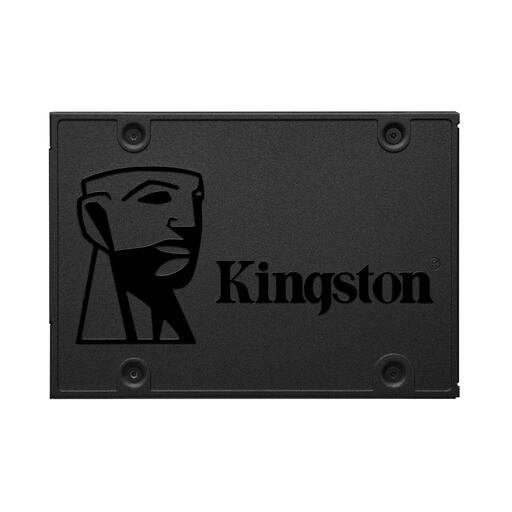
适配理由: 为仍在使用机械硬盘的旧款笔记本或台式机带来显著速度提升的理想之选。240GB 容量足以容纳 Windows 系统和您的基础程序,无需高昂投入即可让系统重焕活力。
这是一款简单直接的 2.5 英寸 SATA SSD,不会与 M.2 或 NVMe 产生混淆。其重点不在于创造速度记录,而在于为日常使用提供可靠且显而易见的体验升级。
价格极具竞争力,且与几乎所有配备 2.5 英寸硬盘位的 PC 或笔记本电脑通用兼容。
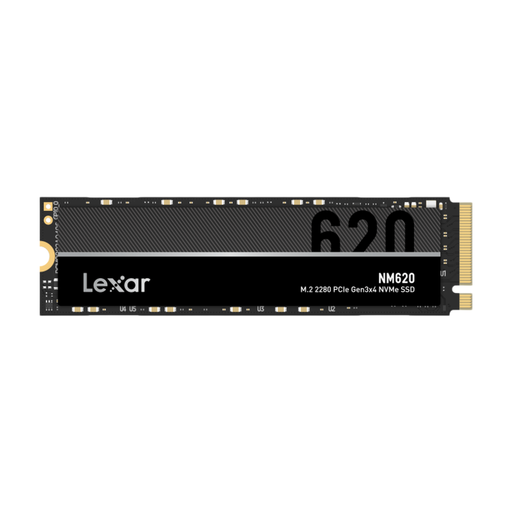
适配理由: 在价格、性能和容量之间取得了绝佳平衡。这款 2TB SSD 为庞大的游戏库提供了充足空间。与 SATA SSD 相比,其 PCIe Gen3 NVMe 速度能显著缩短游戏加载时间。
它提供了扎实的 NVMe 性能,却没有最新 PCIe 5.0 型号那样高昂的溢价。它能提供玩家可感知的速度提升,而无需为在实践中收效甚微的极限速度买单。
对于一款大容量的 NVMe SSD 而言,它具有出色的性价比。是任何现代游戏 PC 的明智升级之选。
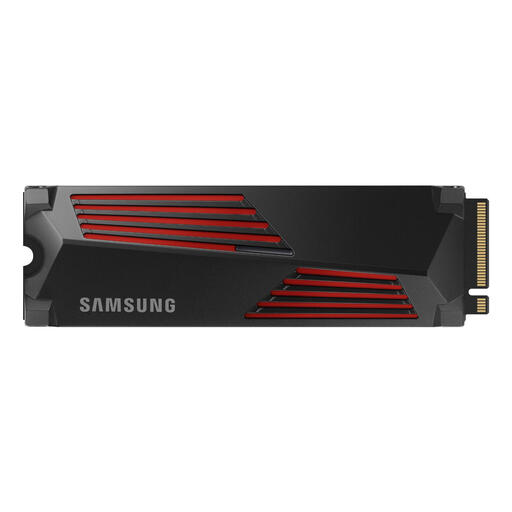
适配理由: 这款三星固态硬盘专为顶级性能而设计,并与 PlayStation 5 兼容。其集成的散热片对于在主机狭窄空间内防止过热和性能下降至关重要。
它为 PS5 用户一次性解决了兼容性与散热问题。您无需再费心寻找和安装独立的散热片;此型号是一个完整、适配的解决方案,完全满足索尼的速度要求。
一次省心且强大的 PS5 固态硬盘 升级。其 PCIe 4.0 速度和自带的散热片确保了稳定、高效的性能表现。
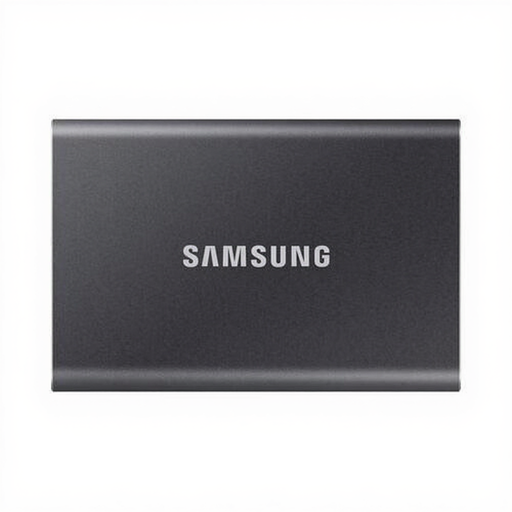
适配理由: 专为需要频繁移动并快速传输大文件的用户设计。这款移动固态硬盘设计紧凑、坚固耐用,提供高达 1,050 MB/s 的速度,是摄影师、视频创作者或用作高速备份盘的理想选择。
移动固态硬盘也有其自身的陷阱,例如脆弱的外壳。T7 采用坚固的金属外壳,据三星称其可承受两米高度的跌落。它提供了一个可靠、即开即用的解决方案,省去后顾之忧。
紧凑省空间、高速且坚固。随附 USB-C to C 和 USB-C to A 两条数据线,以实现广泛的设备兼容性。
我们已经为您整理了一份完整的最新产品清单,这些产品完全符合我们严格的筛选标准和本地法规。
对于大多数用户来说,1TB SSD 是一个安全且面向未来的选择。它为您的操作系统、程序以及相当数量的游戏或项目提供了充足的空间。如果您主要从事轻量级办公任务并使用云存储,500 GB 可能就足够了。对于那些经常玩大型现代游戏(如《使命召唤》或《博德之门 3》)的玩家以及内容创作者,我们强烈建议直接选择 2TB SSD 或更大容量的型号。
不尽然。从技术上讲,NVMe SSD 更为先进,能提供更高的速度。这一点在移动超大文件时尤为明显。然而,在处理日常任务时,如上网、收发邮件,甚至加载大多数游戏,一块优质 SATA SSD 和一块 NVMe SSD 之间的性能差异,对人眼来说通常微乎其微。如果您要升级一台没有 M.2 NVMe 插槽的旧系统,SATA SSD 仍然是一项极具成本效益的绝佳升级方案。
安装一块内置固态硬盘相对简单,但需要细心操作。
