
Aux webdesigners qui travaillent sur de grandes zones de création
Vous parcourez souvent vos créations et souhaitez adapter le déplacement du curseur, le défilement et les raccourcis au logiciel que vous utilisez.


Si vous travaillez sur deux écrans pilotés par un seul ordinateur, la possibilité de passer d’un appareil à l’autre n’est pas un critère déterminant. Choisissez plutôt une souris adaptée à votre main, avec des commandes personnalisables et les fonctions de navigation dont vous avez besoin. Une roulette horizontale peut être pratique pour parcourir de larges zones de création. Une souris verticale ou un trackball offre une prise en main et un mode de commande différents. L’essentiel est de vérifier que vous pouvez travailler avec précision.
Vous parcourez souvent vos créations et souhaitez adapter le déplacement du curseur, le défilement et les raccourcis au logiciel que vous utilisez.
Si vous travaillez longtemps, vérifiez si une souris verticale, un trackball ou une commande centrale convient à votre main et à votre façon de travailler.
Si vous utilisez deux ordinateurs distincts en plus de deux écrans, la possibilité de passer de l’un à l’autre peut compter autant que les commandes habituelles du curseur.
Idéale si : vous parcourez souvent de grandes zones de création et souhaitez personnaliser les commandes. Trust indique que l’Ozaa+ est équipée d’une roulette horizontale ; Logitech décrit les commandes personnalisables de la MX Master 4 via Logi Options+.
À vérifier : assurez-vous que la souris est adaptée à votre main et que vous pouvez utiliser le logiciel requis sur votre ordinateur.
Idéale si : vous souhaitez essayer une autre prise en main. Logitech précise que la Lift est conçue pour les petites et moyennes mains et existe aussi en version pour gaucher.
À vérifier : il peut vous falloir un temps d’adaptation, notamment pour effectuer des sélections précises.
Idéal si : vous souhaitez déplacer le curseur sans faire glisser une souris sur le bureau. Le Kensington Expert Mouse Optical Trackball reste en place ; le Contour RollerMouse Red se commande devant le clavier.
À vérifier : la commande par boule ou par barre est différente de celle d’une souris classique et peut nécessiter un temps d’adaptation.
| Critère | Que vérifier ? | À qui cela s’adresse-t-il ? |
|---|---|---|
| Navigation précise | Essayez les sélections avec la disposition d’écran que vous utilisez habituellement. Vérifiez si le modèle propose un défilement horizontal ou les commandes personnalisables souhaitées. | Si vous parcourez souvent de grandes zones de création, vous souhaitez effectuer des sélections précises et faire défiler rapidement l’écran horizontalement ; environ 36 % des consommateurs privilégient la navigation et la précision. |
| Forme et prise en main | Vérifiez que la souris convient à la taille de votre main et à votre préférence manuelle, et que la prise en main ou le mode de commande choisi vous permet de travailler avec précision. | Si vous utilisez une souris pendant de longues périodes, vous souhaitez choisir une forme adaptée à votre main et à votre façon de la manipuler ; environ 29 % des consommateurs privilégient le confort de la main. |
| Passage d’un ordinateur à l’autre | Déterminez si vous utilisez deux écrans sur un seul ordinateur ou deux ordinateurs distincts. Dans ce dernier cas, vérifiez les exigences de connexion et de logiciel. | Si vous travaillez sur deux ordinateurs distincts, vous souhaitez savoir comment passer de l’un à l’autre ; environ 21 % des consommateurs privilégient cette fonction. |
| Espace disponible et préférence manuelle | Mesurez l’espace libre à côté du clavier et vérifiez que la version choisie convient à votre main gauche ou droite. | Si votre bureau est encombré, vous souhaitez limiter l’espace nécessaire aux mouvements, ou trouver une version adaptée à votre main dominante ; environ 14 % des consommateurs privilégient l’espace disponible sur le bureau ou leur préférence manuelle. |
Si les deux écrans sont pilotés par un seul ordinateur, vous n’aurez peut-être pas besoin de passer d’un appareil à l’autre ni d’utiliser des fonctions multi-ordinateurs.
Commencez par déterminer si vous utilisez un ou deux ordinateurs. Ensuite, seulement, évaluez les fonctions permettant de passer d’un appareil à l’autre.
Une autre prise en main ou une commande centrale change votre façon de travailler, mais ne garantit ni le confort de votre main ni la prévention des douleurs.
Essayez les commandes pour effectuer des sélections précises et alternez les longues périodes de travail sur écran. Si des douleurs apparaissent, demandez conseil sur l’aménagement de votre poste de travail.
La connexion, la préférence manuelle et les caractéristiques du produit peuvent varier selon la version.
Avant d’acheter, vérifiez la référence complète du modèle, la version choisie et les connexions. Vérifiez également les accessoires fournis, comme un récepteur.
La durée de garantie fabricant indiquée ne suffit pas à déterminer ce que vous pouvez attendre d’un produit au titre de la garantie légale néerlandaise.
ACM ConsuWijzer explique que la garantie légale dépend de ce que vous pouvez raisonnablement attendre du produit dans des conditions normales d’utilisation. Conservez vos justificatifs d’achat et contactez le vendeur en cas de problème.
Logitech propose différents modes de commande : la MX Master 4 pour personnaliser les commandes, la Lift avec sa prise en main verticale et la MX Ergo S, un trackball à commande par le pouce.
Selon Trust, l’Ozaa+ associe une roulette horizontale à des connexions permettant de l’utiliser avec plusieurs appareils.
L’Expert Mouse Optical Trackball est une alternative filaire et fixe, commandée par trackball.
Selon Contour Design, la RollerMouse Red se commande au centre, devant le clavier.
Une sélection de souris Joybuy dotées de fonctions de personnalisation, de navigation ou de connexion à plusieurs appareils, qui peuvent convenir au travail de création.
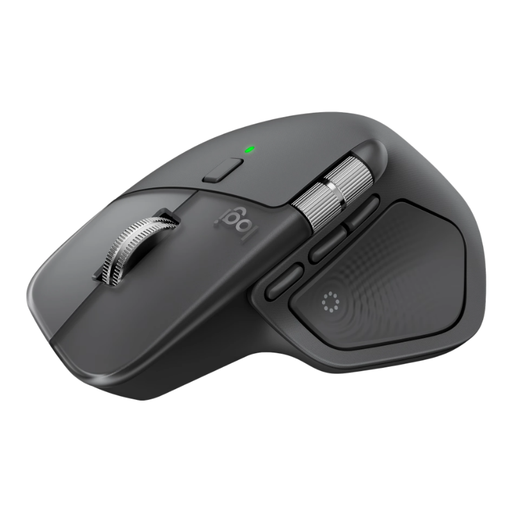 Aucune image disponible
Idéale si vous souhaitez faire défiler l’écran horizontalement et verticalement pendant vos travaux de création, et adapter les commandes à votre méthode de travail.
Pour personnaliser l’Action Ring, les boutons et le DPI, la description du produit indique que Logi Options+ doit être installé.
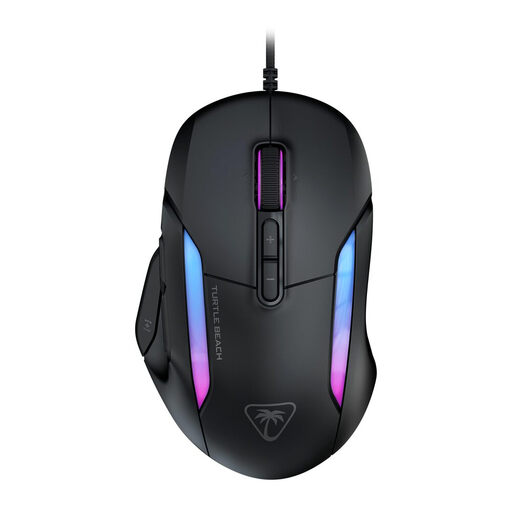 Aucune image disponible
Peut vous convenir si vous souhaitez naviguer horizontalement et personnaliser les commandes.
La description du produit indique que le logiciel Swarm II permet de régler le DPI, l’éclairage, les macros et l’attribution des boutons.
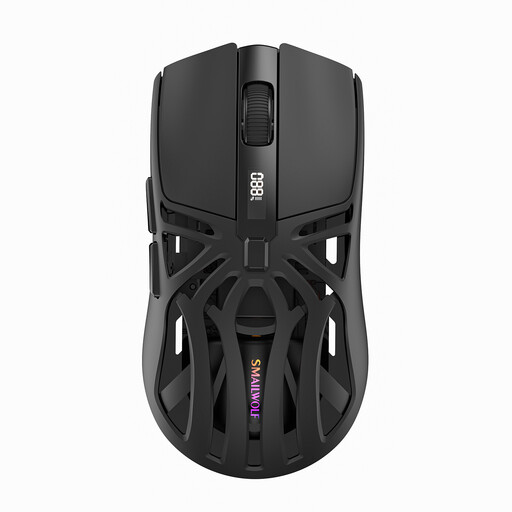 Aucune image disponible
Idéale si vous souhaitez régler la vitesse du curseur ou recherchez une souris offrant plusieurs options de connexion.
Le nom du produit indique Bluetooth, 2.4G, une connexion par câble Type-C et un DPI à 6 niveaux.
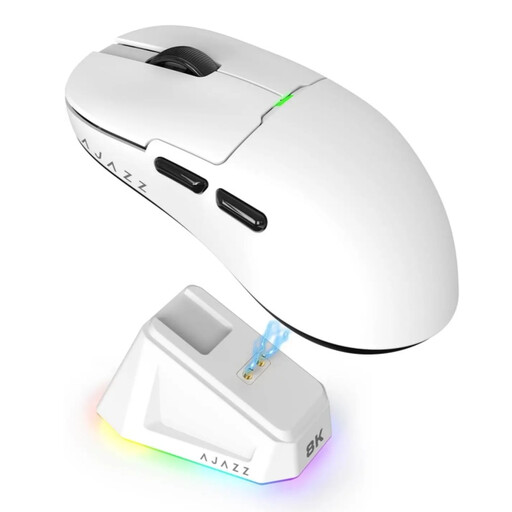 Aucune image disponible
Idéale si vous souhaitez régler la sensibilité du curseur et disposer de plusieurs options de connexion.
Le nom du produit indique 2.4G, USB-C et Bluetooth.
 Aucune image disponible
Idéale si vous souhaitez régler la vitesse du curseur ou privilégiez des clics silencieux.
Le nom du produit indique 2.4G et des niveaux de DPI réglables.
Non, si les deux écrans sont connectés au même ordinateur. Le passage d’un appareil à l’autre est prévu pour les ordinateurs distincts. Pour Logitech Flow, Logitech précise que le logiciel doit être installé sur les deux ordinateurs et qu’ils doivent être connectés au même réseau Wi-Fi ou Ethernet.
Cela dépend de la fonction. Logitech indique que Logi Options+ est nécessaire pour personnaliser la MX Master 4. Vérifiez que vous êtes autorisé à installer ce logiciel sur votre ordinateur professionnel.
Non. Arboportaal recommande d’alterner les tâches sur écran, de changer régulièrement de position et de faire de courtes pauses. En cas de premiers symptômes, Arboportaal conseille de contacter le médecin du travail et de faire évaluer son poste de travail.
Non. ACM ConsuWijzer explique que la garantie légale dépend de ce que vous pouvez attendre du produit dans des conditions normales d’utilisation. Si le produit ne répond pas à ces attentes, le vendeur est tenu de proposer une solution adaptée. La garantie fabricant indiquée ne limite pas ce droit légal.
Les explications d’Arboportaal n’imposent pas l’utilisation d’un modèle de souris particulier. Pour les salariés, Arboportaal décrit les obligations des employeurs concernant le travail sur écran en toute sécurité et l’aménagement du poste de travail ; il ne s’agit pas d’une exigence applicable à chaque acheteur.