
Vous travaillez sur des plans avec précision
Vous zoomez, faites défiler les plans et cliquez sur de petits éléments. Pour vous, le contrôle prévisible du curseur compte davantage qu’une valeur dpi élevée.


Commencez par choisir une souris verticale adaptée à votre main, puis vérifiez si elle vous permet de sélectionner de petits éléments dans votre logiciel de plans. Les études consacrées aux souris verticales font état d’un compromis possible entre la posture de l’avant-bras et les performances de pointage : un réglage de la sensibilité en dpi ne garantit donc pas une grande précision. Lorsque deux écrans sont connectés à un même ordinateur, leur disposition et le type de connexion comptent également. Les fonctions permettant de passer d’un ordinateur à un autre ne sont utiles que si vous en utilisez plusieurs.
Vous zoomez, faites défiler les plans et cliquez sur de petits éléments. Pour vous, le contrôle prévisible du curseur compte davantage qu’une valeur dpi élevée.
Vous examinez des plans pendant de longues sessions et recherchez une forme adaptée à votre main et à votre posture de travail. Une souris de forme différente ne garantit pas la prévention ou la disparition de douleurs.
Vous déplacez souvent le pointeur entre un plan et des documents de référence. Vous souhaitez savoir quels réglages d’écran sont nécessaires et si les fonctions de bascule entre plusieurs ordinateurs peuvent vous être utiles.
Commencez par vérifier que la souris est adaptée à votre main et permet de contrôler de petits éléments, puis intéressez-vous à la vitesse du curseur, à la connexion et à la disposition de vos écrans. Une étude consacrée aux souris entièrement verticales, présentée par le CDC/NIOSH et publiée dans la revue Work, a mis en évidence un compromis entre la posture de l’avant-bras et les performances de pointage.
| Critère | Points à vérifier avant l’achat | À qui ce critère importe-t-il surtout ? |
|---|---|---|
| Précision du pointage | Testez les petits éléments cliquables, le glisser-déposer et le zoom dans votre propre logiciel de plans. Réglez la vitesse du curseur en conséquence : la valeur dpi, à elle seule, ne permet pas de savoir si vous travaillerez avec précision. | Si les petits détails d’un plan sont ma priorité, je veux pouvoir les sélectionner sans devoir constamment corriger ma vitesse. Les consommateurs qui privilégient la précision représentent environ 33 %. |
| Adaptation à la main | Vérifiez que la taille et le côté de la souris correspondent à votre main. Si la souris est réglable, regardez si l’angle et le repose-pouce peuvent être ajustés comme vous le souhaitez. | Pour une utilisation prolongée, je veux une prise en main adaptée à ma main, sans avoir à maintenir le poignet ou l’épaule dans une position inconfortable. Les consommateurs qui placent l’adaptation à la main au premier rang représentent environ 27 %. |
| Travailler sur deux écrans | Dans les paramètres du système d’exploitation, disposez les écrans en fonction de leur emplacement physique, puis testez le passage du curseur d’un écran à l’autre. Vérifiez également que la connexion de la souris est compatible avec votre ordinateur. | Si j’utilise un plan et des documents de référence côte à côte, je veux pouvoir passer facilement d’un écran à l’autre et disposer de la bonne connexion. Les consommateurs qui privilégient le travail sur plusieurs écrans représentent environ 20 %. |
| Varier les tâches | Voyez si vous pouvez prévoir des pauses et alterner avec d’autres tâches. Si la souris dispose d’un indicateur de pause, vérifiez si son fonctionnement nécessite un logiciel dédié. | Lors de longues sessions d’examen, je ne veux pas compter uniquement sur une souris de forme différente pour varier mes activités. Les consommateurs qui donnent la priorité à la variété des tâches représentent environ 20 %. |
Lorsque deux écrans sont connectés au même ordinateur, leur disposition physique dans les paramètres de l’ordinateur détermine le passage du curseur d’un écran à l’autre : il n’est pas nécessaire de disposer d’une fonction de bascule entre ordinateurs. Le support Microsoft explique comment utiliser plusieurs moniteurs sous Windows.
Si deux écrans sont connectés à un seul ordinateur, c’est dans le système d’exploitation que vous réglez leur disposition. Le passage d’un ordinateur à un autre est une fonction différente.
Vérifiez si vous utilisez un ou plusieurs ordinateurs, puis testez le passage d’un écran à l’autre dans les paramètres du système d’exploitation.
Une plage de réglage ne vous indique pas à quel point vous pourrez sélectionner de petites cibles avec une prise en main donnée. Une étude sur les souris entièrement verticales a également relevé un compromis dans les tâches de pointage.
Testez la prise en main et la vitesse du curseur avec des tâches de clic, de glisser-déposer et de zoom dans votre propre logiciel de plans.
Le côté, la taille et le type de connexion peuvent varier d’une version à l’autre. Le nom d’un modèle ne suffit donc pas toujours à déterminer si la variante précise vous convient.
Vérifiez le côté, la taille et la connexion de la version choisie, puis consultez les conditions de retour du vendeur avant de commander.
Une souris de forme différente ne dispense pas d’alterner les activités lorsque vous travaillez longtemps ou intensément sur écran.
Même avec une nouvelle souris, prévoyez des pauses ou d’autres tâches. Arboportaal aborde l’alternance des activités lors d’un travail intensif et précis à la souris.
Logitech propose des modèles à la forme verticale fixe, avec une vitesse de curseur réglable.
La UniMouse s’adresse aux personnes qui souhaitent pouvoir régler l’angle et le repose-pouce plutôt que d’adopter une prise en main fixe.
Trust propose notamment la Verto et la Bayo+. Vérifiez la gamme et la version exactes avant de comparer leurs caractéristiques.
Les modèles R-Go Break peuvent vous intéresser si la taille de votre main, le côté de la souris et les rappels de pause entrent en ligne de compte.
Evoluent est une référence pour les personnes qui souhaitent choisir la VerticalMouse 4 en fonction de la longueur de leur main et du côté de la souris.
Cette sélection comprend des souris verticales pour le bureau et le travail sur plans. Vérifiez, pour chaque version, les vitesses de curseur, les commandes et les connexions disponibles.
 Aucune image disponible
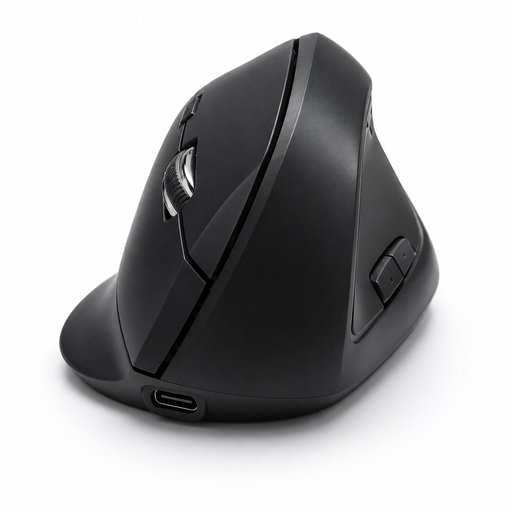
Une option à découvrir si vous recherchez une souris verticale offrant plusieurs modes de connexion.
La description du produit mentionne six boutons, une recharge par USB-C et des connexions Bluetooth et 2,4 GHz.
Le nom du produit indique trois niveaux de dpi : 800, 1200 et 1600.
 Aucune image disponible
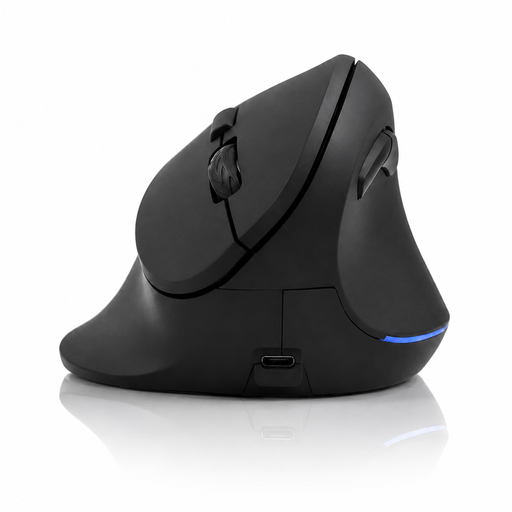
Une option à envisager si vous recherchez une souris verticale avec des boutons et une molette pour travailler au bureau ou à domicile.
Le nom du produit indique une sensibilité de 800–1600 dpi, six boutons, une connexion sans fil 2,4 GHz et une batterie USB-C. La description mentionne également une molette à quatre directions et un récepteur USB.
 Aucune image disponible
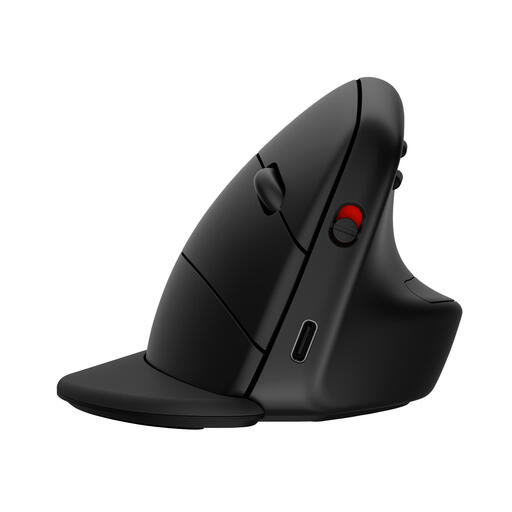
Une souris verticale à comparer si vous souhaitez également examiner le repose-poignet et la connexion à plusieurs appareils.
La description du produit mentionne un repose-poignet amovible, une connexion Bluetooth ou par récepteur HP, et la possibilité de la connecter à trois appareils au maximum.
 Aucune image disponible
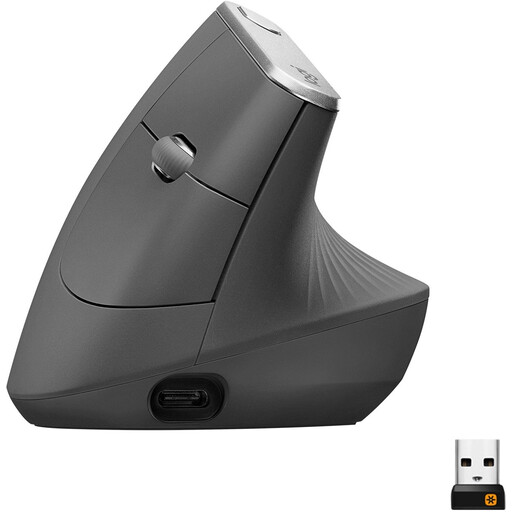
Un modèle à découvrir si vous souhaitez régler la vitesse du curseur pour passer de grands déplacements à la sélection de petits détails.
Pour la MX Vertical, Logitech indique un capteur réglable de 400–4000 dpi. La description du produit mentionne quatre boutons, une batterie rechargeable et une connexion Bluetooth ou par récepteur USB.
Cette version est conçue pour les droitiers.
 Aucune image disponible
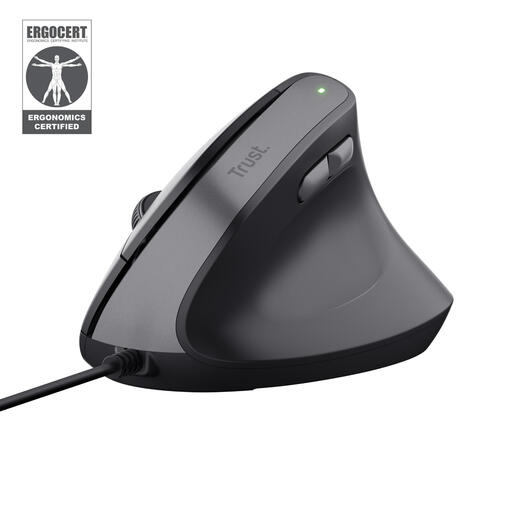
Une option à comparer si vous recherchez une souris verticale pour un poste de travail fixe et filaire.
La description du produit mentionne une connexion USB, un réglage de la sensibilité de 800–2400 dpi et deux boutons latéraux pour le pouce.
Cette version est filaire et conçue pour les droitiers.
Non, si les deux moniteurs sont connectés au même ordinateur. Commencez par les disposer dans les paramètres du système d’exploitation en fonction de leur emplacement physique, puis testez le passage du curseur d’un écran à l’autre. La fonction Easy-Switch de la MX Vertical permet de passer d’un ordinateur connecté à un autre.
Commencez par régler correctement la disposition des écrans, puis testez la vitesse du curseur avec les mêmes petites tâches de clic et de glisser-déposer que celles que vous effectuez habituellement. Les réglages dpi indiqués décrivent les possibilités de réglage, mais ne garantissent pas une précision donnée dans votre application.
Non. Arboportaal recommande d’alterner les activités et de prendre des microp pauses, même lorsque vous devez déplacer la souris avec précision ou fréquemment. Les salariés doivent également alterner à intervalles réguliers le travail sur écran avec d’autres tâches ou une pause : aucune souris verticale n’est nécessaire pour cela.
Pour un achat en ligne auprès d’un professionnel, le délai de rétractation est généralement de 14 jours lorsqu’il s’applique. Vous avez également droit à un produit conforme aux exigences légales ; selon le gouvernement néerlandais, les Pays-Bas ne prévoient pas de durée légale de garantie fixe. Vérifiez les conditions de retour du vendeur et distinguez un retour au titre du délai de rétractation d’une déclaration de défaut.
Les informations du gouvernement néerlandais sur le travail sur écran ne mentionnent aucune souris verticale, aucun angle de souris ni aucune valeur dpi obligatoires. Les règles portent notamment sur l’alternance des activités et, sous certaines conditions, l’aménagement du poste de travail. La mention « ergonomique » du fabricant ne constitue pas un critère légal d’achat.