Quels critères prendre en compte ?
Commencez par vérifier la taille de votre main et votre main dominante. Regardez ensuite les réglages du pointeur, les fonctions des boutons et le type de connexion adapté à votre poste de travail.
| Critère |
Points à vérifier avant l’achat |
Profil concerné |
| Adaptation à la main |
Vérifiez la taille de main indiquée et si le modèle est conçu pour gaucher ou droitier. Tenez compte du temps d’adaptation à une prise différente. |
Si j’utilise souvent une souris, je veux une prise adaptée à ma main et à ma main dominante. Environ 33 % des consommateurs placent l’adaptation à la main avant les autres critères d’achat. |
| Contrôle du pointeur sur deux écrans |
Vérifiez que la vitesse du curseur est réglable et disposez les écrans séparément dans les paramètres de votre système d’exploitation. |
Sur un poste à deux écrans, je veux pouvoir pointer et sélectionner rapidement des fichiers sans avoir à régler la disposition des écrans avec la souris. Environ 27 % des consommateurs accordent la priorité au contrôle du pointeur. |
| Boutons pour naviguer dans les dossiers |
Vérifiez les fonctions disponibles par défaut et celles que vous pouvez réellement personnaliser avec le logiciel fourni. |
Pour les opérations répétitives dans les dossiers, je veux des boutons compatibles avec mon gestionnaire de fichiers et mon ordinateur. Environ 20 % des consommateurs privilégient des fonctions de bouton adaptées à leurs besoins. |
| Connexion et entretien |
Vérifiez le type de port, l’éventuel adaptateur nécessaire et la longueur du câble. Pour les modèles sans fil, vérifiez aussi la connexion et le mode de recharge. |
Pour un poste fixe, je veux savoir quels types de connexion mon ordinateur prend en charge et si je préfère utiliser un câble ou gérer une batterie. Environ 20 % des consommateurs placent la connexion avant les autres critères d’achat. |
Les produits Joybuy adaptés à cette configuration
Cette sélection Joybuy comprend des souris verticales avec vitesse de pointeur réglable ou boutons supplémentaires, ainsi qu’un modèle filaire adapté à un poste fixe. Vérifiez les fonctions, la connexion et la version gaucher ou droitier de chaque modèle.
 Aucune image disponible
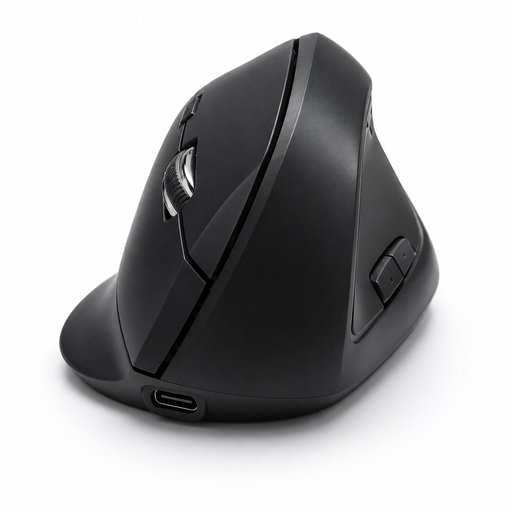
Souris verticale sans fil avec USB-C
Peut convenir si vous souhaitez travailler sans fil et régler la vitesse du pointeur ou les boutons.
Bluetooth et récepteur 2,4 GHz ; batterie rechargeable via USB-C. Trois niveaux DPI : 800, 1 200 et 1 600. La description mentionne six boutons programmables.
Voir sur Joybuy
 Aucune image disponible
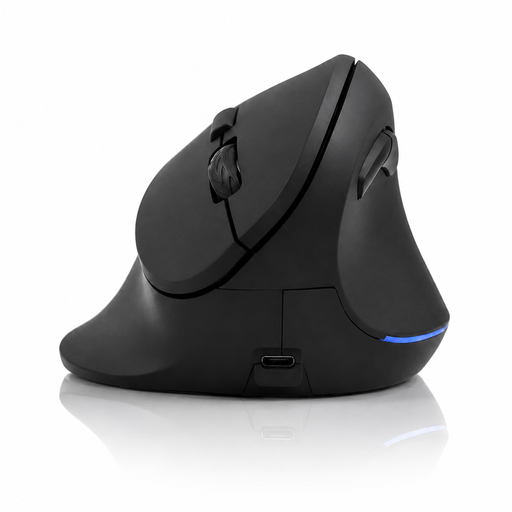
Souris verticale sans fil avec 6 boutons
Peut convenir si vous recherchez une connexion sans fil et des boutons pour les opérations répétitives.
Connexion Bluetooth et 2,4 GHz ; batterie rechargeable via USB-C. Plage DPI : 800–1 600. La description mentionne six boutons programmables.
Voir sur Joybuy
 Aucune image disponible
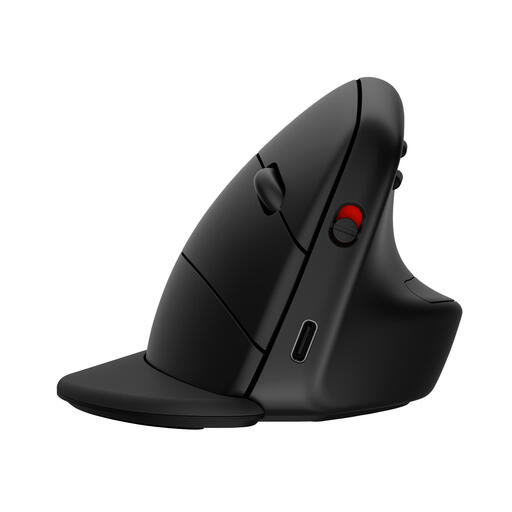
HP 925 Ergonomic Vertical Mouse
Peut convenir si vous recherchez une souris verticale pouvant se connecter à plusieurs appareils.
La description mentionne un capteur de 4 000 DPI, six boutons et un repose-poignet amovible. Connexion Bluetooth ou par dongle à trois appareils maximum ; cette version est conçue pour les droitiers.
Voir sur Joybuy
 Aucune image disponible
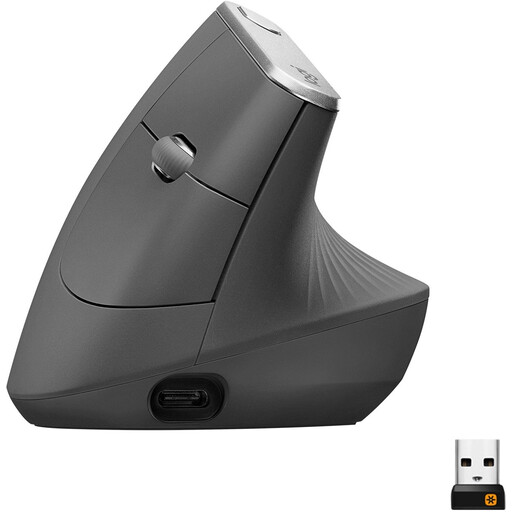
Logitech MX Vertical
Peut convenir si vous souhaitez associer une prise verticale à une vitesse de curseur réglable et à des boutons personnalisables.
La description mentionne un capteur de 4 000 DPI, quatre boutons personnalisables et une batterie rechargeable. Connexion Bluetooth ou par récepteur USB ; cette version est conçue pour les droitiers.
Voir sur Joybuy
 Aucune image disponible
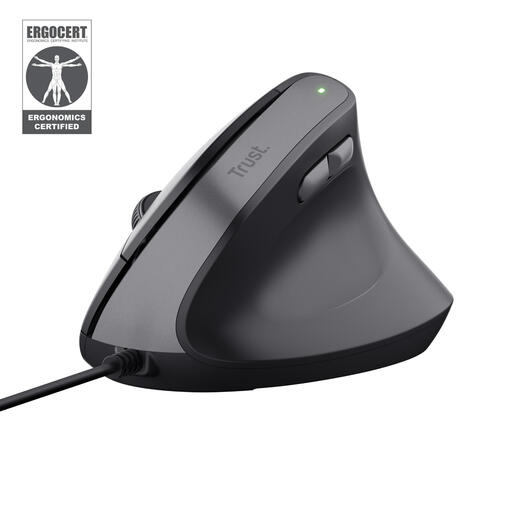
Trust Bayo II filaire
Peut convenir à un poste fixe si vous recherchez une connexion USB filaire et des boutons de navigation simples.
La description mentionne une plage DPI de 800–2 400, un bouton DPI et des boutons suivant/précédent. Il s’agit d’une version filaire conçue pour les droitiers.
Voir sur Joybuy
Foire aux questions
Ai-je besoin d’une souris permettant de passer d’un appareil à l’autre pour utiliser deux écrans ?
Non, si les deux écrans sont connectés au même ordinateur Windows. Dans Windows, positionnez les écrans selon leur emplacement sur votre bureau, puis testez le pointeur. Le passage d’un ordinateur à l’autre répond à un autre besoin.
Les boutons supplémentaires peuvent-ils automatiser le classement des dossiers ?
Seulement si les fonctions du modèle, votre système d’exploitation et le logiciel nécessaire permettent d’effectuer les opérations souhaitées. Vérifiez que ces éléments sont compatibles : la présence de boutons supplémentaires ne garantit pas qu’une commande précise pour les dossiers soit disponible.
Une souris verticale peut-elle traiter les douleurs au poignet ou le syndrome du canal carpien ?
Non, on ne peut pas le déduire de sa forme. Une étude publiée dans la revue Ergonomics a observé que, pour la souris verticale testée, une tâche de pointage prenait plus de temps qu’avec une souris standard (4,2 contre 3,4 secondes ; p < 0,001). Une étude menée auprès de personnes atteintes du syndrome du canal carpien n’a pas constaté de diminution de la pression dans le canal carpien avec les aides ergonomiques étudiées. Ces résultats ne garantissent pas un effet particulier pour chaque personne.
Comment configurer un poste à deux écrans pour gérer des dossiers ?
Dans les paramètres d’affichage de Windows, faites glisser les écrans pour les placer comme ils le sont réellement et vérifiez que le pointeur passe naturellement de l’un à l’autre. Le support Microsoft présente également les fonctions de l’Explorateur de fichiers pour rechercher, ouvrir, organiser et gérer des fichiers et des dossiers.
Quels critères prendre en compte pour la taille de ma main et ma main dominante ?
Vérifiez si le fabricant indique une taille de main ou une version particulière pour le modèle, puis choisissez celle qui vous convient, pour gaucher ou pour droitier. Les tailles et les versions proposées varient selon les modèles. Une prise différente ne garantit pas un soulagement des symptômes.


