Quels critères prendre en compte ?
Commencez par tester les commandes de navigation dans votre propre logiciel de CAO. Évaluez ensuite l’espace disponible pour la souris, sa prise en main et la connectique adaptée à votre poste de travail.
| Critère |
Que vérifier ? |
À qui est-ce important ? |
| Déplacement de la vue et zoom |
Vérifiez que la molette est cliquable et facile d’accès. Testez le clic sur la molette et le défilement dans votre logiciel de CAO et, si nécessaire, vérifiez l’attribution des boutons. |
Si je déplace souvent la vue dans un dessin, je veux que le clic sur la molette et le défilement fonctionnent de manière prévisible. Pour environ 31 % des consommateurs, une navigation fiable en CAO est la priorité. |
| Espace de déplacement |
Mesurez l’espace libre à côté de votre clavier et demandez-vous si vous pouvez y déplacer la souris ou si vous préférez contrôler le curseur avec un appareil qui reste en place. |
Si mon bureau offre peu d’espace libre, je veux pouvoir déplacer le curseur sans devoir constamment bouger la souris. Pour environ 31 % des consommateurs, le manque d’espace de déplacement est la priorité numéro un. |
| Taille de la main et boutons |
Vérifiez la taille et la version pour gaucher ou droitier du modèle exact. Pour les versions standard de la VerticalMouse 4, Evoluent indique une longueur de main d’environ 178 mm comme repère ; il ne s’agit pas d’une limite universelle. |
Si je dessine pendant de longues périodes, je veux une prise en main qui me permette d’atteindre facilement les boutons et qui soit adaptée à ma main. Pour environ 25 % des consommateurs, l’adéquation à la main est la priorité. |
| Connexion et alimentation |
Vérifiez que votre ordinateur est compatible avec la connexion choisie et qu’un câble ou une connexion sans fil convient à votre poste de travail. |
Si j’aménage mon bureau, je veux une connexion adaptée à mon ordinateur et à mon utilisation quotidienne. Pour environ 13 % des consommateurs, la connexion et la facilité d’entretien sont la priorité numéro un. |
Souris verticales chez Joybuy
Ces souris verticales disponibles chez Joybuy sont à considérer si vous recherchez une prise en main verticale et disposez encore d’assez d’espace pour déplacer la souris sur votre bureau.
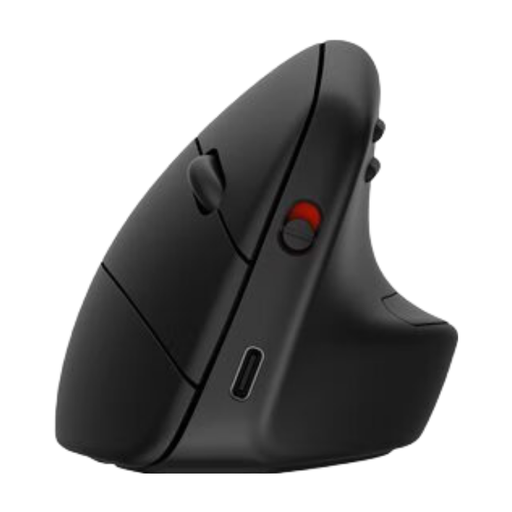 Image indisponible
HP 925 Ergonomic Vertical Mouse
Une souris verticale à envisager si vous recherchez une prise en main verticale ; testez les commandes de la molette dans votre propre logiciel de CAO.
Voir chez Joybuy
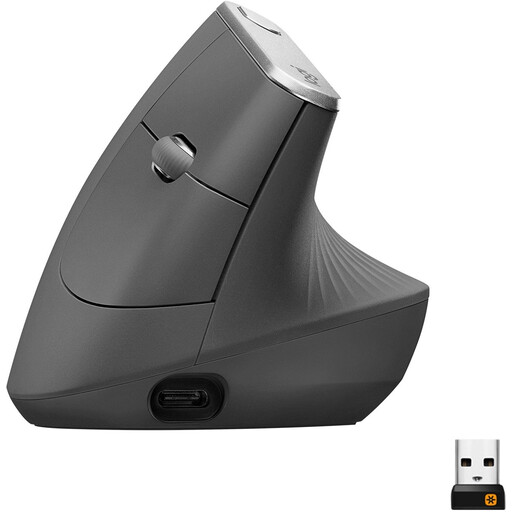 Image indisponible
Logitech MX Vertical
Une souris verticale à comparer si vous recherchez un modèle offrant plusieurs options de connexion ; vérifiez que le clic sur la molette fonctionne bien dans votre logiciel de CAO.
Le nom du produit mentionne le Bluetooth et le 2,4 GHz via un récepteur USB Unifying, un capteur de 4 000 DPI, une batterie rechargeable, 4 boutons et la possibilité de l’utiliser avec plusieurs appareils. La compatibilité avec PC, Mac et iPadOS est également indiquée.
Voir chez Joybuy
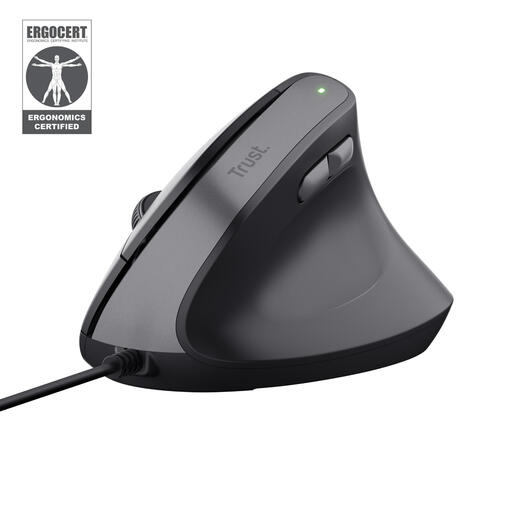 Image indisponible
Trust Bayo II Vertical Wired Mouse
Une souris verticale filaire à envisager si elle reste sur un poste de travail fixe ; prévoyez de la place pour le câble.
Le nom du produit indique qu’il s’agit d’un modèle filaire.
Voir chez Joybuy
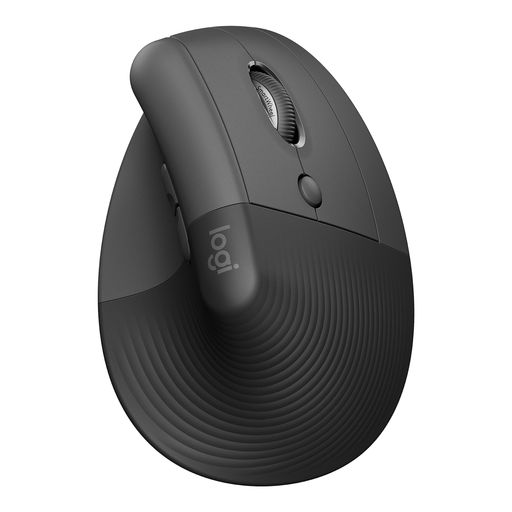 Image indisponible
Logitech Lift Vertical Ergonomic Mouse Graphite
Une souris verticale à comparer si vous recherchez une prise en main adaptée à votre main ; vérifiez la taille et l’accès aux boutons.
Voir chez Joybuy
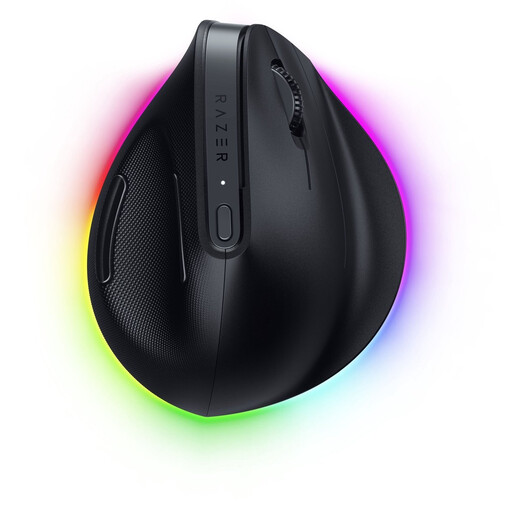 Image indisponible
Razer Pro Click V2 Vertical Edition
Une souris verticale à envisager si vous recherchez un modèle à prise en main verticale pour votre poste de travail ; testez les principales commandes CAO avant de faire votre choix.
Voir chez Joybuy
Foire aux questions
Pourquoi le déplacement de la vue avec la molette ne fonctionne-t-il pas dans AutoCAD ?
Selon Autodesk Support, l’attribution des fonctions de la molette dans le logiciel de la souris et le paramètre MBUTTONPAN d’AutoCAD peuvent avoir une incidence sur la fonction du bouton central. Vérifiez que la molette est configurée comme bouton central et testez son fonctionnement. D’autres réglages ou gestes peuvent être nécessaires dans d’autres logiciels de CAO.
Comment aménager un petit espace de travail pour dessiner longtemps ?
Veillez à conserver un espace pratique et un bon soutien pour vos bras, et alternez les longues périodes de travail sur écran avec d’autres activités. Le portail néerlandais Arboportaal décrit les contraintes liées aux gestes répétitifs et aux postures statiques ; une souris verticale ne suffit pas, à elle seule, à les éliminer.
Faut-il acheter une extension de garantie pour une souris ?
Pas nécessairement. Aux Pays-Bas, lors d’un achat en tant que consommateur, vous avez légalement droit à un produit conforme et le vendeur est votre interlocuteur en cas de problème, selon le gouvernement néerlandais. Comparez toute garantie supplémentaire avec les droits dont vous bénéficiez déjà.
Puis-je renvoyer une souris achetée en ligne si sa prise en main ne me convient pas ?
Selon le gouvernement néerlandais, les consommateurs disposent dans de nombreux cas d’un délai de rétractation de 14 jours pour les achats à distance, sous réserve d’exceptions. Avant d’acheter, vérifiez les conditions applicables à votre achat ; les achats professionnels ne relèvent pas nécessairement des mêmes règles que les achats des consommateurs.
La loi impose-t-elle l’utilisation d’une souris verticale pour travailler en CAO aux Pays-Bas ?
Non, la réglementation néerlandaise sur le travail sur écran n’impose pas de type de souris particulier. Le portail Arboportaal indique toutefois que le travail sur écran doit être interrompu à intervalles réguliers par une autre activité ou une pause.


