Quels critères prendre en compte ?
Vérifiez d’abord si le clic du milieu fonctionne dans votre logiciel de CAO et si vous pouvez l’utiliser confortablement. Évaluez ensuite la prise en main, le déplacement du pointeur entre les écrans et la connectivité adaptée à votre espace de travail.
| Critère |
Que vérifier ? |
À qui est-ce important ? |
| Panoramique en CAO |
Testez le clic du milieu et l’appui sur la molette dans votre logiciel de CAO. Dans AutoCAD, vérifiez si nécessaire l’affectation des boutons et le paramètre MBUTTONPAN. |
Si je navigue souvent dans un dessin, je veux pouvoir utiliser le clic du milieu sans avoir à adopter une position inconfortable. Les personnes qui privilégient les commandes de CAO représentent environ 33 % des consommateurs dans ce contexte de choix. |
| Prise en main |
Vérifiez la latéralité de la souris et si sa taille, son repose-pouce et la portée des boutons vous conviennent. Testez également le clic du milieu avant de choisir une version. |
Si je dessine pendant de longues heures, je veux une souris adaptée à ma main, avec des boutons faciles à atteindre. Les personnes qui privilégient la prise en main représentent environ 27 % des consommateurs dans ce contexte de choix. |
| Deux écrans |
Disposez les écrans dans Windows comme ils le sont sur votre bureau, puis testez le passage du pointeur de l’un à l’autre. Réglez ensuite la vitesse du curseur pour trouver le bon équilibre entre les déplacements d’un écran à l’autre et la précision. |
Si je consulte mon dessin et mes références sur des écrans séparés, je veux que le pointeur passe de l’un à l’autre de façon intuitive. Les personnes qui privilégient le passage entre les écrans représentent environ 20 % des consommateurs dans ce contexte de choix. |
| Connectivité |
Vérifiez si vous avez besoin d’une connexion filaire, du Bluetooth ou d’un récepteur USB, et si votre ordinateur dispose du port requis. Vérifiez également la longueur du câble et les accessoires inclus avec la version choisie. |
Si je préfère utiliser un câble à mon poste de travail ou, au contraire, travailler sans fil, je veux une connexion adaptée à mon ordinateur. Les personnes qui privilégient la connectivité et l’aspect pratique représentent environ 20 % des consommateurs dans ce contexte de choix. |
Souris verticales chez Joybuy
La sélection Joybuy ci-dessous comprend des souris verticales que vous pouvez évaluer en fonction des commandes de CAO, de la prise en main, de la vitesse du curseur et de la connectivité.
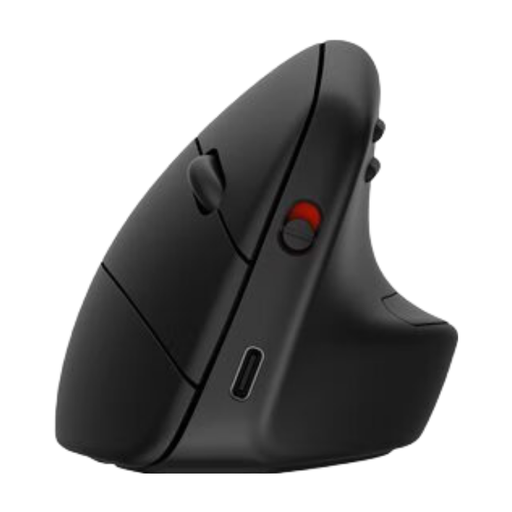 Image indisponible
HP 925 Ergonomic Vertical Mouse
Choisissez ce modèle si vous recherchez une souris verticale pour un poste de travail destiné aux droitiers et souhaitez une connexion sans fil.
Les informations sur le produit indiquent une résolution de 4 000 DPI, six boutons et une connexion sans fil Bluetooth/RF.
Joybuy
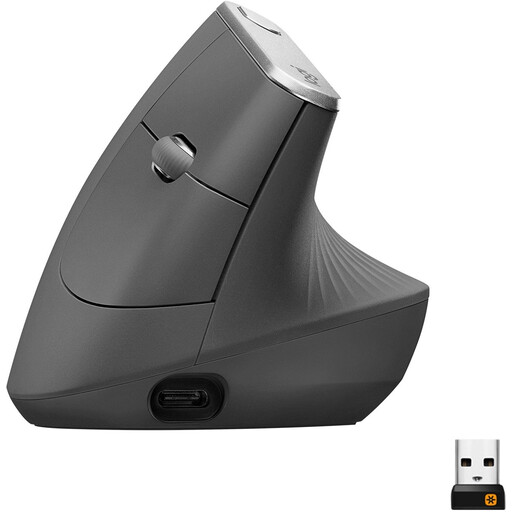 Image indisponible
Logitech MX Vertical
Envisagez ce modèle si vous souhaitez pouvoir régler la vitesse du curseur et utiliser une connexion sans fil.
Les informations sur le produit mentionnent un capteur de 4 000 DPI, un sélecteur de vitesse du curseur et une molette de défilement. La connexion est possible par Bluetooth ou avec le récepteur USB fourni.
Joybuy
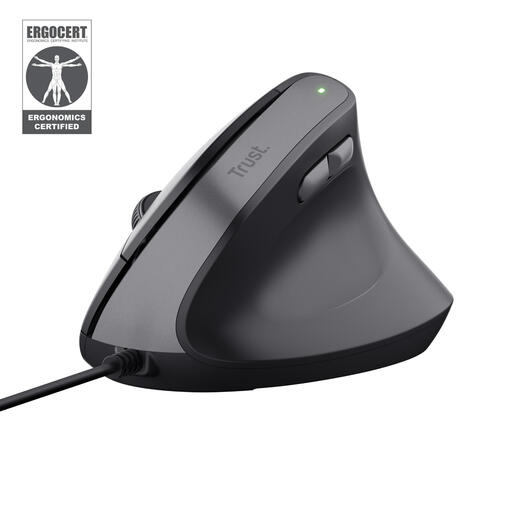 Image indisponible
Trust Bayo II, filaire
Choisissez cette version filaire si vous souhaitez utiliser une connexion USB à un poste de travail fixe.
Les informations sur le produit mentionnent une forme pour droitier, un bouton DPI avec des réglages de 800 à 2 400 DPI et une connexion USB filaire.
Joybuy
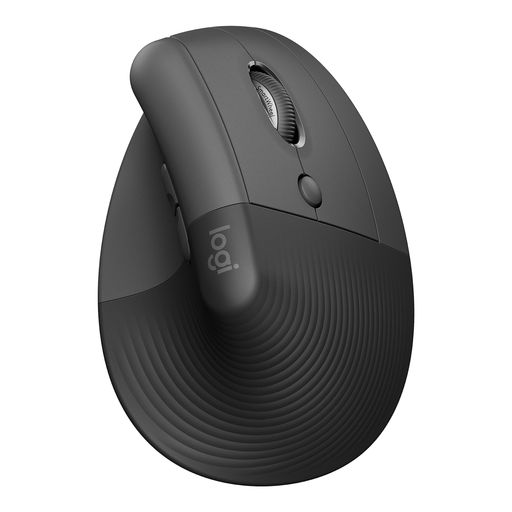 Image indisponible
Logitech Lift Vertical Ergonomic Mouse Graphite
La version décrite est destinée aux droitiers et aux mains petites à moyennes ; vérifiez qu’elle vous convient.
Les informations sur le produit indiquent un angle de 57 degrés, quatre boutons personnalisables et une connexion par Bluetooth ou par récepteur USB.
Joybuy
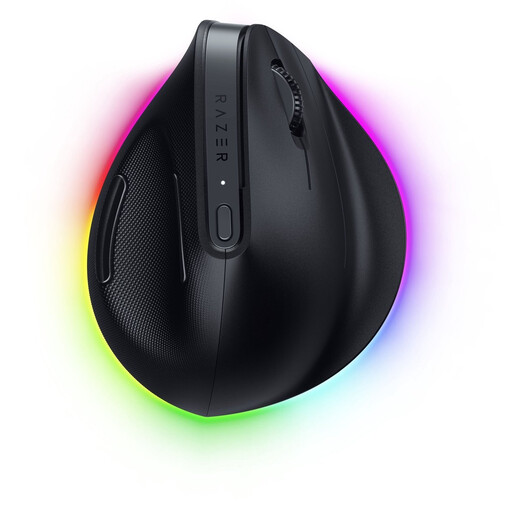 Image indisponible
Razer Pro Click V2 Vertical Edition
Comparez ce modèle en fonction des options de connexion sans fil et des boutons programmables indiqués, si ces fonctionnalités correspondent à votre façon de travailler.
Les informations sur le produit indiquent un capteur de 30 000 DPI et une connexion par Bluetooth ou Razer HyperSpeed.
Joybuy
Questions fréquentes
Ai-je besoin d’une souris spéciale pour utiliser deux écrans ?
Pas uniquement parce que vous utilisez deux écrans. Si Windows gère les deux écrans, organisez-les dans les paramètres d’affichage comme ils le sont sur votre bureau, puis testez le passage du pointeur de l’un à l’autre. Choisissez également votre souris en fonction de sa prise en main et des commandes requises par votre logiciel de CAO.
Pourquoi le panoramique avec le bouton de la molette ne fonctionne-t-il pas dans AutoCAD ?
L’assistance Autodesk cite une affectation de boutons modifiée, le logiciel de la souris et le réglage de MBUTTONPAN sur 0 parmi les causes possibles. Vérifiez la fonction du bouton central et réglez MBUTTONPAN sur 1 pour utiliser la commande de panoramique décrite. Ces étapes concernent spécifiquement AutoCAD.
Puis-je modifier le niveau de zoom de la molette dans AutoCAD ?
Oui. L’assistance Autodesk décrit ZOOMFACTOR comme un paramètre réglable à l’aide d’un nombre entier compris entre 3 et 100 ; plus le nombre est élevé, plus le changement de zoom est important. Il s’agit d’un paramètre d’AutoCAD, et non d’une caractéristique annoncée pour une souris verticale.
À quoi dois-je faire attention, en plus du choix d’une autre souris, lorsque je travaille longtemps sur écran ?
Arboportaal décrit les mouvements répétitifs de la main et les postures statiques lors du travail sur écran. Selon Arboportaal, les salariés doivent alterner le travail sur écran avec d’autres tâches ou faire une pause à intervalles réguliers ; une souris verticale ne remplace pas cette alternance.
Ai-je besoin d’une garantie supplémentaire pour une souris achetée aux Pays-Bas ?
Non, pas pour avoir droit à un produit conforme au contrat. Le gouvernement néerlandais précise qu’il n’existe pas de durée légale de garantie fixe aux Pays-Bas et que, si un produit est défectueux, vous pouvez vous adresser au vendeur pour trouver une solution. Évaluez une garantie supplémentaire payante en fonction de ce qu’elle apporte réellement en plus de vos droits légaux.


