Pour choisir une souris verticale pour la CAO, vérifiez le fonctionnement de la molette et du clic du milieu dans votre logiciel, puis assurez-vous que la forme convient à votre main. Une vitesse de curseur réglable peut être pratique si vous alternez entre de grands déplacements et des sélections précises. Le choix entre une souris filaire et sans fil dépend de votre bureau et de vos ports de connexion. Une forme verticale ne garantit pas, à elle seule, une prise en main adaptée à toutes les mains ni à toutes les méthodes de travail en CAO.
À qui cet article s’adresse-t-il ?
Aux utilisateurs de CAO qui effectuent souvent des panoramiques et des zooms
Si vous naviguez souvent dans un dessin, vous devez pouvoir utiliser régulièrement la molette et le clic du milieu. Vérifiez l’affectation des boutons dans votre logiciel de CAO. Autodesk décrit ces commandes pour les produits AutoCAD.
Aux dessinateurs qui recherchent une prise en main adaptée
Si vous souhaitez essayer une souris verticale, tenez compte de la taille de votre main, de votre latéralité et de l’accessibilité de la molette et des boutons. La forme, à elle seule, ne prouve pas qu’une souris prévient les douleurs.
Aux utilisateurs d’un bureau réglable
Si vous utilisez votre souris à différentes hauteurs de bureau, vérifiez le cheminement du câble ou, pour un modèle sans fil, la connexion et l’alimentation nécessaires.
Quels critères prendre en compte ?
Pour AutoCAD, Autodesk décrit le panoramique en maintenant le bouton du milieu enfoncé et le zoom à l’aide de la molette. Vérifiez les réglages et le fonctionnement dans votre logiciel de CAO : ces commandes ne s’appliquent pas automatiquement à tous les logiciels.
| Critère |
Que vérifier ? |
Pour qui est-ce important ? |
| Panoramique et zoom |
Vérifiez que la molette fonctionne comme bouton du milieu et essayez de faire glisser le dessin en maintenant le bouton enfoncé dans votre logiciel de CAO. |
Si vous naviguez souvent dans un dessin, vous devez pouvoir effectuer des panoramiques et des zooms sans interruption. Environ 36 % des consommateurs donnent la priorité à ces commandes de navigation en CAO. |
| Prise en main et latéralité |
Vérifiez la taille de votre main et choisissez un modèle pour gaucher ou droitier. Essayez la molette et le clic du milieu pour vous assurer qu’ils sont accessibles. |
Si vous dessinez pendant de longues périodes, vous avez besoin d’une forme adaptée à votre main et à votre latéralité, avec des boutons faciles à atteindre. Environ 29 % des consommateurs privilégient la prise en main et la latéralité. |
| Vitesse du curseur |
Vérifiez les différents réglages de vitesse proposés par le modèle exact et la facilité avec laquelle vous pouvez passer de l’un à l’autre. |
Si vous alternez entre de grands déplacements et de petites zones à sélectionner, vous devez pouvoir régler la vitesse du pointeur. Environ 21 % des consommateurs privilégient la possibilité de passer rapidement d’un déplacement rapide à un pointage précis. |
| Connexion et cheminement du câble |
Pour une souris filaire, vérifiez que le câble dispose de suffisamment d’espace à différentes hauteurs de bureau. Pour un modèle sans fil, vérifiez la connexion et l’alimentation. |
Si vous réglez la hauteur de votre bureau, vous devez pouvoir utiliser la souris quelle que soit sa position. Environ 14 % des consommateurs privilégient une connexion adaptée aux différentes hauteurs de bureau. |
Les erreurs de choix les plus fréquentes
-
Se fier uniquement à la forme verticale
Une souris peut être peu pratique si sa forme ne convient pas à votre main ou si le clic du milieu est difficile à atteindre. L’angle vertical indiqué ne garantit pas que le modèle vous conviendra.
Vérifiez d’abord qu’il s’agit bien du modèle adapté à votre latéralité. Essayez ensuite la molette et le clic du milieu avec les commandes de navigation que vous utilisez en CAO.
-
Confondre un DPI élevé avec une précision de dessin éprouvée
La possibilité de régler la vitesse du pointeur ne prouve pas qu’une souris permet de dessiner avec plus de précision.
Vérifiez que vous pouvez facilement passer d’une vitesse utile à une autre, puis évaluez le réglage dans votre propre logiciel.
-
Ne pas tenir compte du réglage en hauteur du bureau
Selon Trust, la Trust Verto est équipée d’un câble USB de 1,5 mètre. La longueur qui vous convient dépend du cheminement du câble autour de votre espace de travail.
Vérifiez le cheminement du câble lorsque le bureau est en position basse et haute. Vous pouvez aussi envisager un modèle sans fil si le câble gêne votre espace de travail.
Les marques à comparer
Logitech
Logitech propose notamment les souris verticales Lift et MX Vertical. Selon Logitech, la Lift est conçue pour les mains petites à moyennes et existe en versions distinctes pour gauchers et droitiers.
- Pour la MX Vertical, Logitech indique que la vitesse du curseur peut être réglée avec Logi Options+.
- Vérifiez la variante exacte et le bon fonctionnement du clic du milieu dans votre logiciel de CAO. Une allégation ergonomique ne constitue pas un test indépendant en CAO.
Evoluent
La VerticalMouse C Right Wired est une version filaire pour droitier ; la VerticalMouse 4 Left est une version distincte pour gaucher.
- Evoluent indique que la C Right Wired dispose d’un bouton situé derrière la molette pour modifier la vitesse du pointeur.
- Selon Evoluent, Mouse Manager n’est pas compatible avec macOS pour la VerticalMouse 4 Left ; les fonctions des boutons ne peuvent alors pas être modifiées.
Trust
La Verto filaire et la Bayo II sans fil sont deux gammes de souris verticales différentes. Veillez à ne pas confondre leurs caractéristiques.
- Pour la Verto, Trust indique une résolution de 1 000 ou 1 600 DPI et un câble USB de 1,5 mètre. Pour la Bayo II, Trust mentionne un récepteur USB et une batterie rechargeable.
- Pour la Verto, vérifiez que le cheminement du câble convient à votre espace de travail réglable.
Kensington
Selon Kensington, la Pro Fit Ergo K75501EU est conçue pour les mains de taille moyenne à grande.
- Kensington mentionne un nano-récepteur, une pile AA et plusieurs réglages de DPI.
- L’évaluation du confort sur la page du produit renvoie à une étude de 2019 citée par Kensington. Cela ne prouve pas que le modèle convient à votre main ou à votre logiciel de CAO.
Souris verticales chez Joybuy
Cette sélection comprend des souris verticales sans fil et une Trust Bayo II filaire. Vérifiez pour chaque modèle que la connexion et les commandes conviennent à votre bureau et à votre méthode de travail en CAO.
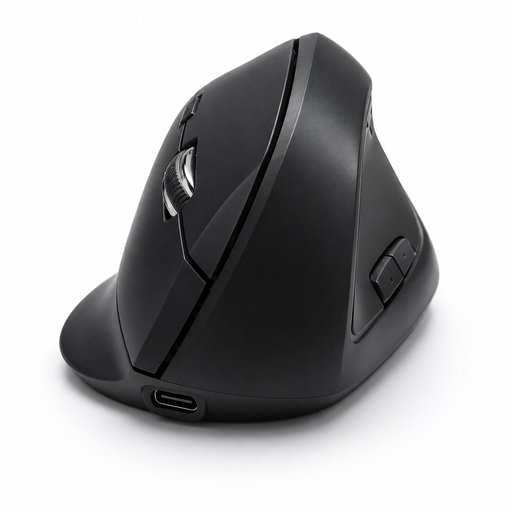 Image indisponible
Souris verticale sans fil avec Bluetooth et 2,4 GHz
Les trois niveaux de DPI indiqués sont 800, 1 200 et 1 600. Vérifiez dans votre logiciel de CAO quelle vitesse de pointeur vous convient le mieux.
Recharge USB-C.
Voir sur Joybuy
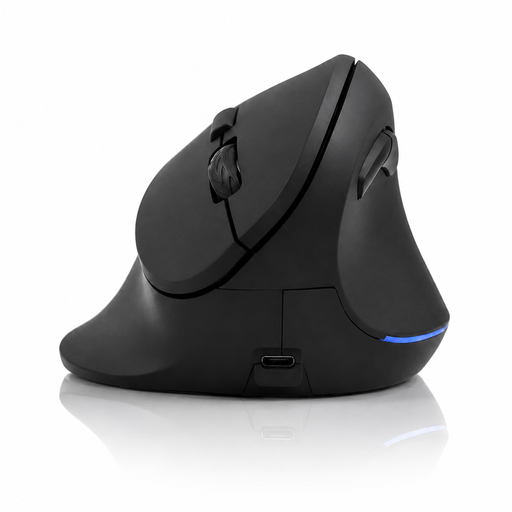 Image indisponible
Souris verticale sans fil à 6 boutons
Le titre indique une connexion 2,4 GHz et une plage de 800 à 1 600 DPI. Vérifiez que les réglages correspondent à votre utilisation en CAO.
Le titre indique une connexion USB-C.
Voir sur Joybuy
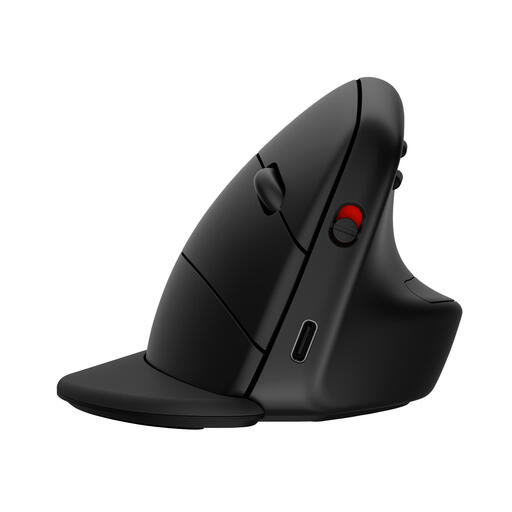 Image indisponible
HP 925 Ergonomic Vertical Mouse
Sa forme verticale peut convenir si vous souhaitez essayer ce type de prise en main. Vérifiez le fonctionnement du clic du milieu et de la molette dans votre logiciel de CAO.
Voir sur Joybuy
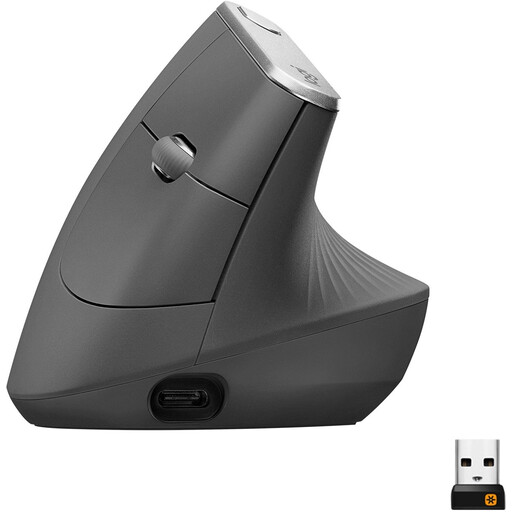 Image indisponible
Logitech MX Vertical
Logitech indique que la vitesse du curseur est réglable sur ce modèle. Cette fonction peut être utile si vous alternez en CAO entre de grands déplacements et un pointage précis.
Le nom du produit mentionne un capteur 4 000 DPI, le Bluetooth, un récepteur USB et une batterie rechargeable.
Voir sur Joybuy
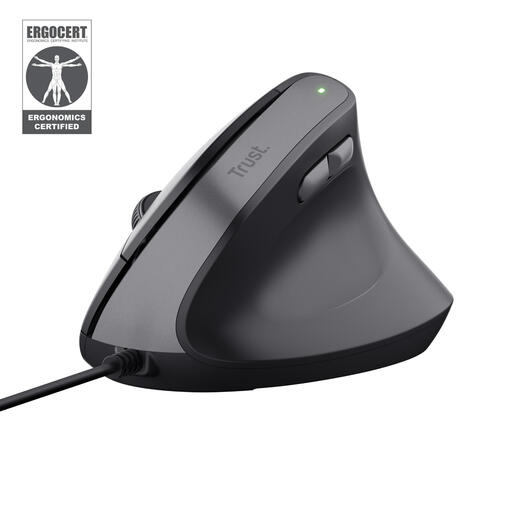 Image indisponible
Trust Bayo II, verticale et filaire
Cette version filaire peut convenir si vous préférez une connexion fixe. Vérifiez que le câble ne sera pas gêné lorsque vous réglez la hauteur du bureau.
Couleur : noir.
Voir sur Joybuy
Foire aux questions
Comment vérifier que le panoramique à la souris fonctionne dans AutoCAD ?
Vérifiez que la molette est configurée comme bouton du milieu. En cas de problème avec le panoramique, Autodesk mentionne également le logiciel de la souris et la variable système MBUTTONPAN d’AutoCAD. Vérifiez ces réglages avant de conclure que la souris ne convient pas. Ces indications concernent les produits AutoCAD décrits par Autodesk et ne s’appliquent pas automatiquement aux autres logiciels de CAO.
Une souris verticale réduit-elle à elle seule les contraintes sur un bureau assis-debout ?
Non, ne le tenez pas pour acquis. Les informations des autorités néerlandaises sur le travail sur écran abordent également l’aménagement du poste de travail et l’alternance des tâches sur écran. La réglementation du travail s’applique lorsqu’il existe une relation de travail concernée et n’impose pas de modèle de souris verticale particulier.
Quels frais récurrents et droits à la garantie faut-il prendre en compte ?
Vérifiez si le modèle fonctionne avec une pile remplaçable ou une batterie rechargeable et si vous disposez de la connexion nécessaire. Aux Pays-Bas, un achat effectué par un consommateur bénéficie d’une garantie légale sans durée fixe définie par la loi. En cas de produit défectueux, vous devez vous adresser au vendeur. La garantie commerciale du fabricant est distincte.
Puis-je essayer une souris achetée en ligne et la renvoyer ?
Pour un achat à distance par un consommateur auquel cette règle s’applique, le gouvernement néerlandais prévoit généralement un délai de rétractation de 14 jours. Vérifiez au préalable les conditions d’essai et de retour du produit. Cette règle ne s’applique pas à toutes les transactions, notamment à l’achat en ligne auprès d’un particulier mentionné ici.


