Commencez par choisir une souris verticale dont le clic central reste confortable lorsque vous naviguez dans votre dessin CAO. Vérifiez ensuite qu’elle correspond à la taille de votre main, à votre latéralité et à vos possibilités de connexion. Dans AutoCAD, Autodesk Support décrit le déplacement de la vue à l’aide du bouton central de la souris ; pour les autres logiciels de CAO, vérifiez leurs propres paramètres. Une souris verticale peut réduire la rotation de l’avant-bras, mais elle ne garantit ni une meilleure précision ni une diminution des douleurs. Une étude de Paulo R. V. Quemelo et Edgar Ramos Vieira, publiée dans Ergonomics, souligne également qu’une période d’adaptation peut être nécessaire.
À qui convient une souris verticale pour la CAO ?
Utilisateurs de CAO qui déplacent souvent la vue
Vous déplacez fréquemment la vue et souhaitez que le bouton central fonctionne correctement tout en restant agréable à utiliser. Dans AutoCAD, cette commande sert à déplacer la vue ; Autodesk Support précise également que le logiciel ou les paramètres de la souris peuvent modifier son fonctionnement.
Télétravailleurs qui souhaitent changer de prise en main
Vous utilisez votre souris pendant de longues périodes et recherchez une prise en main adaptée à votre posture de travail. Une forme verticale ne garantit ni une diminution des douleurs ni une précision immédiatement familière. Une étude publiée dans Ergonomics indique qu’une période d’adaptation peut être nécessaire.
Utilisateurs de CAO à la recherche d’une souris adaptée à leur main
Vous recherchez délibérément un modèle pour gaucher ou pour droitier, ou une souris adaptée à la taille de votre main. Logitech, Contour Design et Evoluent décrivent des différences de latéralité et de prise en main selon les modèles.
Quels critères prendre en compte pour choisir ?
Commencez par vérifier les commandes de navigation utilisées par votre logiciel de CAO. Comparez ensuite la prise en main et la connexion, puis voyez si la souris reste agréable à utiliser pour les travaux de précision.
| Critère |
Que vérifier ? |
Pour quels utilisateurs ? |
| Déplacement de la vue et zoom |
Vérifiez le clic central et essayez de déplacer la vue en maintenant le bouton enfoncé dans votre logiciel de CAO. Autodesk Support décrit cette commande pour AutoCAD ; le logiciel de la souris peut modifier la fonction du bouton. |
Si je déplace souvent la vue dans un dessin CAO, je veux que le clic central fonctionne dans mon logiciel. Environ 33 % des utilisateurs placent le déplacement de la vue et le zoom en tête de leurs priorités. |
| Posture et maîtrise |
Comparez les déplacements répétés avec les sélections petites et précises, puis vérifiez si la prise en main vous semble naturelle. |
Si je travaille longtemps à un bureau, je veux une prise en main qui me permette de continuer à sélectionner des éléments avec précision. Environ 27 % des utilisateurs accordent la priorité à la posture et à la maîtrise. |
| Taille de la main et latéralité |
Vérifiez la version exacte pour gaucher ou droitier et la taille de main à laquelle elle est destinée. Logitech présente Lift comme adaptée aux petites et moyennes mains ; Evoluent destine la VM4R aux mains droites de taille moyenne à grande. |
Si j’ai une main d’une taille particulière ou une préférence de latéralité, je veux un modèle qui me convienne. Environ 20 % des utilisateurs privilégient la prise en main. |
| Connexion et espace de bureau |
Vérifiez la compatibilité USB-A, Bluetooth ou récepteur selon la version. Evoluent indique une connexion USB-A pour la VM4R ; pour Lift en version gaucher, Logitech précise la compatibilité avec Logi Bolt et Bluetooth. |
Si mon bureau ou mon ordinateur offre peu de possibilités de connexion, je veux savoir à l’avance comment brancher la souris. Environ 13 % des utilisateurs choisissent principalement en fonction de la connexion et de l’espace de travail. |
| Coût et entretien |
Vérifiez le type de pile ou de batterie et les éventuels consommables à renouveler. Comparez également les conditions associées à l’achat concerné. |
Si je tiens compte de l’entretien et du suivi, je veux savoir ce que le modèle choisi impliquera à long terme. Environ 7 % des utilisateurs privilégient le coût et le suivi. |
Les pièges courants
-
Confondre molette de défilement et commande de déplacement de la vue
La présence d’une molette dans la fiche produit ne permet pas de savoir si le déplacement de la vue en maintenant le bouton enfoncé est confortable, ni si ce bouton lance la bonne commande dans votre logiciel de CAO. Autodesk Support décrit le déplacement de la vue avec le bouton central dans AutoCAD, mais les paramètres et le logiciel de la souris peuvent modifier cette commande.
Vérifiez la fonction du clic central et testez le déplacement de la vue dans votre propre logiciel de CAO.
-
Penser qu’une forme verticale garantit l’absence de douleurs ou de perte de précision
Une étude publiée dans Ergonomics décrit des différences de posture de l’avant-bras et indique qu’une période d’adaptation peut être nécessaire. La forme de la souris, à elle seule, ne prouve ni que vous travaillerez avec plus de précision ni qu’elle évitera les douleurs.
Testez à la fois le déplacement de la vue et les sélections précises, et faites des pauses lorsque vous travaillez longtemps sur écran.
-
Se fier uniquement au nom de la marque
La latéralité et les connexions varient d’un modèle à l’autre. Une souris conçue pour l’autre main ou dont la connexion n’est pas compatible avec votre ordinateur peut ne pas convenir à votre espace de travail.
Avant de choisir une version, vérifiez la référence complète, la latéralité et le type de connexion.
Quelques marques à connaître
Les caractéristiques ci-dessous concernent les modèles et versions cités ; elles ne constituent pas une évaluation générale des marques.
Evoluent
La VerticalMouse 4 Right Hand Wired filaire, modèle VM4R, peut vous intéresser si vous recherchez un clic central explicitement mentionné.
- Selon Evoluent, la VM4R dispose d’un clic central distinct, d’une connexion USB-A et d’un logiciel Windows permettant de personnaliser les boutons.
- Evoluent destine ce modèle aux mains droites de taille moyenne à grande. Selon le fabricant, Mouse Manager n’est pas compatible avec macOS. La présence de ce bouton ne garantit pas que le déplacement prolongé de la vue sera confortable pour tout le monde.
Logitech
Lift et MX Vertical présentent des caractéristiques différentes ; vérifiez la latéralité et la connexion de la version choisie.
- Logitech présente Lift comme adaptée aux petites et moyennes mains et propose également une version pour gaucher. Les caractéristiques de cette version mentionnent un clic sur la molette centrale, Logi Bolt et Bluetooth.
- Selon Logitech, Lift présente un angle fixe de 57°. Pour MX Vertical, le fabricant mentionne notamment un capteur de 4 000 DPI et plusieurs options de connexion. Cela ne prouve pas que la souris sera plus précise ou plus confortable pour la CAO.
Contour Design
UniMouse peut vous convenir si vous souhaitez pouvoir régler l’inclinaison et le repose-pouce.
- Contour indique que l’inclinaison est réglable de 35° à 70°, que le repose-pouce est ajustable et que le modèle existe en versions pour gaucher et pour droitier.
- La possibilité de réglage ne prouve pas que les performances en CAO seront meilleures. Vérifiez la version exacte et essayez les boutons pour voir si vous les atteignez confortablement.
Trust
La Verto 22885 est une souris verticale filaire à envisager pour un poste de télétravail fixe.
- Trust indique une inclinaison de 60°, un câble USB de 1,5 mètre, une molette de défilement et un capteur réglable à 1 000 ou 1 600 DPI.
- La présence d’une molette ne permet pas à elle seule de savoir si le déplacement de la vue en maintenant le bouton enfoncé sera confortable dans votre flux de travail en CAO.
CHERRY
Selon CHERRY, MW 4500 et MW 4500 LEFT sont des modèles sans fil inclinés à 45°, respectivement pour droitiers et gauchers.
- CHERRY indique que le capteur est réglable jusqu’à 1 200 dpi et qu’un nano-récepteur est fourni.
- Une inclinaison de 45° offre une prise en main différente d’une souris verticale plus droite. Les déclarations de CHERRY concernant la réduction des tensions ne constituent pas des résultats médicaux indépendants.
Souris verticales sur Joybuy
Cette sélection rassemble des souris verticales que vous pouvez comparer pour naviguer dans vos logiciels de CAO depuis votre domicile. Pour chaque version, vérifiez que le clic central, la latéralité et la connexion sont compatibles avec votre logiciel et votre ordinateur.
 Aucune image disponible
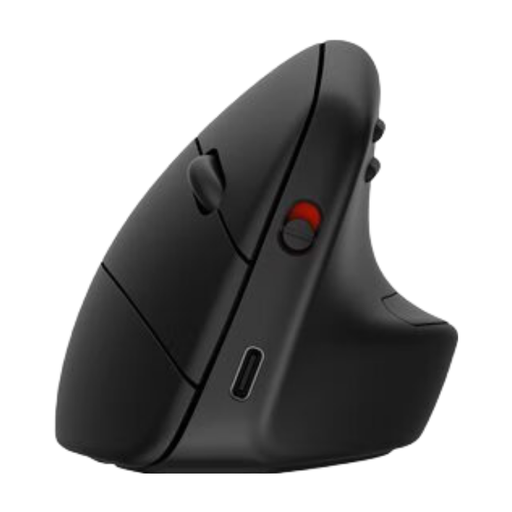
Souris verticale ergonomique HP 925
Une souris verticale pour droitier à comparer si vous recherchez une autre prise en main pour votre poste de télétravail.
La description du produit mentionne un repose-poignet amovible, un capteur adapté à plusieurs surfaces et la prise en charge de plusieurs systèmes d’exploitation. Le clic central n’est pas explicitement indiqué ici ; vérifiez cette fonction pour naviguer dans vos logiciels de CAO.
Joybuy
 Aucune image disponible
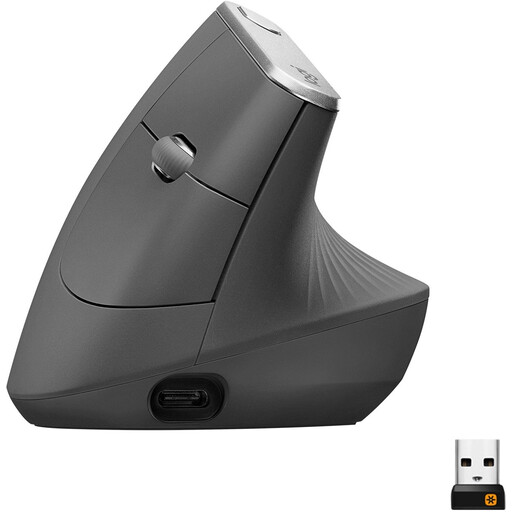
Souris ergonomique verticale sans fil Logitech MX Vertical
Cette souris verticale pour droitier est à comparer si vous recherchez un modèle sans fil. Vérifiez que ses boutons conviennent à votre logiciel de CAO.
Le nom du produit mentionne un angle de 57°, un capteur de 4 000 DPI, quatre boutons, le Bluetooth et une connexion 2,4 GHz par récepteur USB Unifying. Il indique également une batterie rechargeable, la compatibilité multi-appareils, ainsi qu’avec PC, Mac et iPadOS.
Joybuy
 Aucune image disponible
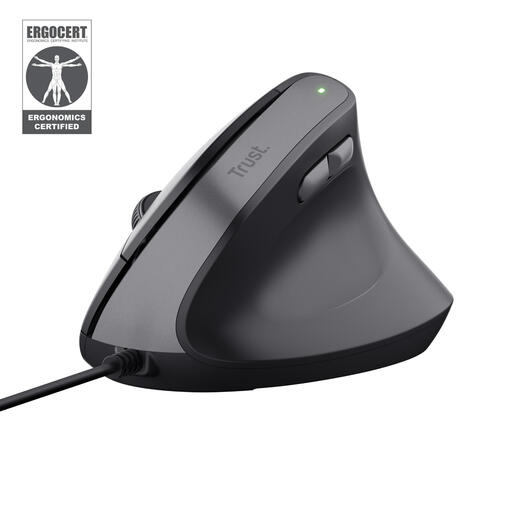
Souris verticale filaire Trust Bayo II
Une souris verticale filaire pour droitier à comparer pour un poste de télétravail fixe. Pensez à l’espace nécessaire au câble sur votre bureau.
La description du produit mentionne une sensibilité réglable et deux boutons pour le pouce permettant de naviguer vers l’avant et vers l’arrière. Le clic central n’est pas décrit explicitement ; testez la commande de déplacement de la vue souhaitée dans votre propre logiciel de CAO.
Joybuy
 Aucune image disponible
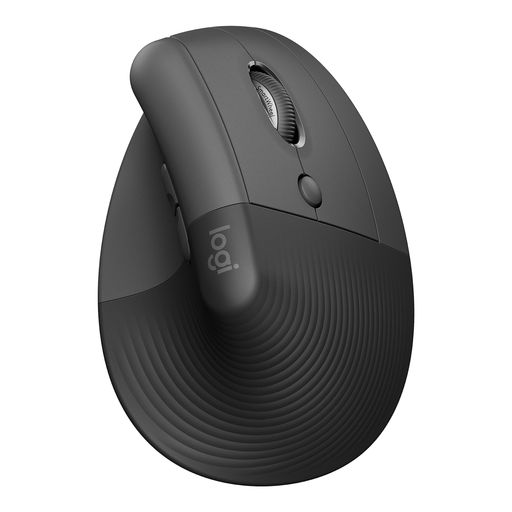
Souris ergonomique verticale Logitech Lift, graphite
Cette Lift pour droitier est à comparer si la prise en main annoncée, destinée aux petites et moyennes mains, vous convient.
La description du produit mentionne un repose-pouce, une surface antidérapante en caoutchouc et des boutons personnalisables. Logitech indique que Lift présente un angle fixe de 57°. Avant de l’utiliser pour déplacer la vue en CAO, vérifiez le fonctionnement du clic central sur cette version précise.
Joybuy
 Aucune image disponible
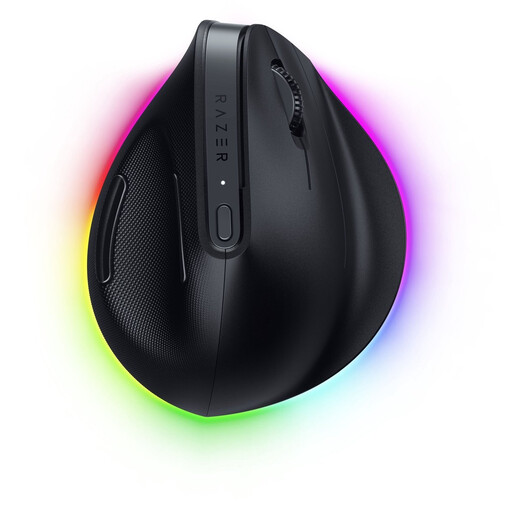
Razer Pro Click V2 Vertical Edition
Une souris verticale pour droitier à comparer si vous recherchez des boutons programmables pour votre travail.
La description du produit mentionne des boutons programmables et un capteur optique. Vérifiez les fonctions attribuables aux boutons et assurez-vous que le clic central reste disponible pour naviguer dans votre logiciel de CAO.
Joybuy
Questions fréquentes
Pourquoi le bouton central de la souris ne permet-il pas de déplacer la vue dans AutoCAD ?
Autodesk Support cite parmi les causes possibles les paramètres, la modification du profil des boutons, le logiciel de la souris, les pilotes ou un défaut matériel. Vérifiez que la molette clique correctement dans d’autres applications et que le logiciel de la souris transmet bien le clic central. Consultez ensuite les paramètres correspondant à votre configuration d’AutoCAD.
Puis-je attribuer d’autres commandes de CAO aux boutons supplémentaires de la souris ?
Pour AutoCAD, Autodesk Support explique comment attribuer des commandes à l’aide de pilotes de souris compatibles. Le résultat dépend du pilote, du système d’exploitation et de votre logiciel de CAO. Si nécessaire, conservez le clic central pour la navigation.
Que faire si une souris verticale semble moins précise au début ?
Laissez-vous le temps de vous familiariser avec son fonctionnement, sans supposer que l’adaptation fera disparaître toutes les différences. Une étude de Paulo R. V. Quemelo et Edgar Ramos Vieira, publiée dans Ergonomics, indique qu’une période d’adaptation peut être nécessaire. Essayez de déplacer la vue et d’effectuer de petites sélections avant de décider si cette prise en main convient à votre travail.
Quelles pauses et adaptations du poste de travail sont utiles pour les longues sessions de CAO ?
L’Arboportaal recommande de varier les activités, de faire de courtes pauses et d’adapter son poste de travail, en particulier lorsque le logiciel demande de déplacer la souris souvent ou avec précision. Les salariés sont également concernés par des obligations spécifiques de l’employeur en matière de travail sur écran ; celles-ci ne s’appliquent pas automatiquement aux personnes qui dessinent chez elles uniquement à titre privé.


