Quels critères prendre en compte ?
Commencez par déterminer la commande que vous utilisez le plus souvent : la navigation dans l’éditeur ou les commandes répétées. Tenez ensuite compte de la prise en main et du choix entre une souris filaire et un modèle à batterie.
| Critère |
Que vérifier ? |
Pour quel profil ? |
| Raccourcis répétés |
Vérifiez que votre éditeur accepte les commandes attribuées, que les boutons sont faciles d’accès et quel logiciel est nécessaire pour les configurer. |
Si vous utilisez souvent les mêmes commandes dans l’éditeur, vous voudrez pouvoir les lancer depuis la souris. Environ 40 % des consommateurs accordent la priorité aux raccourcis faciles d’accès. |
| Navigation sur la carte |
Testez le clic du bouton central et la molette dans votre éditeur. La Blender Foundation décrit l’utilisation du bouton central de la souris et de la molette dans Blender. |
Si vous sélectionnez, zoomez et déplacez souvent la vue, ces commandes comptent davantage que des boutons supplémentaires. Environ 30 % des consommateurs privilégient la navigation. |
| Prise en main |
Évaluez la forme, l’accès aux boutons et le soutien de votre bras en fonction de votre prise en main et de l’aménagement de votre espace de travail. Arboportaal mentionne les gestes répétitifs et les postures statiques dans le cadre du travail sur écran. |
Lors de longues sessions, vous voudrez pouvoir tenir et utiliser la souris confortablement, sans vous fier uniquement aux arguments du fabricant. Environ 20 % des consommateurs privilégient la prise en main. |
| Utilisation sans fil |
Vérifiez le type de connexion, le port nécessaire, le mode de recharge et la version concernée par l’autonomie annoncée. |
Si vous préférez travailler sans câble de souris sur votre bureau, mettez ce confort en balance avec la gestion de la batterie. Environ 10 % des consommateurs font du sans-fil leur critère principal. |
Souris gaming chez Joybuy
Cette sélection comprend des souris gaming filaires et sans fil, adaptées à la navigation sur une carte et à l’attribution de commandes. Comparez les fonctions de chaque version pour trouver celles qui conviennent à votre éditeur et à votre espace de travail.
 Aucune image disponible
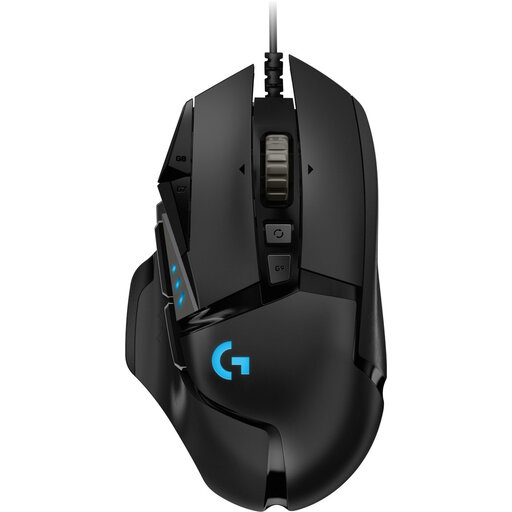
Souris gaming filaire Logitech G502 HERO, 25 600 DPI
Un modèle filaire à envisager si vous souhaitez associer des commandes répétées aux boutons de la souris.
Logitech indique que la G502 HERO possède 11 boutons programmables. Le nom du produit mentionne 25 600 DPI et une version pour droitier.
Voir sur Joybuy
 Aucune image disponible
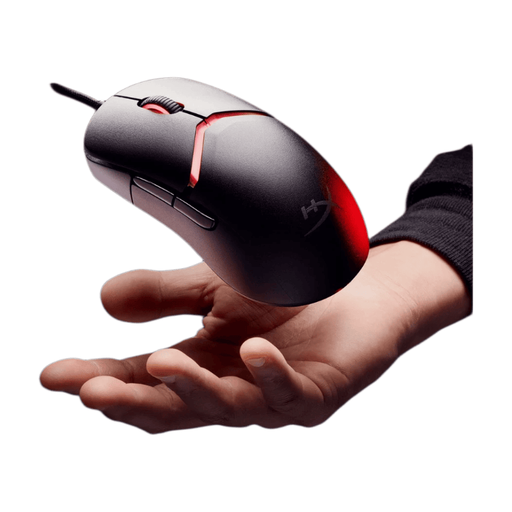
Souris gaming filaire HyperX Pulsefire Saga, 26 000 DPI
Une option filaire à inclure dans votre comparaison si vous n’avez pas besoin d’une connexion sans fil.
Le nom du produit mentionne un éclairage RGB et 26 000 DPI. Vérifiez les réglages des boutons et le logiciel associés à cette version pour votre éditeur.
Voir sur Joybuy
 Aucune image disponible
Souris gaming Logitech G G502 X, USB Type-A, 25 600 DPI
Un modèle filaire à envisager si vous souhaitez comparer les commandes de navigation et les fonctions supplémentaires de la souris.
Le nom du produit mentionne USB Type-A, un capteur optique et 25 600 DPI. Pour la G502 X, Logitech décrit une molette à deux modes et un bouton de changement de dpi repositionnable ou amovible.
Voir sur Joybuy
 Aucune image disponible
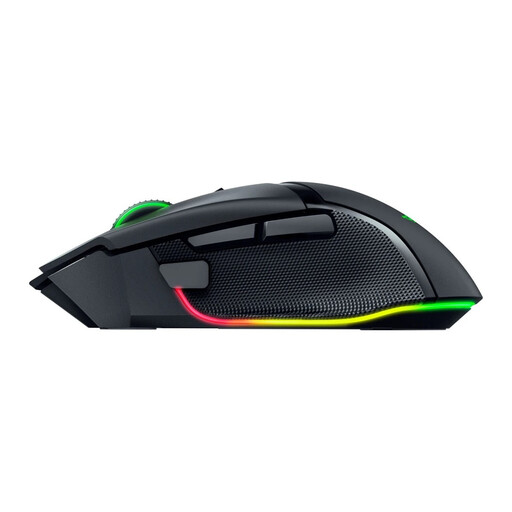
Souris gaming sans fil Razer Basilisk V3 Pro 35K
Un modèle sans fil à comparer si vous préférez travailler sans câble de souris.
Le nom du produit mentionne 35K. Pour cette version précise, vérifiez les options de connexion, le logiciel et les fonctions dont vous avez besoin dans votre éditeur.
Voir sur Joybuy
 Aucune image disponible
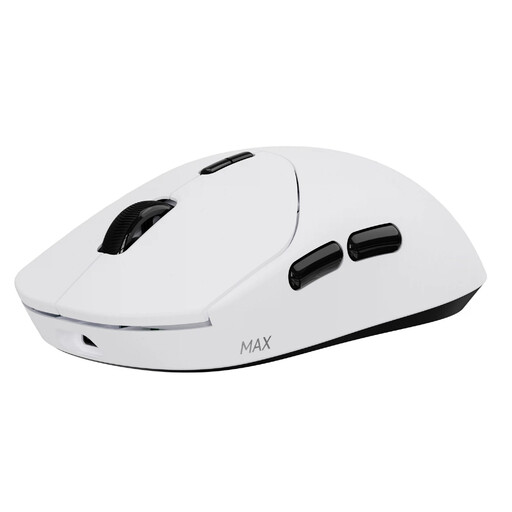
Souris gaming sans fil RAPOO VT2 MAX, blanche
Une option sans fil à découvrir si vous souhaitez associer des commandes à des boutons supplémentaires de la souris.
Le nom du produit mentionne 10 boutons programmables et la prise en charge des macros. Vérifiez que le logiciel et la connexion sont adaptés à votre ordinateur et à votre éditeur.
Voir sur Joybuy
Questions fréquentes
Comment savoir si les boutons supplémentaires de ma souris fonctionnent dans mon éditeur de cartes ?
Vérifiez les paramètres des raccourcis de votre éditeur et testez une commande courante à l’aide du logiciel de la souris. Corsair explique comment attribuer des touches et des macros dans iCUE pour la Scimitar RGB Elite. Cela ne garantit pas automatiquement la compatibilité avec tous les éditeurs.
Ai-je besoin d’une souris avec beaucoup de boutons latéraux pour Blender ?
Non, de nombreux boutons latéraux ne sont pas indispensables pour les commandes de base décrites pour Blender. La Blender Foundation recommande une souris à trois boutons avec une molette. Les boutons supplémentaires constituent une option distincte pour les raccourcis que vous utilisez souvent.
Que faire si une souris achetée en ligne n’est pas agréable à tenir ?
Aux Pays-Bas, les achats en ligne auprès d’une entreprise donnent souvent droit à un délai de rétractation de 14 jours, selon le gouvernement néerlandais. Vérifiez les conditions applicables à votre achat. Un éventuel délai de retour plus long proposé par un magasin est une disposition distincte.
Aux Pays-Bas, la garantie légale est-elle toujours exactement de deux ans ?
Non. Selon le gouvernement néerlandais, il n’existe pas de durée fixe de garantie légale aux Pays-Bas. Vous avez droit à un produit conforme et, en cas de défaut, vous devez vous adresser au vendeur. Une garantie du fabricant ou du magasin s’ajoute à ce droit.
Existe-t-il des règles concernant la souris pour le télétravail rémunéré ?
Selon Arboportaal, les employeurs doivent respecter des règles pour assurer la sécurité du travail sur écran et prévoir une alternance avec d’autres tâches ou une pause. Ces obligations dépendent de la relation de travail et n’imposent pas de modèle de souris spécifique aux particuliers.


