
Vous constituez de grandes galeries photo
Vous classez un grand nombre de photos ou travaillez sur de larges affichages. Vous souhaitez naviguer rapidement à l’horizontale comme à la verticale, sans perdre en précision de pointage.


Choisissez votre souris en fonction de votre usage principal : molette horizontale pour parcourir de larges espaces de travail photo, forme adaptée pour pointer longtemps ou possibilité de changer d’appareil si vous utilisez deux ordinateurs distincts. À elle seule, l’utilisation de deux écrans sur un même ordinateur ne nécessite pas une souris multi-appareils. Avec les appareils compatibles, Logitech Flow requiert notamment Logi Options+ sur les deux ordinateurs et le même réseau Wi-Fi ou Ethernet.
Vous classez un grand nombre de photos ou travaillez sur de larges affichages. Vous souhaitez naviguer rapidement à l’horizontale comme à la verticale, sans perdre en précision de pointage.
Vous utilisez la souris pendant de longues périodes et accordez de l’importance à sa prise en main, à la posture de votre main et à la possibilité de varier vos activités.
Vos écrans sont reliés à des ordinateurs distincts et vous voulez savoir si un bouton de changement d’appareil ou un logiciel compatible vous permettra de les contrôler plus facilement.
| Critère | Points à vérifier | Pour qui est-ce important ? |
|---|---|---|
| Navigation dans de larges espaces de travail | Vérifiez si la souris dispose d’une molette inclinable ou d’une molette latérale et si votre logiciel photo la prend en charge. | Pour parcourir de larges images ou des frises chronologiques, je veux pouvoir faire défiler horizontalement sans perdre le contrôle du pointeur. Environ 36 % des consommateurs font de la navigation leur priorité principale. |
| Prise en main pour une utilisation prolongée | Tenez compte de votre main dominante et de la forme de la souris. Vérifiez si vous pouvez pointer avec suffisamment de précision. | Pour travailler longtemps sur des photos, je veux une souris confortable qui me permette de pointer avec précision. Environ 29 % des consommateurs privilégient la prise en main et la posture de la main. |
| Passage d’un ordinateur à l’autre | Déterminez si vos écrans sont reliés à un ou deux ordinateurs, puis vérifiez les conditions liées aux appareils et aux logiciels. | Si j’utilise deux ordinateurs distincts, je veux savoir si je peux passer de l’un à l’autre avec une seule souris. Environ 21 % des consommateurs font du contrôle de deux ordinateurs leur besoin principal. |
| Espace disponible et main dominante | Vérifiez l’espace dont vous disposez et si la souris peut être utilisée de la main gauche comme de la main droite. | Si je manque d’espace pour déplacer une souris classique ou si je veux pouvoir utiliser la souris des deux mains, ces critères prennent plus d’importance. Environ 14 % des consommateurs ont ce besoin. |
Des fonctions comme Logitech Flow et Easy-Switch servent à contrôler plusieurs ordinateurs ou appareils connectés. Elles ne sont pas nécessaires pour déplacer un même curseur sur deux écrans reliés au même ordinateur.
Commencez par vérifier si les deux écrans sont connectés à un seul ordinateur ou si vous en utilisez deux. Vous pourrez ensuite déterminer si le passage d’un appareil à l’autre vous est utile.
Choisir une fonction de changement d’appareil dont vous n’avez pas besoin peut entraîner des étapes d’installation et de configuration supplémentaires.
Une valeur DPI maximale élevée ne garantit pas une vitesse de curseur confortable pour effectuer des sélections précises. Logitech indique que la sensibilité de suivi de l’édition Bluetooth de la MX Master 3S peut être ajustée à votre façon de travailler et à la résolution de votre écran.
Évaluez les possibilités de réglage et testez le pointeur dans votre propre logiciel photo, au lieu de comparer uniquement les valeurs maximales.
Une souris verticale et une boule de commande se manipulent différemment et ne conviennent pas forcément à tout le monde. Pour le travail sur écran, Arboportaal recommande également de varier les activités, de faire de courtes pauses et de bien aménager son poste de travail.
Vérifiez que la forme convient à votre main et que vous pouvez pointer avec suffisamment de précision. Alternez les activités lorsque vous travaillez longtemps sur écran.
Sur les fiches Joybuy de la Logitech MX Master 3S et de la Trust Ozaa, le nom du produit ne correspondait pas à la description de la variante.
Avant l’achat, vérifiez sur la fiche produit le modèle complet, la version, le type de connexion et le contenu de la boîte.
Une version qui ne convient pas peut vous faire perdre du temps en démarches de retour ou de remplacement.
Les modèles étudiés offrent différentes possibilités de contrôle : suivi réglable pour l’édition Bluetooth de la MX Master 3S, molette inclinable et changement d’appareil pour la M720.
La Ozaa+ dispose d’une molette latérale pour la navigation horizontale, tandis que la Bayo II Wireless présente une forme verticale.
L’Expert Mouse Wireless est une boule de commande ambidextre dotée d’une bague de défilement, à essayer si vous souhaitez découvrir une autre façon de déplacer le pointeur.
Ces souris répondent à différents besoins pour le travail photo, comme le défilement horizontal, une forme verticale, des boutons personnalisables ou la connexion à plusieurs appareils.
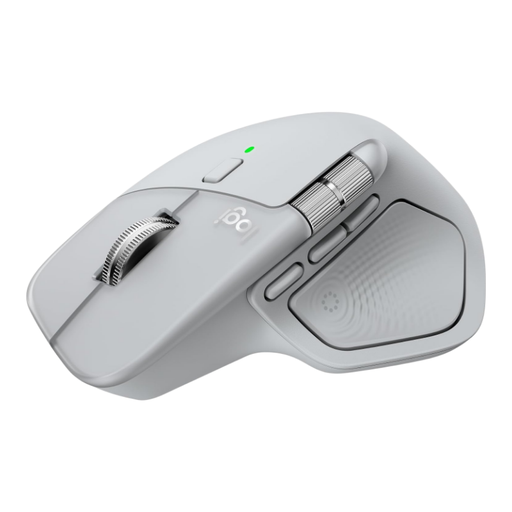 Image indisponible
Une option à envisager si vous souhaitez faire défiler horizontalement et configurer des boutons pour les actions que vous répétez souvent. Vérifiez que les commandes conviennent à votre logiciel photo.
La description du produit mentionne un réglage DPI, une molette horizontale pour le pouce, jusqu’à trois appareils connectés et des boutons programmables.
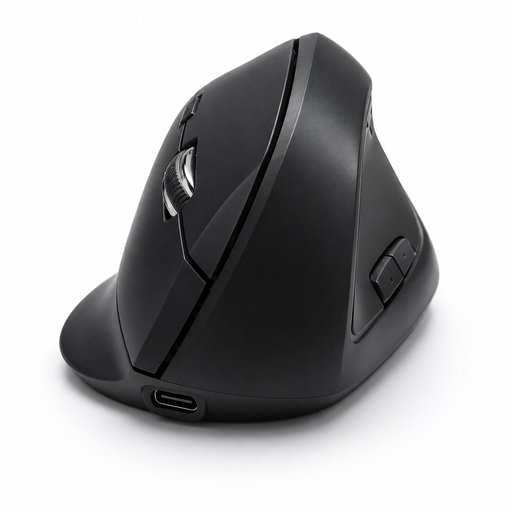 Image indisponible
Découvrez ce modèle si vous recherchez une souris verticale. Vérifiez que vous pouvez pointer avec suffisamment de précision.
La description du produit mentionne le Bluetooth et le 2,4 GHz, six boutons et trois niveaux DPI : 800, 1 200 et 1 600.
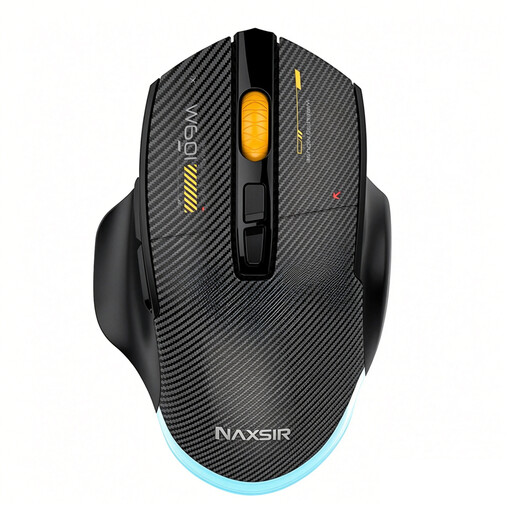 Image indisponible
Une option à comparer si vous souhaitez des boutons programmables et une sensibilité réglable. Vérifiez que les fonctions répondent à vos besoins pour le travail photo.
La description du produit mentionne trois modes de connexion, sept boutons macro programmables et six niveaux DPI.
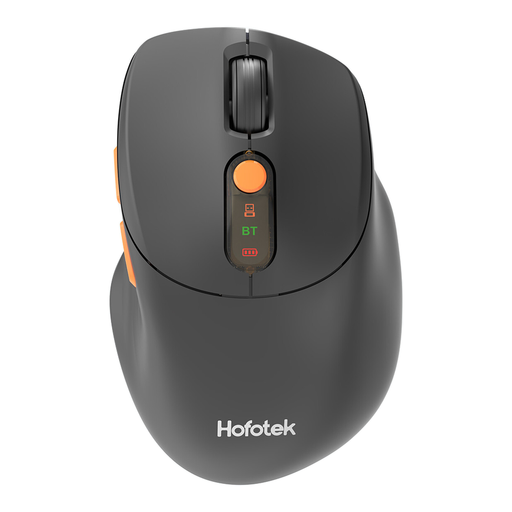 Image indisponible
Découvrez cette souris si vous souhaitez passer d’un appareil à l’autre et régler la sensibilité DPI.
La description du produit mentionne la connexion à trois appareils maximum, le 2,4 GHz ou le Bluetooth, des clics silencieux et cinq niveaux DPI de 800 à 4 000.
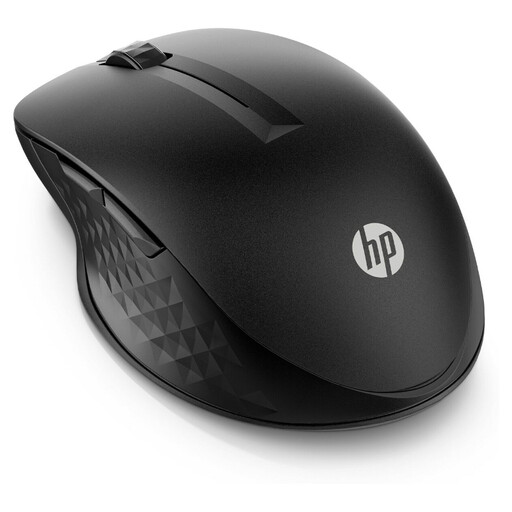 Image indisponible
Une option à comparer si vous recherchez une souris multi-appareils et souhaitez utiliser des boutons personnalisables.
La description du produit mentionne un récepteur USB-A ou le Bluetooth, une résolution allant jusqu’à 4 000 dpi, des boutons programmables et une molette réglable. Selon la description, sa forme convient aux gauchers comme aux droitiers.
Non, pas uniquement parce que vous utilisez deux écrans. Le changement d’appareil et Logitech Flow sont conçus pour des ordinateurs distincts. Vérifiez donc d’abord si vos écrans sont reliés à un ou deux ordinateurs. Pour Flow, contrôlez également la compatibilité de votre modèle, ainsi que les exigences logicielles et réseau.
Commencez par choisir une vitesse de curseur que vous maîtrisez, puis testez-la dans votre logiciel photo. Logitech indique que le suivi de l’édition Bluetooth de la MX Master 3S peut être réglé avec Logi Options+ sur Windows et macOS. La valeur maximale du capteur n’est pas forcément le réglage le plus confortable.
Tout dépend de la forme de la souris et de ce qui vous convient. Pour une utilisation intensive de l’écran et de la souris, Arboportaal recommande également de varier les activités, de faire de courtes pauses et de bien aménager son poste de travail. Une autre souris ne remplace pas ces mesures.
Non. Selon le gouvernement néerlandais, la garantie légale aux Pays-Bas n’a pas de durée fixe : ce que vous pouvez raisonnablement attendre dépend du produit et de l’achat. En cas de produit défectueux, vous devez vous adresser au vendeur. L’usure normale et les dommages causés par vos soins ne donnent pas automatiquement droit à une réparation gratuite.