Quels critères prendre en compte ?
Commencez par adapter la sensibilité du curseur à votre écran et à votre façon de travailler. Ensuite, déterminez si les raccourcis clavier, le nombre de boutons, le poids ou l’absence de câble sont les critères les plus importants pour vous.
| Critère |
Que faut-il vérifier ? |
Pour qui est-ce important ? |
| Contrôle du curseur sur un grand écran |
Réglez la sensibilité de la souris et, si vous utilisez Windows, ajustez également la vitesse du pointeur. Faites un essai avec votre écran et votre éditeur de cartes. |
Si je veux parcourir rapidement une grande zone de travail, puis placer des éléments avec précision, le contrôle du curseur est ma priorité. Environ 36 % des consommateurs en font leur principal critère d’achat. |
| Raccourcis clavier et défilement |
Vérifiez quelles commandes de l’éditeur peuvent être attribuées aux boutons, où ceux-ci se trouvent et si les modes de défilement conviennent à votre façon de naviguer. |
Lorsque je change souvent d’outil, je veux attribuer des boutons uniquement aux commandes reconnues par mon éditeur. Environ 29 % des consommateurs accordent la priorité aux raccourcis clavier. |
| Forme et prise en main |
Comparez la forme, l’accès aux boutons et le poids indiqué pour la version exacte du modèle. Les caractéristiques techniques ne garantissent pas que la souris sera agréable à tenir. |
Lorsque je bouge beaucoup la main, je veux une forme et une disposition des boutons adaptées à ma prise en main. Environ 21 % des consommateurs privilégient la forme et la facilité de mouvement. |
| Liberté de mouvement sans câble |
Vérifiez si le modèle est filaire ou sans fil. Pour une souris sans fil, renseignez-vous sur la connexion, l’alimentation et les accessoires fournis. |
Si le câble de la souris encombre mon espace de travail, je préfère une souris sans fil. Environ 14 % des consommateurs citent l’absence de câble comme leur principal critère. |
Les produits Joybuy pour créer des cartes de jeu
Ces produits Joybuy proposent des options pour régler la sensibilité du curseur, utiliser des commandes programmables et travailler sans fil lors de la création de cartes de jeu.
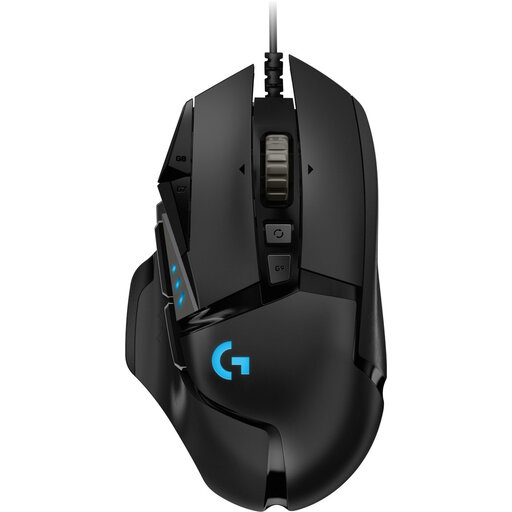 Image non disponible
Souris filaire pour jeux vidéo Logitech G502 HERO
Une option intéressante si vous souhaitez régler la sensibilité et contrôler les commandes les plus utilisées à l’aide des boutons de la souris.
Les informations sur le produit indiquent 25.600 DPI, 11 boutons programmables, un système de poids réglable et une version noire pour droitiers.
Joybuy
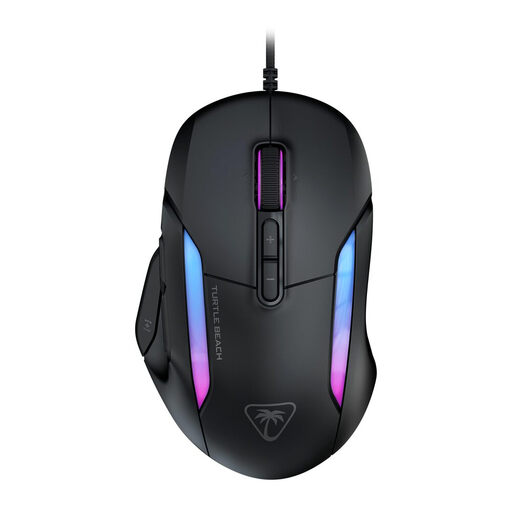 Image non disponible
Souris filaire pour jeux vidéo Turtle Beach Kone II
Une option filaire si vous recherchez des réglages de sensibilité et des fonctions supplémentaires à attribuer aux boutons.
Les informations sur le produit indiquent 26.000 DPI. La description mentionne sept boutons, une molette 4D et 23 fonctions personnalisables.
Joybuy
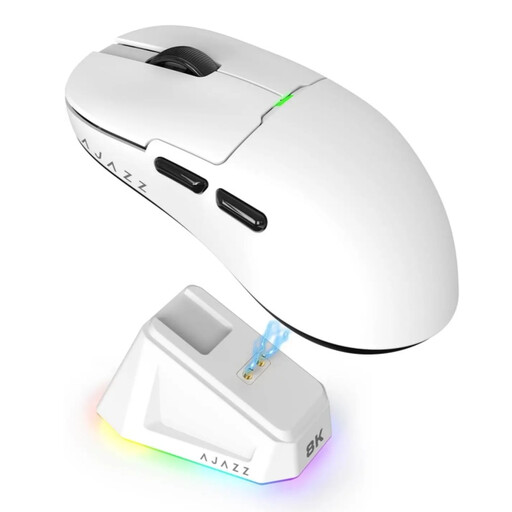 Image non disponible
Souris sans fil pour jeux vidéo AJAZZ AJ159 PRO
Une option sans fil si vous souhaitez régler la sensibilité et travailler sans câble de souris.
Le nom du produit indique un capteur PAW3395, 26K DPI, une connexion 2.4G, USB-C et Bluetooth, une batterie de 400 mAh et un poids de 56 g.
La description recommande de tenir la station de recharge magnétique éloignée des stimulateurs cardiaques et autres implants médicaux.
Joybuy
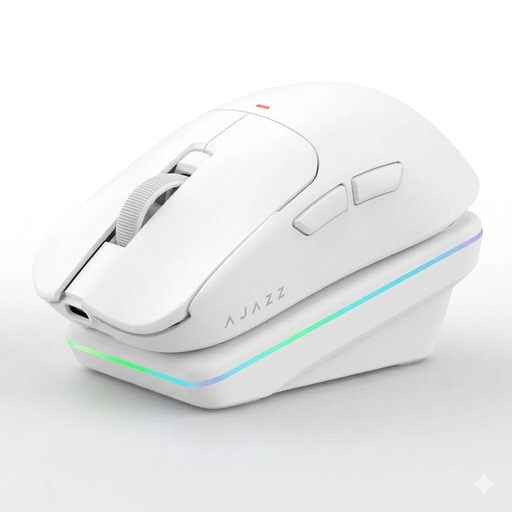 Image non disponible
Souris sans fil pour jeux vidéo AJAZZ AJ200 AI MC
Une option sans fil si vous souhaitez régler les paramètres du curseur et vous déplacer sans câble.
Le nom du produit indique 24.000 DPI, une connexion Bluetooth, 2.4G et USB-C, un poids de 63 g et une station de recharge.
Joybuy
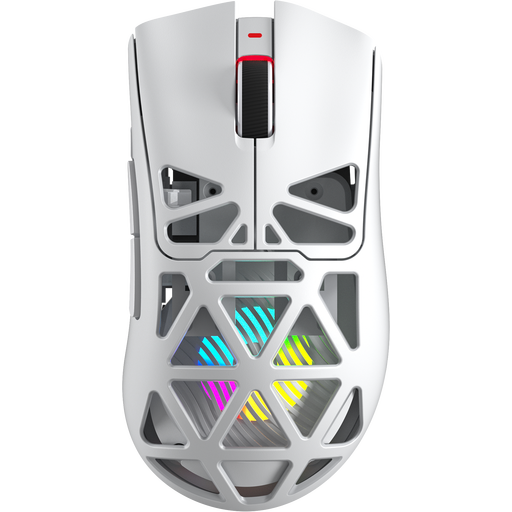 Image non disponible
Souris sans fil pour jeux vidéo AULA SC620
Une option sans fil si vous souhaitez associer des boutons programmables à une utilisation sans câble.
Le nom du produit indique un capteur PAW3311, 12.000 DPI, sept boutons programmables et un poids de 67 g. Les connexions mentionnées sont Bluetooth 5.0, 2.4G et USB-C.
Joybuy
Questions fréquentes
Pour un grand écran, dois-je choisir le DPI le plus élevé possible ?
Non. Réglez la sensibilité en fonction des distances que vous parcourez et du niveau de précision demandé par votre éditeur. Sous Windows, vous pouvez également ajuster la vitesse du pointeur. Testez les réglages avec votre écran et votre éditeur : un DPI maximal indiqué dans les caractéristiques ne garantit pas que la souris conviendra mieux à votre façon de placer les éléments.
Comment configurer les boutons de ma souris pour mon éditeur de cartes ?
Commencez par choisir une commande que vous utilisez souvent et vérifiez quelle touche ou combinaison de touches votre éditeur accepte. Attribuez-la ensuite à un bouton à l’aide du logiciel correspondant au modèle de souris. Logitech G explique comment configurer les commandes dans G HUB ; Corsair décrit les attributions et les profils matériels de la Scimitar RGB Elite.
Que vérifier si le curseur ou la molette ne réagit pas comme prévu ?
Commencez par vérifier la sensibilité dans le logiciel de la souris et, si vous utilisez Windows, la vitesse du pointeur. Si votre souris propose plusieurs modes de défilement, vérifiez également lequel est activé. Razer indique que la Basilisk V3 dispose de plusieurs modes de défilement.
Quels sont mes droits si une souris achetée en ligne ne me convient pas ou est défectueuse ?
Selon le gouvernement néerlandais, pour un achat en ligne effectué par un particulier auprès d’une entreprise, vous disposez dans de nombreux cas d’un délai de rétractation de 14 jours. Vous avez également droit à un produit conforme. Aux Pays-Bas, il n’existe pas de durée de garantie légale fixe et le vendeur est votre interlocuteur en cas de problème. Vérifiez les conditions de votre achat : la garantie du fabricant ne remplace pas vos droits légaux.


