À qui s’adresse cette configuration d’écrans ?

Pour créer un poste de pilotage panoramique

Vous souhaitez étendre la vue de navigation sur plusieurs écrans. Tenez compte de leur disposition, des bordures visibles et de la compatibilité de votre PC. AMD Eyefinity et NVIDIA Surround permettent de configurer plusieurs écrans pour former une seule surface d’affichage.

Pour afficher séparément les instruments de navigation

Vous souhaitez garder la vue de navigation au centre et afficher à côté des fenêtres de carte ou d’instruments. Cela dépend des possibilités offertes par votre jeu ou par un logiciel complémentaire.

Pour jouer avec un espace de bureau limité

Vous recherchez une vue panoramique sans aligner toute une rangée de moniteurs. Comparez les dimensions d’un écran ultralarge à l’espace disponible sur votre bureau et vérifiez que le jeu prend en charge le format d’image.

Quels critères prendre en compte pour choisir ?

Plusieurs écrans réunis en un grand affichage

Choisissez cette configuration : si votre jeu prend en charge une résolution panoramique et si votre carte graphique peut piloter le groupe d’écrans souhaité. AMD Eyefinity et NVIDIA Surround proposent des options de configuration pour réunir les écrans en une seule surface d’affichage.

À prendre en compte : les bordures visibles entre les écrans, ainsi que les connecteurs, résolutions et fréquences de rafraîchissement compatibles avec votre PC et vos moniteurs.

Un écran central et des écrans latéraux

Choisissez cette configuration : si vous souhaitez garder la scène de navigation au centre et si le jeu ou un logiciel complémentaire permet d’afficher les instruments dans des fenêtres distinctes.

À prendre en compte : sans connaître le nom du jeu, il est impossible de confirmer que la disposition souhaitée est disponible. Vérifiez également que votre PC peut connecter tous les écrans en même temps.

Un seul écran ultralarge

Choisissez cette configuration : si vous souhaitez profiter d’une image large et continue et si votre jeu affiche correctement la résolution étendue.

À prendre en compte : un écran ultralarge ne remplace pas automatiquement plusieurs écrans physiques et ne permet pas forcément d’afficher des fenêtres d’instruments distinctes. Vérifiez également l’espace disponible sur votre bureau.

Critère Points à vérifier avant l’achat Pour quels consommateurs est-ce important ?
Image continue sur plusieurs écrans Vérifiez que le jeu et la carte graphique prennent en charge la disposition d’écrans, la résolution et la fréquence de rafraîchissement souhaitées. AMD Eyefinity et NVIDIA Surround décrivent des configurations permettant de réunir plusieurs écrans. Si vous privilégiez une vue panoramique de navigation, la compatibilité du groupe d’écrans est déterminante ; environ 36 % des consommateurs placent ce critère en tête.
Lecture distincte des instruments Vérifiez que votre jeu ou un logiciel complémentaire prend en charge les fenêtres séparées. ASUS indique une résolution de 2560 × 1440 pour le VG27AQ3A ; la lisibilité de l’interface dépend aussi de votre distance de visionnage. Si vous souhaitez afficher des cartes ou des fenêtres d’instruments à côté de la vue de navigation centrale, vérifiez que le jeu le permet. Environ 29 % des consommateurs privilégient ce critère.
Espace disponible sur le bureau Mesurez la largeur et la profondeur disponibles, en tenant compte du pied ou du bras pour moniteur. Le Samsung LC34G55TWWPXEN est un écran ultralarge de 34 pouces affichant 3440 × 1440 pixels ; comparez ses dimensions à celles des écrans que vous envisagez. Si votre bureau est peu spacieux, vérifiez que la configuration choisie pourra y être installée. C’est le critère principal pour environ 21 % des consommateurs.
Compatibilité avec les capacités du PC Comparez les connecteurs et les réglages du modèle exact. ASUS indique pour le VG27AQ3A une fréquence maximale de 180 Hz via DisplayPort et de 144 Hz via HDMI ; les réglages réellement disponibles dépendent aussi de votre PC et de la configuration des écrans. Si vous recherchez un affichage fluide sans surestimer les capacités de votre PC, vérifiez d’abord l’ensemble du matériel et des connexions. Environ 14 % des consommateurs donnent la priorité à ce critère.

Les erreurs d’achat fréquentes

  • Ne regarder que la fréquence de rafraîchissement maximale

    La fréquence de rafraîchissement maximale peut varier selon le connecteur utilisé. De plus, une fréquence élevée indiquée dans les caractéristiques du moniteur ne garantit pas qu’un jeu fonctionnera à cette fréquence sur plusieurs écrans.

    Vérifiez les connecteurs et les réglages du modèle exact de moniteur, ainsi que les capacités de votre PC avec le groupe d’écrans choisi.

  • Penser qu’un écran ultralarge équivaut à plusieurs moniteurs

    Un écran ultralarge évite les bordures entre les écrans physiques, mais ne fournit pas automatiquement des affichages séparés pour les instruments.

    Choisissez en fonction de la disposition des fenêtres prise en charge par votre jeu, et pas seulement de la largeur de l’écran.

  • Considérer le nom affiché en magasin comme une preuve définitive du modèle

    Une page produit Joybuy intitulée G27Qi mentionne également « G Pro 27i » dans les détails du produit, tandis que Xiaomi indique le code modèle P27QCA-RGGL pour le G27Qi.

    Avant d’acheter, demandez confirmation du code modèle complet et comparez-le aux caractéristiques indiquées par le fabricant.

Des marques de moniteurs pour vous guider dans votre choix

ASUS

Le TUF Gaming VG27AQ3A est un exemple d’écran QHD plat de 27 pouces adapté à une configuration avec plusieurs moniteurs.

  • ASUS indique une dalle Fast IPS, une résolution de 2560 × 1440 pixels et une compatibilité VESA 100 × 100 mm.
  • Le pied fourni ne permet pas de régler la hauteur. Pour ce modèle, ASUS indique une fréquence maximale de 180 Hz via DisplayPort et de 144 Hz via HDMI.

Samsung

L’Odyssey G5 LC34G55TWWPXEN est un exemple d’écran ultralarge de 34 pouces pour celles et ceux qui recherchent une image panoramique sans bordures entre les moniteurs.

  • Samsung indique une résolution de 3440 × 1440 pixels, une courbure de 1000R et une fréquence de 165 Hz.
  • Un écran large ne garantit pas que votre simulateur de navigation affichera correctement son interface ; vérifiez la compatibilité du jeu.

LG

L’UltraGear 27GS75Q-B est un exemple de caractéristiques pour un écran QHD réglable de 27 pouces, à utiliser comme écran principal ou latéral.

  • LG indique une dalle IPS, une résolution de 2560 × 1440 pixels et des réglages en hauteur et en pivot.
  • Sur sa page produit néerlandaise, LG indique que ce modèle précis n’est plus commercialisé ; ces caractéristiques ne renseignent pas sur sa disponibilité actuelle.

AOC

L’AGON Q27G4XF est un exemple d’écran QHD plat de 27 pouces doté d’un pied réglable en hauteur.

  • AOC indique pour ce modèle une résolution de 2560 × 1440 pixels et une fréquence de 180 Hz.
  • Ces caractéristiques ne suffisent pas, à elles seules, à confirmer que votre jeu et votre PC prennent en charge les réglages souhaités sur plusieurs écrans.

Xiaomi

Le G27Qi EU est un exemple de caractéristiques pour un écran QHD de 27 pouces et une configuration composée de moniteurs de taille similaire.

  • Xiaomi indique le code modèle P27QCA-RGGL, une résolution de 2560 × 1440 pixels, une fréquence maximale de 180 Hz et une compatibilité VESA 75 × 75 mm.
  • Une page produit Joybuy intitulée G27Qi mentionne également « G Pro 27i » dans les détails du produit. Vérifiez donc le code modèle complet avant de commander.

Les moniteurs Joybuy pour un affichage panoramique ou sur plusieurs écrans

La sélection Joybuy autour de ce sujet comprend des écrans ultralarges et des moniteurs gaming indépendants.

Moniteur gaming ultralarge incurvé CRUA de 49 pouces

CRUA 49 pouces, moniteur gaming incurvé ultralarge, DQHD 5120 × 1440, 165 Hz, 32:9

Cet écran ultralarge de 49 pouces s’adresse à celles et ceux qui envisagent un seul grand affichage plutôt que plusieurs écrans distincts.

Le nom du produit indique une dalle VA incurvée avec une courbure de 1500R, une fréquence de 165 Hz, FreeSync, 2 × HDMI 2.1 et 2 × DisplayPort 1.4. La description recommande un bureau ou une fixation VESA pouvant supporter au moins 15 kg, ainsi qu’un montage à deux personnes.

Joybuy
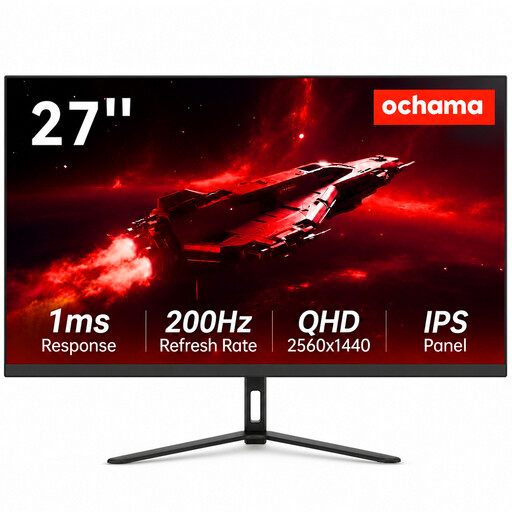
Moniteur Ochama de 27 pouces pour le jeu et le bureau

Moniteur Ochama 27 pouces pour le jeu et le bureau, 2K, 200 Hz

Ce moniteur de 27 pouces est à envisager pour une configuration à plusieurs écrans ; la description du produit mentionne cet usage.

Le nom du produit indique une résolution 2K, une fréquence de 200 Hz et un cadre ultrafin. Vérifiez que le jeu prend en charge la disposition d’écrans souhaitée.

Joybuy

Moniteur gaming KTC M27P6 MiniLED 4K de 27 pouces, blanc

Moniteur gaming KTC M27P6 MiniLED 4K 27 pouces, double mode, blanc

Ce moniteur gaming peut être envisagé comme écran principal ou intégré à une configuration de plusieurs moniteurs. Vérifiez que la disposition et les réglages souhaités sont compatibles avec votre jeu et votre PC.

Le nom du produit indique deux modes : 4K à 160 Hz et FHD à 320 Hz, ainsi que HDMI 2.1, DisplayPort 1.4, Type-C 65 W, VESA et un pied réglable en hauteur.

Joybuy

Moniteur iiyama G-MASTER Dual QHD de 45 pouces

Moniteur iiyama G-MASTER VA Dual QHD 45 pouces

Cet écran incurvé Dual QHD à large surface d’affichage est une option à considérer si vous envisagez un seul moniteur ultralarge plutôt que plusieurs écrans distincts.

La description du produit indique une résolution de 5120 × 1440 pixels, une fréquence de 165 Hz, HDMI, DisplayPort, USB-C, une station d’accueil USB-C et un pied réglable en hauteur.

Joybuy

Questions fréquentes

Mes moniteurs doivent-ils former un seul grand écran ?

Non, tout dépend de l’utilisation que vous souhaitez faire du simulateur. Pour obtenir une image de jeu continue, vous pouvez examiner les possibilités d’AMD Eyefinity ou de NVIDIA Surround. Pour afficher des fenêtres d’instruments distinctes, votre jeu ou un logiciel complémentaire doit permettre de les afficher séparément.

Comment configurer un affichage panoramique sur plusieurs écrans ?

Utilisez les options de configuration prévues pour votre carte graphique, puis vérifiez le résultat dans le jeu. NVIDIA Surround propose notamment des réglages de disposition des écrans, de résolution et de fréquence de rafraîchissement. AMD présente Eyefinity comme une solution permettant de réunir deux écrans ou plus en une seule surface d’affichage.

Que faut-il vérifier pour installer les moniteurs ?

Mesurez l’espace nécessaire à l’installation, pieds ou bras compris, et vérifiez les possibilités de réglage ainsi que la norme VESA de chaque modèle. La mention VESA ne signifie pas qu’un bras pour moniteur est fourni ; consultez le manuel du modèle concerné pour les instructions de montage.

Puis-je comparer la consommation énergétique des configurations d’écrans ?

Oui. Comparez les données des moniteurs que vous envisagez réellement et vérifiez que les unités et les conditions de mesure sont identiques. La Commission européenne indique que les moniteurs informatiques disposent d’une étiquette énergie allant de A à G et renvoie à EPREL pour consulter les données des modèles.

Quels sont mes droits pour un moniteur acheté en ligne aux Pays-Bas ?

Selon ACM ConsuWijzer, le délai légal de rétractation pour un moniteur acheté en ligne prend généralement fin 14 jours après la livraison ; vérifiez les éventuelles exceptions et les conditions de retour applicables à votre achat. Le produit doit également correspondre à ce que vous êtes raisonnablement en droit d’attendre. La garantie légale ne se résume donc pas à une durée fixe de deux ans aux Pays-Bas.
