
坐在明亮窗边的学生
希望能看清课件并直接做标注,即使阳光照进来、屏幕不易看清也不受影响。


该选哪种方案,主要取决于你打算用什么屏幕阅读课件:独立平板可以直接在 PDF 上书写,而连接笔记本电脑的数位板则需要依靠电脑屏幕和软件。在窗边光线下,请结合自己的使用环境比较屏幕反光和可读性;防眩光涂层或标称亮度本身并不能保证屏幕看起来舒服。接下来还要确认 PDF 操作方式、数位笔和接口是否符合你的需求。
希望能看清课件并直接做标注,即使阳光照进来、屏幕不易看清也不受影响。
希望打开课堂资料后用数位笔做标注,并能再次找到或分享修改后的课件。
已有满足学习需求的屏幕和软件,主要想找到一种添加手写笔记的方法。
适合:无需连接笔记本电脑即可直接在课件上书写,同时还能使用常见的平板应用。
注意:确认所选配置是否附带数位笔,并在自己窗边的实际环境中单独检查屏幕可读性。
适合:主要用于阅读和标注 PDF;reMarkable 表示,Paper Pro 通过反射环境光显示内容。
注意:确认设备支持你需要的文件和操作方式;部分同步和集成功能需订阅 Connect。
适合:继续使用现有笔记本电脑和 PDF 软件,并增加数位笔输入功能。
注意:使用 One by Wacom CTL-472 时,笔迹会显示在电脑显示器上,因此显示器的可读性仍是关键。
适合:直接在连接的屏幕上书写,同时继续使用电脑上的软件。
注意:确认所需的电脑连接方式,并在自己窗边的环境中检查屏幕反光和可读性。
| 关注点 | 需要检查什么? | 哪些人需要特别关注? |
|---|---|---|
| 窗边光线下的可读性 | 在类似的光线照射下查看自己的课件,留意反光、对比度,以及能否调整设备摆放位置。 | 如果我上课时需要坐在明亮的窗边看课件,就想知道屏幕在座位上的实际观感是否舒适。约 33% 的消费者将屏幕可读性列为首要选购顾虑。 |
| PDF 操作方式 | 用自己的课堂 PDF 测试能否导入、标注、保存和导出;如需同步,也要单独确认相关功能。 | 主要想标注课件并在之后重新找到文件的用户,会受益于与个人文件相适配的操作方式。约 27% 的消费者将 PDF 操作方式列为首要关注点。 |
| 与笔记本电脑的连接 | 检查电脑连接方式和软件;确认自己想在平板屏幕上书写,还是直接在电脑屏幕上书写。 | 如果我的笔记本电脑和学习软件已经满足需求,我希望增加数位笔输入,而不必改变现有的使用方式。约 20% 的消费者将能否连接笔记本电脑列为首要关注点。 |
| 所需配件和服务 | 逐一确认所选配置是否附带数位笔,以及当前使用方式是否需要电脑或额外服务。 | 想提前了解自己的标注方式需要哪些配件和服务,可以对比完整配置,而不要只看设备本身。约 20% 的消费者将所需配件和服务列为首要选购顾虑。 |
标注的屏幕参数只适用于特定型号,并非在你家窗边进行的可比实测。例如,三星标称的最高 800 尼特适用于高亮度模式。
请用自己的课件和相近的光线条件比较屏幕可读性,也可以试试调整屏幕角度是否有所帮助。
使用 One by Wacom CTL-472 时,笔记会显示在电脑显示器上。数位板不会改变这块屏幕的反光情况或可读性。
只有在你打算继续使用现有电脑和软件时,才适合选择这种方案。
你仍然需要一台兼容的电脑和一块清晰易读的电脑屏幕。
不同方案对数位笔、电脑和服务的要求可能不同;例如,reMarkable 的额外同步功能需要订阅 Connect。
请列出每种配置所需的配件和功能,并核实相关订阅服务的最新条款。
Galaxy Tab S10 FE 系列是一款独立平板,适合希望使用随附 S Pen 在课件上书写的用户。
iPad Air(M4)支持独立平板使用方式,可标注 PDF,并兼容相应的 Apple Pencil。
Paper Pro 适合主要用于阅读和标注导入 PDF 的用户。
One by Wacom CTL-472 可为电脑增加无屏数位笔输入功能;Wacom One 14 则配有可连接使用的书写屏幕。
Kamvas 13(Gen 3)是一款需连接使用的 13.3 英寸数位屏,适合希望在笔记本电脑工作流程中直接对屏幕内容书写的用户。
以下产品包括适合用数位笔做笔记的独立平板,以及一款可连接电脑使用的无屏数位板。
 暂无图片
一款无需连接电脑即可使用数位笔做笔记的独立绘图平板。
产品名称标注了 11.45 英寸 IPS 屏幕、2200 × 1400 分辨率、400 cd/m² 亮度、8GB RAM、128GB 存储空间和 Android 14。
 暂无图片
适合希望使用触控笔记录学习笔记的平板选择。
产品名称标注了兼容 T pen、Helio G99、20GB RAM(8GB + 12GB 虚拟内存)、256GB 存储空间、4G LTE、5G WiFi 和 10000mAh 电池。
 暂无图片
一款配备触控笔、适合书写和绘画的平板。
产品名称标注了 12.7 英寸 2K 屏幕、20GB RAM(8GB + 12GB 虚拟内存)、256GB 存储空间,并附带一支触控笔。
 暂无图片
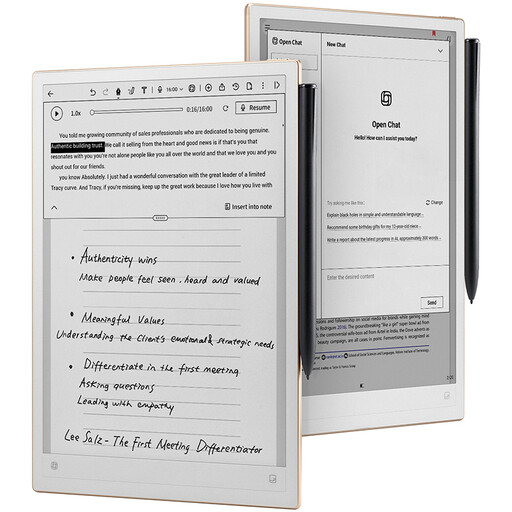
一款适合在同一台设备上阅读和记录手写笔记的 E-Ink 平板。
产品名称标注了 10.65 英寸 E-Ink 屏幕。
 暂无图片
一款无屏数位板,适合为现有电脑增加数位笔输入功能;书写内容会显示在电脑显示器上。
产品名称标注了 4,096 级压感和 216 × 135 mm 的有效区域。
可以,使用独立平板,并搭配合适的数位笔和 PDF 操作方式即可。Apple 介绍了在 iPad 上标注 PDF 的方法,Samsung 则支持在 Samsung Notes 中进行标注,reMarkable 支持导入和标注 PDF;One by Wacom CTL-472 则需要连接电脑使用。
请使用自己的课件,并在相近的光线条件下查看屏幕。防眩光涂层或标称亮度并非统一标准下的实际测试结果;也可以试试调整屏幕角度是否有所帮助。
对于 One by Wacom CTL-472,Wacom 说明需要连接电脑,并为 Windows 或 Mac 安装驱动程序。此外,还要确认你使用的 PDF 软件支持手写标注。
PDF 导入和标注功能与 Connect 分开介绍。Connect 是提供额外功能的订阅服务,包括无限云存储和同步;请核实最新条款,并确认自己是否需要这些附加功能。