
CAD 细节绘图人员
你想在现有电脑上搭配数位笔使用,并确认绘图软件与数位板及驱动程序的兼容情况。Autodesk Support 说明了 AutoCAD 数位板功能对 Wintab 的特定要求,但这些要求并不一定适用于其他软件。


在共享办公桌上绘制建筑细节时,不带屏幕的数位板可以继续使用现有电脑显示器,也更节省桌面空间;如果你希望直接在可见的图纸上绘画,并且有空间摆放额外屏幕,那么数位屏会更合适。购买前,请确认产品的整体尺寸、接口、是否有权限在共享电脑上安装驱动,以及绘图软件是否支持所需功能。压感级别本身并不能证明产品适合精准的 CAD 工作。
你想在现有电脑上搭配数位笔使用,并确认绘图软件与数位板及驱动程序的兼容情况。Autodesk Support 说明了 AutoCAD 数位板功能对 Wintab 的特定要求,但这些要求并不一定适用于其他软件。
你需要为键盘和其他办公用品留出空间,还可能需要在使用后收起数位板。因此,除了有效绘图区,也要比较产品的整体尺寸;Huion 等品牌会在各型号的产品信息中公布这些尺寸。
你希望直接在可见画面上绘制细节和标注,因此需要为额外的数位屏预留空间,并确认接口匹配。Huion 和 Wacom 的产品说明都指出,连接电脑时需要使用符合要求的接口。
适合你,如果:你使用现有电脑显示器,并希望绘画后收起数位板。
需要权衡:你需要看着另一块独立显示器绘图,而不是直接看着笔尖下的绘图区。
适合你,如果:你希望有更大的实体绘画空间,并且桌上能在键盘和鼠标旁留出位置。
需要权衡:设备会占用更多桌面空间;也要确认具体版本包含哪些操控功能和配件。
适合你,如果:你希望在笔尖下直接看到图纸,并且有空间摆放额外屏幕。
需要权衡:数位屏不一定能独立使用;Huion Kamvas 13 (Gen 3) 需要连接其他设备。还要确认具体型号的接口要求。
| 关注事项 | 购买时的检查要点 | 哪些人需要特别关注? |
|---|---|---|
| 软件与驱动程序 | 记下软件名称、版本和操作系统。使用 AutoCAD 数位板功能时,尤其要确认是否支持所需的 Wintab 功能。 | 我想在购买前确认,数位笔的所需功能能否在我的绘图软件中使用。约 40% 的消费者优先考虑软件兼容性。 |
| 桌面空间 | 将具体版本的整体尺寸和有效绘图区,与可用空间进行比较,并为线缆留出位置。 | 在共享办公桌上,我需要为键盘和其他办公用品留出空间,并能在使用后收起数位板。约 30% 的消费者优先考虑桌面空间。 |
| 在屏幕上绘图 | 确认产品是否为数位屏,以及需要哪些视频、数据和电源接口。 | 我希望直接在笔尖下看到图纸,并且有空间摆放额外屏幕。约 20% 的消费者希望直接在屏幕上绘图。 |
| 连接与切换设备 | 确认接口、所需转接器、包装清单,以及你是否有权限在共享电脑上安装所需驱动程序。 | 如果我需要更换电脑或办公位置,就想提前确认接口是否匹配。约 10% 的消费者优先考虑连接和切换设备的便利性。 |
仅凭压感无法判断所需功能能否在你的 CAD 软件中使用,软件和驱动程序也可能影响实际表现。
请在自己使用的软件中确认所需绘图功能,不要仅凭压感级别判断产品是否适合 CAD 工作。
数位板的整体尺寸大于有效绘图区,而共享办公桌上还需要摆放其他办公用品。
请将具体版本的整体尺寸和有效绘图区,与可用空间进行比较。
Huion 表示,Kamvas 13 (Gen 3) 需要连接电脑、笔记本电脑或兼容的 Android 设备。Wacom One 要实现单线连接,可能需要特定接口支持。
选购前,请确认电脑接口以及具体数位屏的连接和供电要求。
根据电脑的不同,你可能需要另购兼容的转接器或其他线缆。
不同版本随附的操控配件可能有所不同。XPPen 提醒,无线快捷键遥控器并非所有产品配置的标准配件。
请确认具体版本的包装清单。根据 Xencelabs 美国商城页面,Pen Tablet Small 不包含 Quick Keys;该页面信息不代表荷兰商城的销售条件。
单独购买快捷键遥控器或其他所需配件,可能会产生额外费用。
Intuos Pro 是无屏数位板系列;Wacom One 系列也包含小巧的数位屏。
Inspiroy 2 S 是一款小巧的无屏数位板;Kamvas 13 (Gen 3) 是一款数位屏。
Deco Pro (Gen 2) 是无屏数位板系列,提供不同尺寸和无线连接功能。
Pen Tablet Small 是一款小巧的无屏数位板。
S620 是一款小巧的无屏数位板。
本次精选的是 Wacom 无屏数位板,适合搭配现有电脑显示器使用。选购时重点比较具体配置,以及产品名称中标明的尺寸和连接方式。
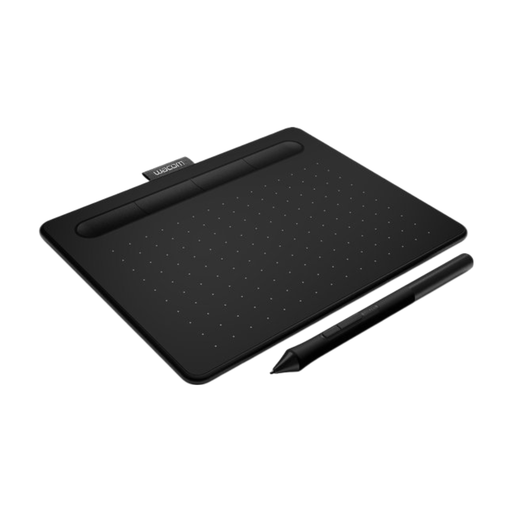 暂无图片
这款无屏数位板适合搭配现有电脑显示器使用。请确认你有权限在共享电脑上安装所需的 Wacom 软件。
 暂无图片
这款无屏数位板适合搭配独立电脑显示器使用。产品名称标注了 Bluetooth、USB-C 和 8,192 级压感;但压感级别本身并不能证明产品适合你的 CAD 工作。
请确认你有权限在共享电脑上安装所需的 Wacom 软件。
 暂无图片
这款小巧的无屏数位板适合在共享办公桌上使用,同时继续搭配现有电脑显示器。请确认你有权限安装使用数位笔功能所需的 Wacom 软件。
 暂无图片
这款小巧的数位板适合搭配现有电脑显示器使用。请确认你有权限在共享电脑上安装所需的 Wacom 驱动程序。
不能,使用前需要确认所需功能、AutoCAD 版本、操作系统和驱动程序是否兼容。Autodesk Support 指出,AutoCAD 的数位板功能需要兼容 Wintab 的数位板设备;但这并不能证明所有型号都适用于该功能。
需要。Huion 将 Kamvas 13 (Gen 3) 描述为一款需要连接电脑、笔记本电脑或兼容 Android 设备的数位屏。还请确认你的设备是否具备合适的接口。
请确认可用接口、操作系统,以及你是否有权限安装所需驱动程序。Huion 介绍,Inspiroy 2 需要通过线缆连接并安装兼容驱动程序;具体步骤因品牌和型号而异。
据荷兰政府信息,消费者远程购物通常享有 14 天冷静期,但存在例外。如果商品出现问题,消费者应联系卖家。代表建筑事务所进行的商业采购,不一定适用这些消费者保护规定。
数位屏本身并没有一套统一的法定工作场所要求。不过,Arboportaal 对雇主在安全使用显示屏设备及工作场所布置方面的义务作了说明;这些义务仅在适用条件下生效,并非针对所有购买者的产品规格要求。