
使用共享电脑绘画的人
你会在办公电脑上打开扫描图,并希望使用后能收起独立绘画板。请先确认自己是否有权限安装所需驱动程序;Krita 使用指南介绍了数位板驱动程序的使用方法。


如果你使用共享电脑,并希望结束后收起桌面设备,可以先考虑无屏数位板;如果你想让笔尖下方直接显示线条,可以对比数位屏。如果你已经有合适的 iPad 或 Galaxy Tab,先确认哪款笔适配你的具体型号。无论选择哪种方案,都需要一款能将扫描图用作参考图或放在单独图层中的绘画应用;如果使用电脑,还要检查驱动程序和接口是否兼容。
你会在办公电脑上打开扫描图,并希望使用后能收起独立绘画板。请先确认自己是否有权限安装所需驱动程序;Krita 使用指南介绍了数位板驱动程序的使用方法。
你希望笔尖始终对应屏幕上的画面,并且有空间摆放连接电脑使用的数位屏。Wacom 和 Huion 将这类产品描述为可用数位笔直接绘画的屏幕。
你想避免使用共享电脑,并在寻找适配现有 iPad 或 Galaxy Tab 的数位笔。Apple 和 Samsung 会分别列出数位笔与平板电脑型号的兼容信息。
先确定你希望在哪里看到线条:电脑屏幕上、笔尖正下方,还是已有的平板电脑上。然后确认电脑、应用和驱动程序是否适合这种配置。
下方百分比来自希望在共享办公环境中用数码设备描摹扫描图的消费者;每一行代表选择某种配置的一个主要原因。
| 选购顾虑 | 选购时要注意什么 | 哪些人更关注? |
|---|---|---|
| 连接与收纳 | 确认操作系统、驱动程序安装权限、可用接口,以及应用是否能识别数位笔。 | 如果我使用共享电脑,希望工作结束后能方便连接并收起绘画设备。约 31% 的消费者优先考虑在共享办公环境中灵活使用和收纳设备。 |
| 在笔尖下方看到扫描图 | 确认是否有空间放置额外屏幕,并检查具体型号如何连接到共享电脑。 | 如果我希望直接在屏幕画面上描线,比起尽量缩小设备体积,我更看重屏幕绘画体验。约 31% 的消费者优先考虑能够直接看到扫描图。 |
| 使用现有平板电脑 | 将平板电脑的完整型号与对应数位笔的兼容信息进行比对,并确认应用能否打开扫描图。 | 如果我已经有合适的平板电脑,希望直接在上面绘画,而不是连接一台必须搭配电脑使用的设备。约 23% 的消费者优先考虑重复利用自己的平板电脑。 |
| 控制线条效果 | 确认应用是否支持压感输入;如果条件允许,可用示例扫描图试画不同粗细的线条。 | 如果绘图需要粗细不同的线条,我希望能在应用中调整笔触。约 15% 的消费者优先考虑对线条的控制能力。 |
使用无屏数位板时,你需要一边在数位板表面绘画,一边看另一块屏幕。数位屏则会显示你正在绘画的画面。
先确定想在哪里查看扫描图,再开始对比型号。
Apple 和 Samsung 会分别列出数位笔与平板电脑型号的兼容信息。因此,适配其他型号的笔未必适合你的平板电脑。
查找平板电脑的完整型号,并与数位笔的兼容信息进行比对。
压感输入还需要由驱动程序和绘画应用进行处理。产品标注的数位笔功能本身,并不能证明描摹线条的实际精度。
检查数位笔、电脑和应用的搭配情况;如果可以,使用示例扫描图测试线条设置。
Wacom 提供适合在独立绘画板上使用的数位板,也推出 Wacom One 12 数位屏,可连接屏幕进行绘画。
Deco 01 V3 是一款无内置屏幕的数位板,需要连接其他设备使用。
Inspiroy 2 M 是一款带滚轮的数位板;Kamvas 13 (Gen 3) 则是一款可直接在屏幕上绘画的数位屏。
如果你已经有兼容的 iPad,Apple Pencil Pro 可以作为数位笔选项。
如果你已经有合适的 Galaxy Tab,可考虑适配特定型号的 S Pen。
本次 Joybuy 精选涵盖适合连接电脑描摹扫描图的数位屏和数位板;不包括适用于你现有平板电脑的数位笔。
 暂无图片
如果你希望扫描图直接显示在笔尖下方,这款数位屏或许适合你;请提前确认具体型号如何连接到共享电脑。
 暂无图片
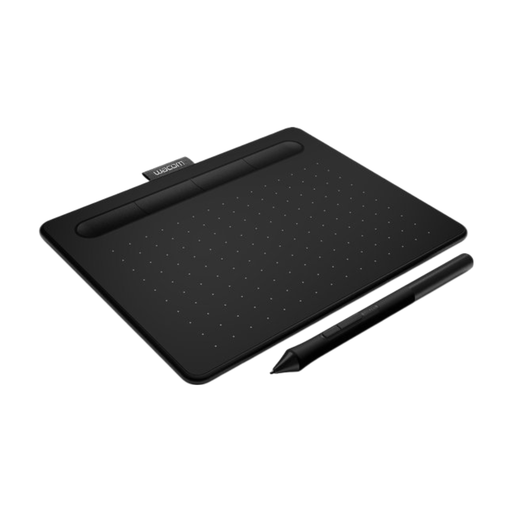
如果你可以一边看电脑屏幕上的扫描图,一边在独立绘画板上作画,这款数位板或许适合你。
如需使用完整的数位笔和快捷键功能,请确认你是否能在共享电脑上安装所需的 Wacom 驱动程序。
 暂无图片
如果你想在独立绘画板上作画,同时查看电脑屏幕上的扫描图,这款数位板或许适合你。
如需使用完整的数位笔和快捷键功能,请确认你是否能在共享电脑上安装所需的 Wacom 驱动程序。
 暂无图片
如果你想使用独立绘画板,并在电脑屏幕上查看扫描图,这款数位板或许适合你。
如需使用完整的数位笔和快捷键功能,请确认你是否能在共享电脑上安装所需的 Wacom 驱动程序。
 暂无图片
如果你想一边查看电脑屏幕上的扫描图,一边在数位板上绘画,并在使用后收起绘画板,这款产品或许适合你。
如需使用完整的数位笔和快捷键功能,请确认你是否能在共享电脑上安装所需的 Wacom 驱动程序。
在绘画应用中使用单独图层,或将扫描图作为参考图,并另存一份源文件副本。Krita 说明了如何将图像加载为参考图;Clip Studio Paint 则介绍了使用独立图层进行绘画的方法。
检查对应电脑上的驱动程序和绘画应用设置。Krita 使用指南指出,如果驱动程序设置不正确,可能无法使用压感功能;在共享电脑上,你可能还需要获得管理员授权。
ACM ConsuWijzer 说明,网购产品通常享有自交付之日起最长 14 天的法定冷静期。根据 Autoriteit Consument & Markt 的规定,产品存在质量问题时,卖家有责任提供法定保修。冷静期和针对瑕疵产品的解决方案适用于不同情况。
不要认为描摹后就自动获得发布作品的许可。Rijksoverheid 指出,使用他人受版权保护的作品,原则上需要获得许可;个人使用的副本不得传播或公开发布。发布作品时,最好使用自己的创作,或取得适当的许可或使用权。