
拥有固定电脑工作区的漫画创作者
你想沿用现有的电脑工作流程绘制勾线和漫画分格,并在无屏数位板与直接连接电脑的数位屏之间做出选择。


如果你已经有合适的电脑和显示器,可以在无屏数位板和数位屏之间选择:前者让你一边看着显示器一边绘画,后者则能让你直接在屏幕上勾线。如果还想脱离电脑使用,那么配备兼容压感笔的独立平板电脑会更适合你的工作方式。无论选择哪种方案,都要确认软件、接口、包装内配件以及桌面空间是否符合需求。
你想沿用现有的电脑工作流程绘制勾线和漫画分格,并在无屏数位板与直接连接电脑的数位屏之间做出选择。
你希望笔尖落在可见的绘画区域内,并会考虑桌面空间以及电脑接口是否合适。
你希望使用独立平板电脑绘画,因此会确认压感笔、应用和文件格式是否符合自己的工作方式。
适合你,如果:你使用现有电脑工作,而且习惯一边看着另一个显示器,一边在数位板上绘画。
需要考虑:有效绘画区域和快捷键的位置会影响所需的桌面空间。
适合你,如果:你希望直接在可见的画面上绘制线稿。
需要考虑:数位屏会占用桌面空间,并且需要连接电脑和接通电源。
适合你,如果:你希望脱离电脑绘画,并且平板电脑上可以使用所需的应用。
需要考虑:请确认压感笔和应用是否兼容;对于本指南考察的 iPad Air (M4),Apple 并未将 Apple Pencil 列入包装内容。
| 关注点 | 要确认什么? | 哪些人需要关注? |
|---|---|---|
| 勾线控制 | 确认数位笔和应用是否支持压力感应,以及能否调节压感响应。 | 如果我想按自己的习惯设置线条粗细,就要同时关注数位笔和画笔设置。约 36% 的消费者将勾线控制列为首要考虑因素。 |
| 直接看到笔下线条 | 确定自己是否希望直接在屏幕上绘画;如果选择数位屏,还要确认屏幕尺寸、所需接口和供电方式。 | 如果我希望勾线时能看到笔尖落在画面上的位置,数位屏就是一个重要选项。约 29% 的消费者最看重能否直接在可见画面上绘画。 |
| 是否适合现有工作区 | 将有效绘画区域或屏幕尺寸与可用空间进行比较,并确认操作系统、驱动程序、线缆和接口是否兼容。 | 如果我想继续使用现有的电脑工作区,就需要把空间和连接方式纳入考量。约 21% 的消费者最看重产品能否融入现有工作区。 |
| 脱离电脑绘画 | 确认平板电脑的具体代际、兼容的压感笔、包装内容以及所需绘画应用是否可用。 | 如果我想在不连接电脑的情况下勾线,平板电脑就必须能与我的数位笔和应用配合使用。约 14% 的消费者最看重设备能否独立工作。 |
压感级别是厂商提供的产品规格。线条的响应效果还会受到画笔设置和绘图软件的影响。
请综合评估数位笔、可调节的压感响应和自己使用的绘图软件。不要只凭一个标注的数字来判断线条质量。
连接电脑使用的数位屏与独立平板电脑是两种不同的选择。
购买前,请确认具体型号所需的电脑、接口、线缆和供电方式。
Apple 表示本指南考察的 iPad Air (M4) 支持 Apple Pencil Pro,但 Apple Pencil Pro 不在 iPad 包装内容中。
请确认平板电脑、兼容的压感笔和所需应用能否组成完整的使用方案。
兼容的数位笔可能需要另行购买。
Intuos Pro Small PTK470K0B 是一款无屏数位板,适合搭配现有电脑使用。
Kamvas 13 (Gen 3) 代表了连接电脑使用的数位屏方案。
Artist 13.3 Pro V2 是一款数位屏;Deco Pro (Gen 2) 则是无屏数位板的代表产品。
iPad Air (M4) 代表了独立平板电脑方案,可搭配合适的绘画应用和数位笔使用。
以下 Joybuy 精选产品均为搭配现有电脑使用的无屏数位板。你在数位板上绘画,同时通过显示器查看画面。
 暂无图片
适合连接电脑使用,同时通过另一个显示器查看画面。
有效绘画区域:216 × 135 mm。数位笔:4,096 级压感,无需电池。连接方式:USB。
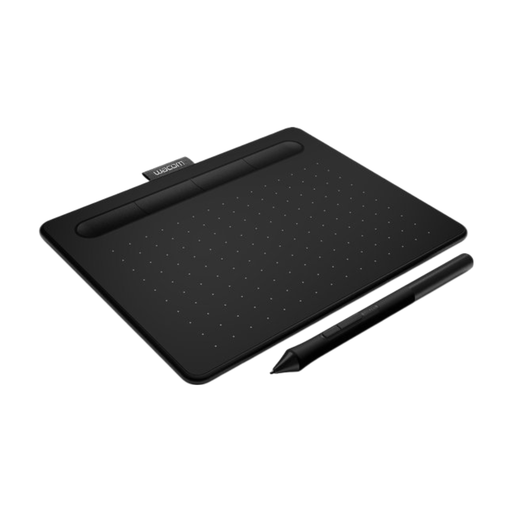 暂无图片
适合希望搭配电脑使用无屏数位板,并需要比 Small 版本更大有效绘画区域的用户。
有效绘画区域:263 × 148 mm。数位笔:8,192 级压感。连接方式:USB-C 或 Bluetooth;通过 Wacom 软件进行操作。
 暂无图片
适合希望连接电脑勾线,并且桌面空间足以放置更大有效绘画区域的用户。
有效绘画区域:349 × 195 mm。数位笔:8,192 级压感。连接方式:USB-C 或 Bluetooth;通过 Wacom 软件进行操作。
 暂无图片
适合希望连接电脑使用,并且需要小巧无屏数位板的用户。
有效绘画区域:187 × 105 mm。数位笔:8,192 级压感。连接方式:USB-C 或 Bluetooth;通过 Wacom 软件进行操作。
 暂无图片
适合搭配 Windows 或 macOS 电脑,使用无屏数位板绘画。
有效绘画区域:A6 尺寸。数位笔:无需电池,支持压感。连接方式:USB-C 或 Bluetooth 5.1;产品信息注明需安装 Wacom 驱动程序。
连接电脑使用的数位屏不能替代独立电脑。布置工作区前,请确认具体型号的接口和供电要求,以及绘图软件的系统要求。
如果应用支持相关设置,可以调整压感响应和画笔。Procreate 介绍了 Apple Pencil 的可调压感曲线;该说明并不一定适用于其他应用或数位笔。
Clip Studio Paint 提供了漫画分格和对话框工具的相关说明。请确认你使用的版本和设备符合需求;仅有数位笔并不能提供这些软件功能。
根据 ACM ConsuWijzer 的说明,在荷兰进行线上消费者购物,通常可在商品送达后 14 天内行使法定撤销权,但法律规定的例外情况除外。此外,根据荷兰保修规定,如果商品在正常使用时出现问题,且故障时间早于合理预期,卖家必须免费解决;并非所有商品都有统一固定的保修期限。
根据 Business.gov.nl 的说明,在荷兰销售电气或电子设备的商家必须确保产品符合适用的欧洲要求。具体适用哪些技术要求,取决于产品型号等因素;这是市场经营者的义务,并非数位板用户需要另行申请的使用许可。