
没有多余插座为显示器供电的人
如果笔记本电脑支持通过适配的接口传输画面和电力,那么便携式副屏或许适合您。ASUS 表示,ZenScreen MB16ACV 配备支持 DisplayPort Alt Mode 和 USB 3.2 的 USB-C 接口。


如果没有多余的插座为显示器供电,可以考虑通过适配的笔记本电脑接口同时传输画面和电力的便携屏。如果有可用插座,大尺寸 USB-C 显示器能提供更宽敞的工作区域,方便查看架构图,还可能为笔记本电脑充电;不过显示器本身仍需接入市电,且充电功率和接口必须与笔记本电脑匹配。
如果笔记本电脑支持通过适配的接口传输画面和电力,那么便携式副屏或许适合您。ASUS 表示,ZenScreen MB16ACV 配备支持 DisplayPort Alt Mode 和 USB 3.2 的 USB-C 接口。
如果有位置接入显示器电源,可以看看 USB-C 显示器是否还能为笔记本电脑充电。BenQ 表示,RD280U 支持 90 W USB-C Power Delivery;请确认是否符合您的笔记本电脑需求。
更大的屏幕可以提供更宽敞的工作区域,但分辨率、屏幕比例和可调节性也很重要。请结合桌面空间和窗口布局方式,比较这些参数是否适合您的需求。
| 关注事项 | 需要检查什么? | 哪些人需要关注? |
|---|---|---|
| 没有额外插座 | 确认具体显示器能否通过与笔记本电脑连接的接口同时接收画面和电力,并确认笔记本电脑是否支持。 | 如果没有空闲插座,我不想选需要额外接入电源的显示器。约 36% 的消费者优先考虑避免为显示器额外插电。 |
| 通过显示器为笔记本电脑充电 | 比较笔记本电脑接口的视频传输支持情况,以及显示器标注的 Power Delivery 功率是否满足笔记本电脑的充电需求。 | 我有一个插座可供显示器使用,想知道它能不能同时为笔记本电脑充电。约 29% 的消费者优先考虑用显示器替代独立的笔记本电脑电源适配器。 |
| 清晰查看架构图 | 比较屏幕对角线尺寸、分辨率和屏幕比例,同时考虑桌面可用空间。 | 我想清楚地查看大部分数据库架构图及相关文档。约 21% 的消费者优先考虑工作区域的清晰度和易读性。 |
| 摆放位置和功耗 | 检查显示器的可调节范围,并以相同标准比较功耗信息。 | 解决电源接口和屏幕空间问题后,我希望能灵活摆放显示器,并将功耗纳入考虑。约 14% 的消费者优先考虑可调节性和使用成本。 |
大尺寸 USB-C 显示器可以通过接口为笔记本电脑充电,但显示器本身仍需接入市电。而由笔记本电脑供电的便携屏则是另一种情况。
购买前,请统计整套设备需要的电源插头数量,并确认具体显示器需要哪种供电方式。
USB 集线器、USB-C 视频传输和 USB-C Power Delivery 是不同的功能。仅有集线器并不能证明显示器可以为笔记本电脑充电。
请查看具体型号的 Power Delivery 规格,并与笔记本电脑的接口和充电需求进行比较。
对角线尺寸无法说明屏幕的像素数量或垂直显示空间。查看架构图和文档时,屏幕比例和摆放位置也会影响使用体验。
除了英寸数值,也请结合桌面空间和需要同时打开的窗口,比较分辨率、屏幕比例和可调节性。
ZenScreen MB16ACV 是一款便携式副屏,适合使用兼容接口的笔记本电脑。
RD280U 面向编程工作。根据 BenQ 的介绍,它采用 3:2 屏幕,并支持 USB-C Power Delivery。
UltraSharp U2724DE 是一款 27 英寸 QHD 集线器显示器,适合需要大屏幕和丰富接口的用户。
据 Philips 介绍,27E1N5600HE/00 将 27 英寸 QHD 屏幕、USB-C 和内置摄像头融为一体。
ProLite XU2793HSU-B7 是一款配备 USB 集线器的普通 27 英寸显示器;其 USB-C 接口并未确认支持为笔记本电脑充电。
本次精选包含可为笔记本电脑充电的固定式 USB-C 显示器,以及便携式副屏。请逐一确认各型号所需的供电方式和笔记本电脑接口。
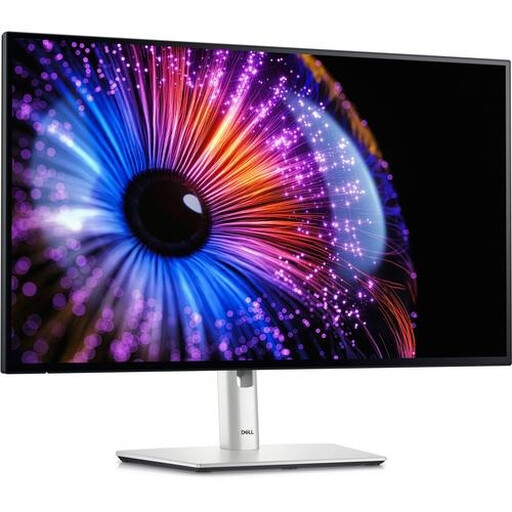 暂无图片
为查看架构图提供更宽敞的工作区域,并可通过兼容的 Thunderbolt 4 或 USB-C 接口为笔记本电脑充电。
27 英寸;2560 × 1440 像素;120 Hz;90 W Power Delivery。显示器本身需要连接电源。
 暂无图片
如果有插座可供显示器使用,且充电功能适合您的笔记本电脑,这款显示器可为查看架构图提供固定工作区域。
27 英寸;2560 × 1440 像素;75 Hz;65 W USB-C Power Delivery;支持高度和倾斜调节。显示器需要外接电源。
 暂无图片
如果有插座可供显示器使用,且笔记本电脑适配相应的充电连接方式,这款大屏幕适合查看架构图。
27 英寸;2560 × 1440 像素;144 Hz;90 W USB-C Power Delivery;支持高度、倾斜和旋转调节。显示器本身需要电源。
 暂无图片
如果更适合使用紧凑型工作区域,这款便携式副屏值得考虑;请提前确认笔记本电脑如何连接并为屏幕供电。
16 英寸;2560 × 1600 像素;16:10;144 Hz;IPS;两个 USB-C 接口和 Mini HDMI。
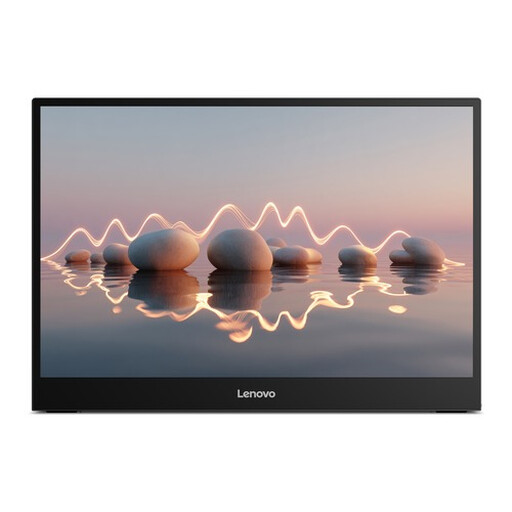 暂无图片
这款便携式副屏可扩展工作区域;请确认接口和供电方式与您的笔记本电脑及设备布局相匹配。
16 英寸;1920 × 1200 像素;16:10;两个 USB-C 接口;最高支持 65 W Power Delivery;配备可调节支架。
不是。使用市电供电的大尺寸 USB-C 显示器本身需要电源。如果笔记本电脑和接口兼容,显示器的充电功能可以替代独立的笔记本电脑电源适配器;适配的便携屏则可以从连接的设备获取电力。
请检查笔记本电脑和显示器 USB-C 接口支持的功能。ASUS 表示,ZenScreen MB16ACV 配备支持 DisplayPort Alt Mode 和 USB 3.2 的 USB-C 接口;如果还需要为笔记本电脑充电,则应将 Power Delivery 功率与笔记本电脑的充电需求进行比较。
除了屏幕对角线尺寸,还应比较分辨率、屏幕比例和可调节功能。例如,BenQ 标注 RD280U 配备 28.2 英寸 3:2 屏幕,分辨率为 3840 × 2560 像素;也要考虑显示器是否适合摆放在桌面上,以及您希望如何安排窗口。
请以相同标准比较功耗数值,并查看最新的欧盟能效标签。BenQ 分别标注 RD280U 的典型功耗为 34 W,最大功耗为 205 W;个人每年的电费还取决于使用时长和电价。
请选择适合工作环境的屏幕摆放位置,并留出通风空间、保持设备无尘。荷兰消防部门建议关注电器的散热和积尘问题;不要因为插座不够,就不安全地连接设备。