
希望腾出 USB 接口的人
您不想多占用一个电源插座,也会留意电脑上还有多少空闲 USB 接口。如果电脑支持 Bluetooth,无需接收器的 Bluetooth 鼠标就能腾出一个 USB 接口。Microsoft 支持文档说明,电脑需要支持 Bluetooth 才能完成配对。


如果您的电脑支持 Bluetooth,选择无需接收器的 Bluetooth 鼠标,就能腾出一个 USB 接口;有线 USB 鼠标不需要额外的电源插座,但会占用一个 USB 接口。接下来,再根据供电方式、滚轮和握持手感进行选择:这些特点都不能单独决定鼠标是否适合您的手型或索引工作。
您不想多占用一个电源插座,也会留意电脑上还有多少空闲 USB 接口。如果电脑支持 Bluetooth,无需接收器的 Bluetooth 鼠标就能腾出一个 USB 接口。Microsoft 支持文档说明,电脑需要支持 Bluetooth 才能完成配对。
您需要频繁点击条目,还要浏览很长的列表。建议在常用软件中试试滚轮和鼠标外形。Arboportaal 指出,长时间使用电脑会带来重复的手部动作和静态负荷。
您可以提前考虑更倾向于更换电池还是给鼠标充电,并确认充电时能否继续使用。请核对具体型号的供电方式和随附线缆。
先检查电脑的连接方式:分别确认是否支持 Bluetooth,以及还有没有空闲 USB 接口。然后比较供电方式;如果条件允许,还可以在自己的工作环境中试试滚轮和握持手感。
| 关注点 | 需要留意什么? | 哪些人尤其需要关注? |
|---|---|---|
| 连接方式和接口 | 确认电脑是否支持 Bluetooth,以及 USB 线或接收器是否会占用空闲接口。 | 如果我在整理索引时不想占用 USB 接口,会先检查电脑,再选择无需接收器的 Bluetooth 鼠标。约 36% 的消费者将保留空闲接口列为首要购买考虑因素。 |
| 点击和滚动 | 在自己使用的索引软件中试试滚轮和按键;不同型号提供的额外设置功能可能有所不同。 | 如果我经常录入食谱、浏览长列表,就想确认滚轮和按键是否好用。约 29% 的消费者在反复进行索引工作时,最看重操作体验。 |
| 供电方式 | 确认鼠标使用可更换电池还是内置电池,并了解充电所需的线缆和接口。 | 如果我更愿意更换电池,而不是给鼠标充电,就会比较具体型号的供电方式。约 21% 的消费者优先考虑减少供电中断。 |
| 握持手感和手部负担 | 留意鼠标的形状和尺寸;如果可以,试试它是否适合自己的手型。 | 如果我需要长时间整理索引,就希望鼠标握在手里舒服,也适合我的惯用手。约 14% 的消费者最看重手部舒适度。 |
有线鼠标和无线 USB 接收器都不需要单独的电源插座,但会占用电脑接口。
选购前,请分别确认空闲电源插座和 USB 接口的数量,并检查电脑是否内置 Bluetooth。
如果没有合适的 USB 接口,也不支持 Bluetooth,您可能需要考虑其他连接方案。
根据 HP 的信息,HP 240 使用一节 AA 电池;本次查阅的 Trust Puck 和 Fyda 则是可充电型号。
请核对具体型号的供电方式、充电线缆以及包装内包含的配件。
Logitech M240 和 M240 for Business 的连接配件说明不同,Trust Puck 也有多个商品编号。
选择具体型号前,请比较完整的型号或商品编号、连接方式以及随附配件。
M240 Silent 通过 Bluetooth 连接,无需接收器;M100 则是一款有线 USB 鼠标。
据 HP 介绍,黑色 HP 240 Bluetooth 鼠标适合左右手使用,需连接支持 Bluetooth 的电脑。
Puck 是一款纤薄的可充电鼠标,支持 Bluetooth,也可选用接收器;适用于多设备的 Fyda 同样提供两种连接方式。
本次精选包括支持 Bluetooth 或 RF 连接的鼠标、可充电和电池供电型号,以及一款有线 USB 鼠标。请逐一确认每款鼠标的连接方式和供电方式是否适合您的电脑和工作习惯。
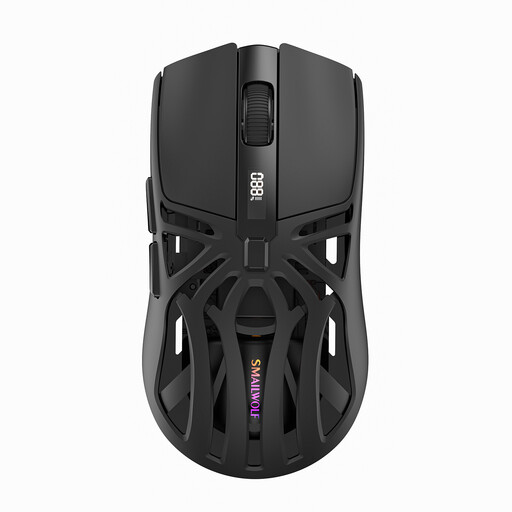 暂无图片
如果电脑支持 Bluetooth,使用 Bluetooth 连接就无需 USB 接收器。
商品名称标注了六档 DPI 和 Type-C 充电接口。这款可充电鼠标需要定期充电。
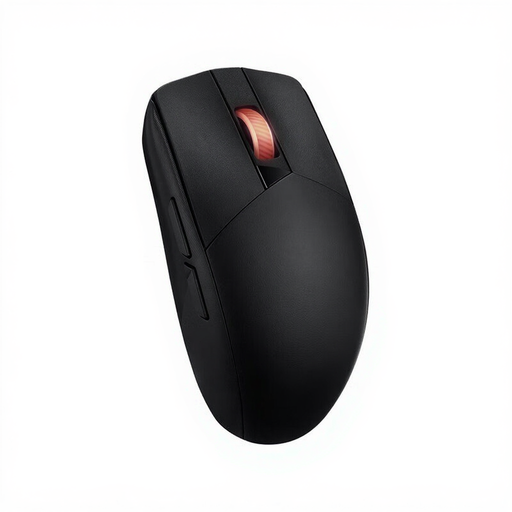 暂无图片
如果电脑支持 Bluetooth,就可以通过 Bluetooth 连接,无需 USB 接收器。
商品信息还提到支持 RF 无线连接,配有滚轮、六个按键,采用左右手通用设计,分辨率为 36,000 DPI。RF 连接需要使用接收器,因此会占用一个 USB 接口。
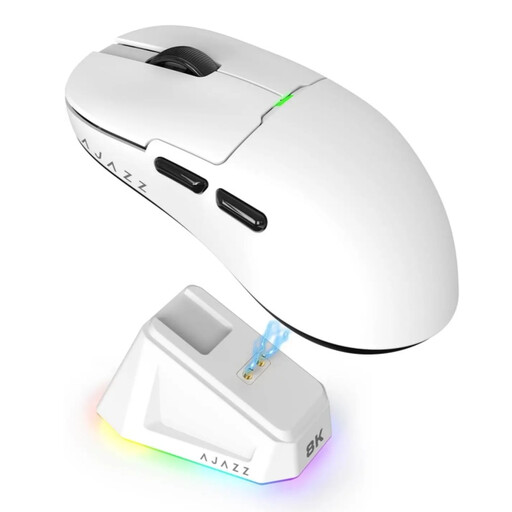 暂无图片
商品名称标注了 Bluetooth 和可充电电池。如果电脑支持 Bluetooth,就能连接鼠标而无需 USB 接收器。
商品信息提到配有磁吸充电底座,并提醒应将其远离心脏起搏器和医疗植入物。鼠标需要定期充电。
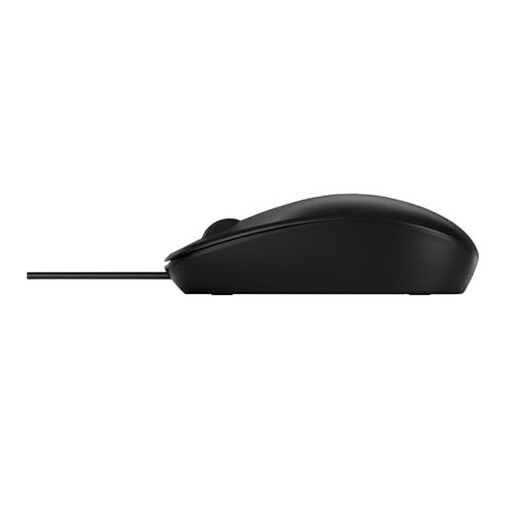 暂无图片
如果您不想使用电池或进行 Bluetooth 配对,并且有空闲的合适接口,有线 USB 鼠标就是一个选择。
商品信息标注了 USB-A 接口、光学传感器、滚轮、三个按键、1,200 DPI 和左右手通用设计。使用时需要保持线缆连接。
 暂无图片
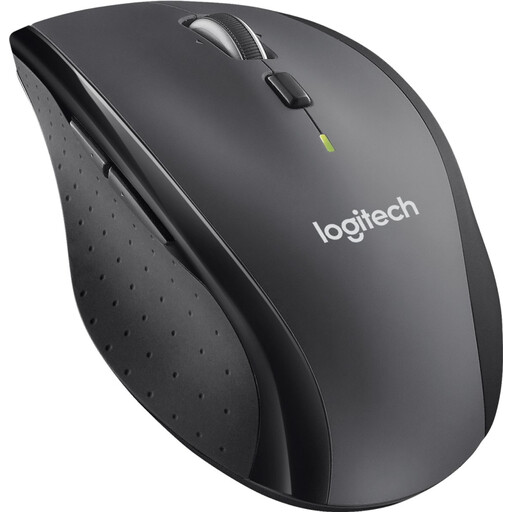
如果您的工作环境适合使用 USB 接收器和 AA 电池,这款鼠标值得考虑。
商品信息提到配有滚轮,使用 AA 电池。据商品信息介绍,这款型号不支持 Bluetooth 连接;接收器会占用一个 USB 接口。
如果鼠标支持 Bluetooth,且电脑本身也支持 Bluetooth,连接时就不需要这些设备。如果电脑没有内置 Bluetooth,可能需要使用 USB Bluetooth 适配器;因此,请在下单前检查电脑是否支持 Bluetooth。
有线 USB 鼠标可以连接到空闲且适用的 USB 接口;使用接收器的鼠标同样需要占用一个 USB 接口。无论选择哪种方式,都请确认接口和操作系统与电脑兼容。
请勿将废旧电池扔进垃圾桶,应送至回收点。据荷兰政府介绍,购买新的同类电器时,可以将旧电器交给商店回收。
有。法定权利与厂家保修相互独立。据荷兰政府介绍,荷兰没有统一的法定保修期限;消费者可以获得何种保障,取决于产品和商家提供的信息等因素。产品出现故障时,请联系卖家。正常磨损或人为造成的损坏,并不一定能享受免费维修。