
经常绘图,需要精准定位
您经常在图表中放置数据点或进行选取,还要浏览较长的数据序列。这种情况下,光标灵敏度能否调节、滚动功能是否实用,都是值得关注的要点;Logitech 和 Rapoo 针对部分型号介绍了相关功能。


根据您最常进行的操作来选择:习惯使用传统指针和导航方式,可选普通可调节鼠标;想换一种手部姿势,可选垂直鼠标;键盘旁空间有限,则可考虑固定位置操作的鼠标。具体型号的贴合度、连接方式,以及额外按键在绘图软件中的表现也很重要。荷兰应用科学研究组织 TNO 还指出,使用鼠标进行屏幕工作时需要留意操作方式,因此工作站设置和适时变换工作状态同样重要。
您经常在图表中放置数据点或进行选取,还要浏览较长的数据序列。这种情况下,光标灵敏度能否调节、滚动功能是否实用,都是值得关注的要点;Logitech 和 Rapoo 针对部分型号介绍了相关功能。
您长时间使用鼠标,希望找到适合自己手型的外观和摆放方式。TNO 通过荷兰工作场所健康与安全门户网站 Arboportaal 将鼠标使用列为屏幕工作时需要关注的事项;不过,换一种鼠标外形并不能替代合适的工作站设置和工作方式调整。
键盘旁空间不多,您想了解轨迹球或中央式操作设备是否适合精准绘图。这类设备可将操作位置固定在一处,但操作方式与普通鼠标不同。
先确定自己最常进行的操作,再比较鼠标的外形、连接方式和附加功能。
| 关注要点 | 需要检查什么? | 哪些人需要关注? |
|---|---|---|
| 精准定位与导航 | 确认能否调节灵敏度,以及额外按键或侧向滚轮能否在您的绘图软件中正常使用。 | 如果您经常选择数据点、浏览较长的图表,就需要找到适合屏幕和操作习惯的光标速度。约 36% 的消费者优先考虑绘图精准度和导航体验。 |
| 长时间工作时的手部姿势 | 比较鼠标的贴合度和左右手版本;将鼠标放在手臂自然放松时能够轻松触及的位置,并适时调整屏幕工作方式。 | 如果您长时间连续使用鼠标,应选择适合自己手型的外形,而不要仅凭舒适度保证来判断。约 29% 的消费者优先考虑手部姿势和贴合度。 |
| 桌面空间与操作范围 | 测量键盘旁边和前方的可用空间;条件允许时,使用自己的图表试用鼠标。 | 如果键盘旁空间有限,可以考虑固定位置操作的设备;不过,轨迹球和滚轮条的操作方式各不相同。约 21% 的消费者主要根据空间和易用性来选择。 |
| 连接方式、电源与软件 | 确认电脑支持的接口、所需连接方式,以及按键能否在您使用的应用程序中正常工作;还要检查包装内包含哪些供电配件。 | 如果您最担心连接方式或供电与现有设备不兼容,请在选购前核对这些信息。约 14% 的消费者优先考虑连接和维护需求。 |
传感器的最高灵敏度设置,并不能直接说明定位数据点时光标是否容易控制。
确认灵敏度是否可调,并使用自己的屏幕和图表体验实际操作效果。
每个人的手型和使用习惯都不同。工作站的设置以及屏幕工作方式的调整也同样需要关注。
选择适合自己手型和操作习惯的外形,合理布置工作站;如果不适持续存在,请咨询专业人士。
这两类设备都能将操作位置固定在一处,但它们的操作方式与普通鼠标不同,彼此之间也不一样。
检查键盘旁边和前方的可用空间;条件允许时,试试自己绘图时常做的精细操作。
Logitech 说明,MX Ergo S 不附带 USB-C 线缆。
购买前请检查包装清单,以及具体版本与电脑的接口是否匹配。
购买该版本时,您可能需要另行准备线缆或所需的电脑转接器。
该品牌提供多种适合绘图工作的操作方式,从普通鼠标到垂直鼠标和轨迹球均有选择。
如果您需要侧向滚动和在多台设备间切换,可以将 MT750S 这款普通无线鼠标纳入比较。
RollerMouse Red 是一款中央式滚轮条鼠标,适合希望将操作设备放在键盘前方的用户。
无线 Verto 是一款垂直鼠标,支持调节传感器灵敏度。
如果您想尝试用手指操作轨迹球,可以将 Expert Mouse Wireless Trackball K72359WW 纳入比较。
以下鼠标涵盖可调节光标操作、垂直操作和轨迹球操作;本列表不包含中央式滚轮条设备。
 暂无图片
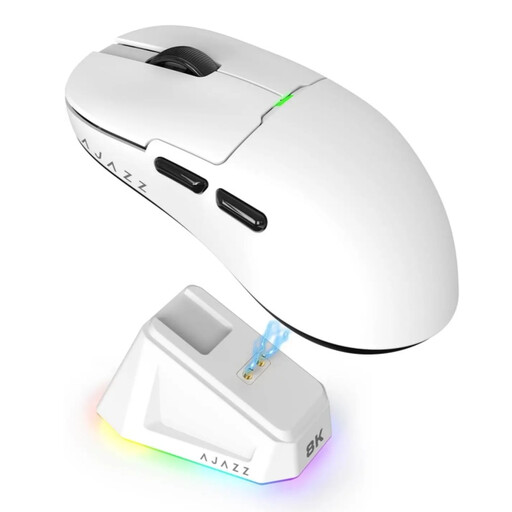
如果您想要灵敏度可调的光标操作和磁吸充电底座,这款产品或许适合您;请确认外形是否适合自己的手型。
PAW3395 传感器;DPI 可在 100 至 26,000 之间调节;支持 2.4 GHz、USB-C 或 Bluetooth 连接;重量 56 g;白色版本配备 RGB 灯效。
产品说明提醒,磁吸充电底座与心脏起搏器等设备之间应保持至少 15 cm 的距离。
 暂无图片
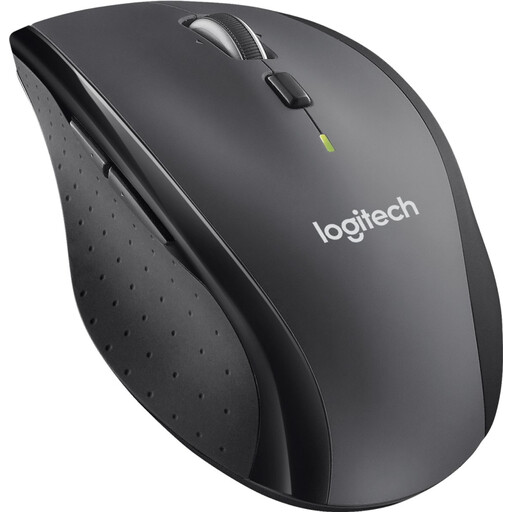
如果您想要一款灵敏度可调、带滚轮,适合浏览长数据序列的普通鼠标,这款产品或许适合您。
支持调节 DPI 和快速滚动;使用 USB 接收器连接,不支持 Bluetooth。
 暂无图片
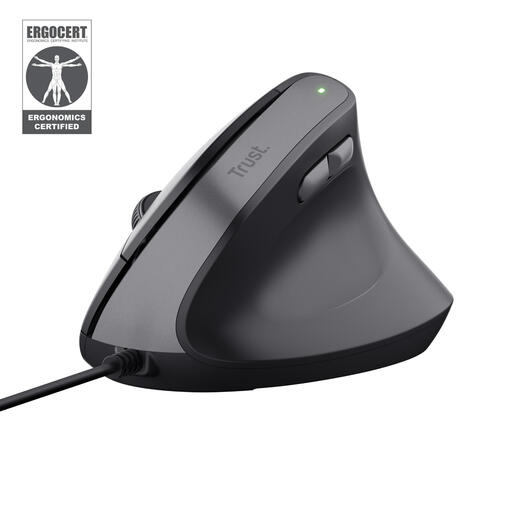
如果您想采用垂直手部姿势,并且这款右手版外形适合自己,这款鼠标或许值得考虑。
垂直倾斜角度为 57 度;灵敏度可在 800 至 2400 DPI 之间调节;通过 USB 有线连接;配备两个前进和后退拇指键。
 暂无图片
如果键盘旁空间有限,且您想尝试用拇指控制光标,这款产品或许适合您。
无线轨迹球鼠标,采用拇指操作,配备三个可自定义按键;支持通过 Bluetooth 或 Logi Bolt 接收器连接。
光标通过轨迹球和拇指移动,而不是靠在桌面上移动整个鼠标。
 暂无图片
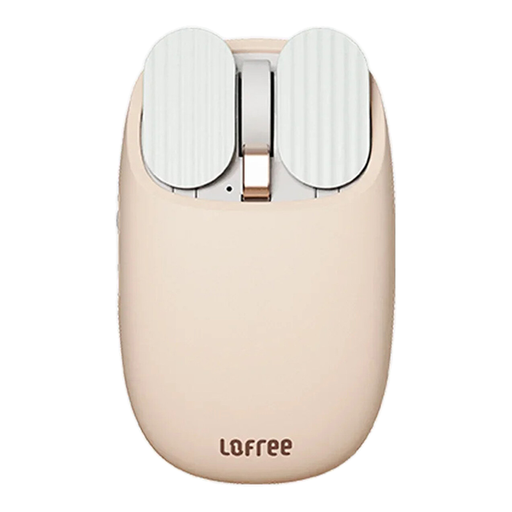
如果您想要一款灵敏度可调、带额外导航控制的普通无线鼠标,这款产品或许适合您。
支持 Bluetooth 或 2.4 GHz 连接;提供五档 DPI;配备拇指滚轮和侧键。
产品说明指出,该型号不兼容 Mac 上的双系统 Boot Camp 模式。
将鼠标放在手臂自然放松时能够轻松触及的位置;调整桌面高度后,请重新检查鼠标的位置。荷兰工作场所健康与安全门户网站 Arboportaal 建议在家办公时调整桌面高度,让手臂保持放松,并将鼠标放在近处;更换鼠标外形并不能替代这些设置。
不一定,实际操作效果还取决于您使用的应用程序和相关设置。请先在自己的绘图软件中检查该功能,再决定是否依赖额外滚轮。
Logitech 说明,MX Ergo S 通过 USB-C 充电,但包装内不附带线缆。请确认所选版本的包装清单;其他轨迹球不一定也有相同情况。
不是。荷兰消费者与市场管理局 ACM 的消费者信息网站 ConsuWijzer 解释,荷兰没有固定的法定保修期限;关键在于产品在正常使用情况下,消费者可以合理期待它达到怎样的使用标准。如果产品过早发生故障,销售方必须按照适用规定解决问题。
Arboportaal 指出,对于雇主而言,应安排员工定时将屏幕工作与其他工作或休息交替进行。具体要求取决于工作情况;这并不意味着必须购买某一种类型的鼠标。