
需要并排查看仪表盘和报告的人
如果你经常并排使用两台显示器,可以将主屏幕放在正前方,另一台则根据需要旋转或倾斜。荷兰职业健康与安全门户建议将显示器正对使用者摆放。


先确认两台显示器和桌面是否适配支架。然后根据使用习惯选择:如果需要不同的屏幕位置,可选独立调节的支臂;如果主要想让两台显示器并排对齐,则可选横杆式支架。搭配坐站式办公桌时,还要考虑安装是否稳固,以及桌面升降到最高或最低位置时线缆是否有足够长度。
如果你经常并排使用两台显示器,可以将主屏幕放在正前方,另一台则根据需要旋转或倾斜。荷兰职业健康与安全门户建议将显示器正对使用者摆放。
办公桌高度变化时,显示器也应能重新调节到合适的观看位置。Ergotron 提醒,安装在坐站式办公桌上的支架可能会受到桌面移动的影响。
如果想用一个双显示器支架替代两个显示器底座,这类支架会很实用,前提是夹具或穿孔安装方式适配你的桌面。Neomounts 和 iiyama 的部分型号均支持夹具或穿孔安装。
先确认两台显示器和桌面的适配情况,再根据你并排使用仪表盘和报告的方式,选择合适的调节功能。
| 注意事项 | 需要检查什么? | 哪些人尤其需要关注? |
|---|---|---|
| 是否适配两台显示器 | 分别核对每台显示器不含底座的重量、VESA 孔距,以及机身实际宽度是否符合具体型号的规格。 | 如果想确认两台显示器都在支架的承重和适配范围内,就要分别检查。约 33% 的消费者最关注显示器兼容性。 |
| 坐站办公时的调节能力 | 对照你坐着和站着办公时所需的位置,检查支架的升降范围和前后伸缩范围。 | 如果我调高办公桌,也希望重新将仪表盘和报告调整到合适的观看位置;约 27% 的消费者会优先考虑这类调节功能。 |
| 安装方式和桌面稳定性 | 检查桌板厚度、可用空间和允许的安装方式,并评估桌面升至站立办公高度时的稳定性。 | 如果我打算使用夹具或穿孔安装,就要确认它适配桌面,并且在所需桌面高度下仍然牢固;约 20% 的消费者最关注安装方式。 |
| 屏幕对齐和线缆 | 确定是否需要将其中一台显示器单独调整位置,并检查线缆能否随着桌面升降全程移动而不受拉扯。 | 如果我每天都要并排使用仪表盘和报告,就希望屏幕能按需对齐,同时线缆也能顺畅移动;约 20% 的消费者会优先考虑这些实际使用需求。 |
Neomounts 表示,屏幕尺寸只能作为参考;显示器重量和 VESA 孔距也必须符合所选型号的规格。
分别核对两台显示器不含底座的重量和 VESA 孔距,并与具体支架的规格进行比对。
如果显示器不适配,可能需要更换支架或另配合适的转接器。
Ergotron 提醒,安装在坐站式办公桌上的支架可能会受到桌面移动的影响。
检查办公桌升至站立办公高度时是否稳固,并确认支架的安装位置。
Dell 表示,Quick Release 适用于部分 Dell 显示器系列;其他显示器可能需要另购 VESA 转接器。
确认具体显示器型号的安装方式,并检查支臂随附的配件。
Ergotron 提醒,安装在坐站式办公桌上的支架需要确保线缆能够适应桌面升降。
检查办公桌整个升降过程中线缆的走向,避免接口受到拉扯。
升至最高位置时,可能需要使用更长且适用的线缆。
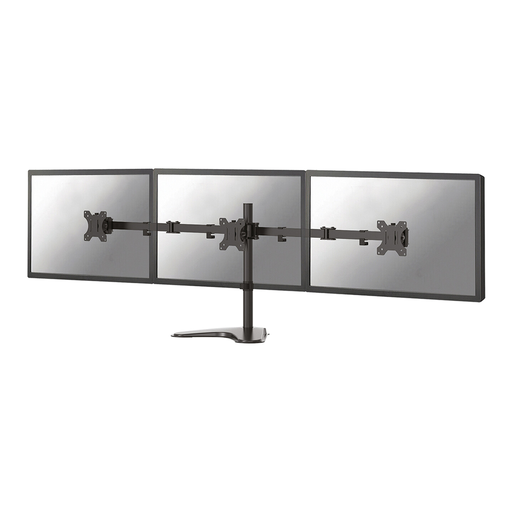
Neomounts 的相关型号提供两种选择:可独立调节的支臂,或双显示器横杆。
iiyama DS3002C-B1 是一款双气弹簧支臂,适用于符合规格要求的两台显示器。
如果你想通过 Quick Release 安装兼容的 Dell 显示器,可以考虑 Dell MDA20。
LX Dual Side-by-Side 是一款配备双支臂、支持多种安装方式的型号。
以下 Joybuy 产品适用于在办公桌上安装或摆放显示器。请逐一确认具体型号是否适合你的双显示器配置和坐站式办公桌。
 暂无图片
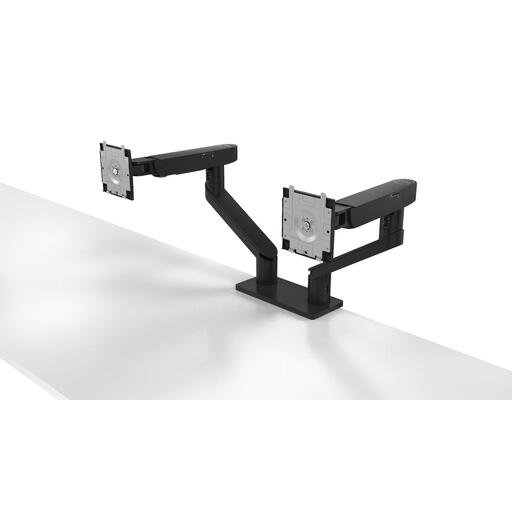
这款双显示器支臂适合想在办公桌上摆放两台显示器的用户。
请确认两台显示器的安装方式是否适配。根据 Dell 的信息,Quick Release 适用于部分 Dell 显示器系列,其他显示器可能需要另购 VESA 转接器。
 暂无图片
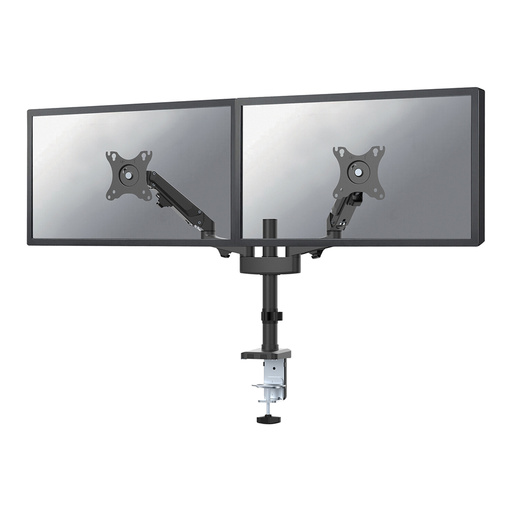
如果仪表盘和报告的显示位置需要经常调整,可考虑选择独立调节的支臂。
Neomounts 标注,单屏承重为 2–7 kg,支持 VESA 75×75 或 100×100 mm。请确认两台显示器都符合这些规格。
 暂无图片
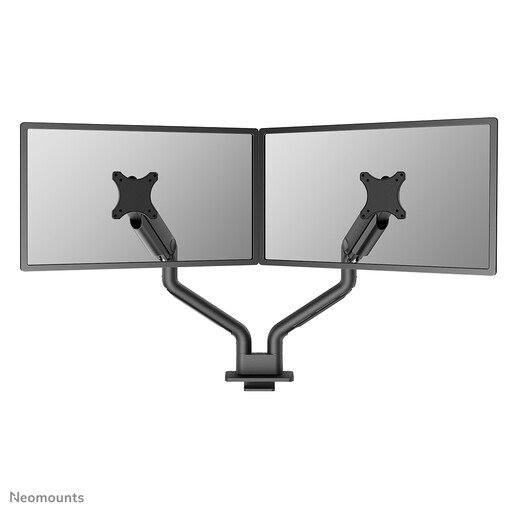
如果你想调整显示器在办公桌上的位置,也可以将这款支臂纳入对比。
购买前请确认承重上限、VESA 接口,以及是否适用于你配置中的两台显示器。
 暂无图片
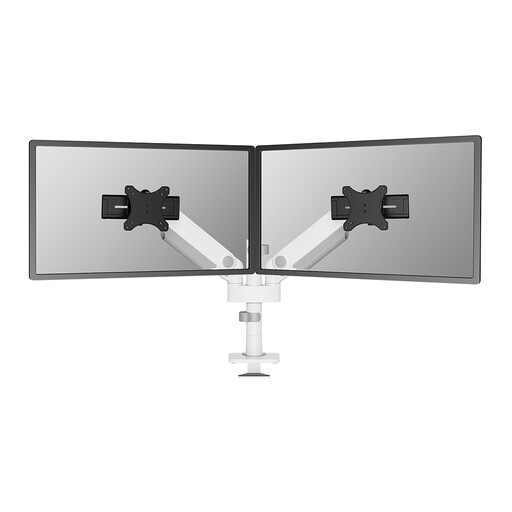
选择前请确认这款型号是否适合你的双显示器配置。
产品名称标注为显示器支臂,适用尺寸范围为 24–34 英寸。未确认具体型号支持双屏前,不要默认它可用于两台显示器。
 暂无图片
如果你想为显示器选择不同于支臂的摆放方式,也可以将这款桌面支架纳入对比。
请确认调节方式、安装方式和承托能力是否适用于两台显示器,以及是否符合你对桌面布局的需求。
将你主要使用的屏幕放在正前方。荷兰职业健康与安全门户建议将屏幕顶部放在略低于眼睛的位置,并调整屏幕角度,让视线能正对屏幕。坐着和站着办公切换后,记得重新检查屏幕位置。
可以选择适配的桌面夹具款式。例如,Neomounts 表示 DS70-750BL2 支持这种安装方式。不过仍需确认桌板厚度、桌沿形状和桌面周围的可用空间;随附的夹具不一定适合所有桌面。
在荷兰购买商品的消费者有权获得质量合格的产品。根据荷兰政府的信息,荷兰没有统一规定的法定保修期限;如果产品存在质量问题,卖家应负责提供解决方案。厂商保修与此项权利相互独立。
不是。荷兰职业健康与安全门户没有规定必须购买双显示器支臂。不过,适用的显示器办公规范对安全工作环境等方面有所要求,其中包括显示器应可调节高度;雇主对此负有责任。具体适用哪些规范,取决于工作情况。
根据荷兰政府的信息,通过企业远程购买商品的消费者通常享有 14 天冷静期。此项权利与产品存在质量问题时适用的法定权利相互独立。