
视频会议时需要看提词稿
如果你希望一块屏幕用于视频会议,另一块用于显示文稿,那么两块屏幕都能独立调节的支架会更实用。Neomounts 和 StarTech.com 都介绍了可调节屏幕位置的产品型号。


如果你经常在视频会议中调整提词稿的位置,建议选择两块屏幕都能独立调节的双显示器支架;如果显示器通常固定不动,机械式调节支架也可能够用。显示器支架不能为屏幕供电,因此还要清点所需插头数量,并检查笔记本电脑和显示器的电源及视频接口。购买前,逐一确认每台显示器的重量和 VESA 孔距,并测量支架是否适配你的桌面。
如果你希望一块屏幕用于视频会议,另一块用于显示文稿,那么两块屏幕都能独立调节的支架会更实用。Neomounts 和 StarTech.com 都介绍了可调节屏幕位置的产品型号。
请将两台显示器和笔记本电脑的供电与视频连接需求单独规划,不能只考虑支架。合适的 USB-C 显示器可以为笔记本电脑充电,但显示器本身也需要供电;Dell 介绍了其 S2722DC 显示器的这项功能。
支架可以将显示器固定在桌面上,但夹具或穿孔安装方式必须适配你的桌子。还要确认桌子后方有足够空间移动屏幕。
适合以下情况:你经常需要在视频会议时调高、调低提词屏,或将它移近一些。Neomounts 介绍称,DS70-250BL2 支持通过气弹簧调节高度和深度。
需要留意:每块屏幕都有重量限制;Neomounts 对曲面屏或超宽屏规定了更低的承重上限。
适合以下情况:你主要想调整两块屏幕的视角和距离。ACT 介绍称,AC8302 配有转轴,并支持夹装或穿孔安装。
需要留意:不要默认这款型号支持气弹簧独立调节高度。
适合以下情况:屏幕通常保持在同一高度,手动调节即可满足需求。StarTech.com 介绍称,ARMDUAL3 支持机械式高度调节,也可手动旋转至竖屏方向。
需要留意:据 StarTech.com 介绍,这款产品的 C 形夹适用于厚度为 4 至 8.5 cm 的桌面。
适合以下情况:除了调整屏幕位置,你还希望在顺手的位置使用 USB-A 接口。Fellowes 标注,Platinum Series 配有两个 0.5 A 的 USB 3.0 Type-A 接口。
需要留意:这些 USB 接口不能替代显示器的电源。
| 关注点 | 需要注意什么? | 哪些人尤其关注? |
|---|---|---|
| 提词稿位置 | 确认两块屏幕是否可以分别调节,以及能否旋转或切换到所需的竖屏方向。 | 如果我想在会议中将提词稿调到不同高度或移近一些,就需要能分别移动两块屏幕。约 31% 处于这一选购场景的消费者,主要关注提词稿的位置。 |
| 插座 | 清点两台显示器和笔记本电脑所需的插头数量。显示器支架或理线功能不提供市电;请分别检查笔记本电脑和显示器的接口。 | 如果插座不多,我想提前了解哪些设备需要供电,以及显示器能否为笔记本电脑充电。约 25% 的这类消费者将供电作为首要考虑因素。 |
| 屏幕兼容性 | 逐一核对每台显示器的重量、VESA 孔距和支架的具体型号。Neomounts 标注,DS70-250BL2 每块屏幕的承重上限为 9 kg;曲面屏或超宽屏则为 8 kg,并支持 VESA 75 × 75 或 100 × 100 mm。 | 如果我想继续使用现有显示器,就会逐台检查重量和 VESA 孔距。约 25% 的这类消费者最关心两块屏幕是否都能安装。 |
| 桌面安装 | 测量桌面厚度和桌后可用空间。StarTech.com 标注,ARMDUAL3 的 C 形夹适用于厚度为 4 至 8.5 cm 的桌面。 | 如果桌边不方便夹装,或桌子靠墙摆放,我会先确认选定的安装方式和活动空间是否合适。约 19% 的这类消费者优先考虑桌面安装条件。 |
支架的理线功能和 USB-A 接口,并不代表它可以为两台显示器提供市电。
先梳理两块屏幕和笔记本电脑的电源与视频连接需求,再根据你想要的屏幕位置选择支架。
仅凭屏幕尺寸,无法判断显示器是否符合支架的承重限制和 VESA 孔距要求。Neomounts 还标注,DS70-250BL2 对曲面屏或超宽屏设定了更低的承重上限。
请分别核对两台显示器的参数与具体支架型号的规格。
夹具和穿孔安装方式并不一定适合每张桌子。例如,StarTech.com ARMDUAL3 的 C 形夹适用于标注厚度为 4 至 8.5 cm 的桌面。
请测量桌面厚度,并确认桌边是否便于安装、能否穿孔,以及桌后是否留有足够空间。
适合希望分别调整两块屏幕位置的用户,也适用于桌子靠墙摆放的情况。
AC8302 支持通过转轴安装两块屏幕,并可选择夹装或穿孔安装。
ARMDUAL3 适合屏幕位置基本固定的场景,支持机械式高度调节和手动旋转。
如果你希望在调整屏幕位置的同时使用 USB-A 接口,可以考虑 Platinum Series 双显示器支架。
以下 Joybuy 产品均为双显示器支架,适合一屏看提词稿、一屏开视频会议的场景;选购时请逐款确认调节方式、屏幕限制和安装要求。
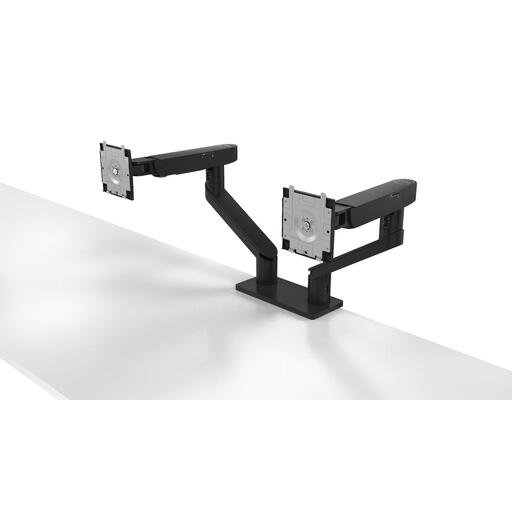 暂无图片
这款双显示器支架支持高度和深度调节,可帮助你分别安排会议屏和提词屏的位置。
商品描述称,它最多可支持两台 27 英寸显示器,并配有夹式理线器。兼容的 UltraSharp 和 P 系列显示器支持 Dell Quick Release 快拆功能。
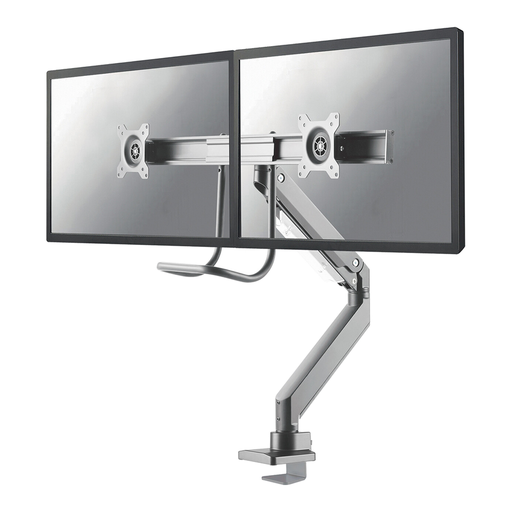 暂无图片
如果你经常需要移动提词屏,这款支架的气弹簧和深度调节功能可能正合适。
商品描述称,它适用于 10 至 32 英寸显示器,每块屏幕的承重范围为 2–8 kg,支持 VESA 75 × 75 或 100 × 100 mm。采用桌面夹装方式。
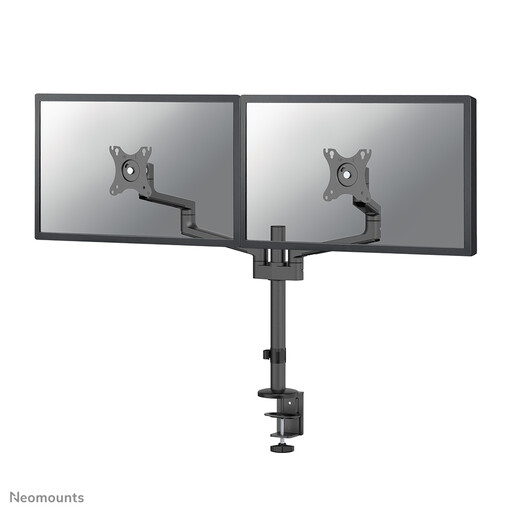 暂无图片
如果显示器通常固定不动,而且你想让屏幕靠近墙面摆放,这款手动调节支架值得考虑。
商品描述称,它最多支持两台 27 英寸显示器,每块屏幕的承重上限为 8 kg。高度和深度均可手动调节。
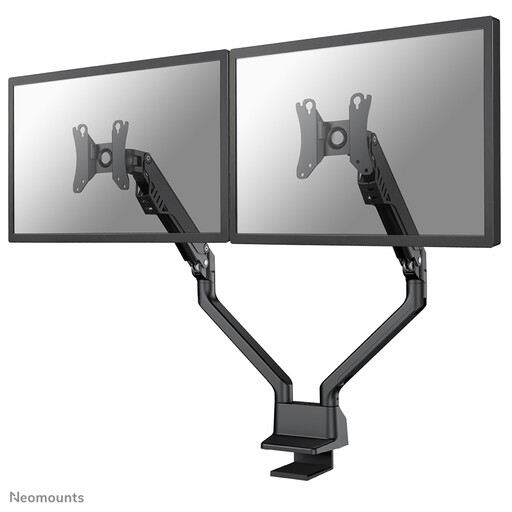 暂无图片
高度和深度调节功能有助于将一块屏幕用于视频会议,另一块用于显示提词稿。
商品描述称,气弹簧适用于每块重量为 2–8 kg 的屏幕,并支持夹装或穿孔安装。
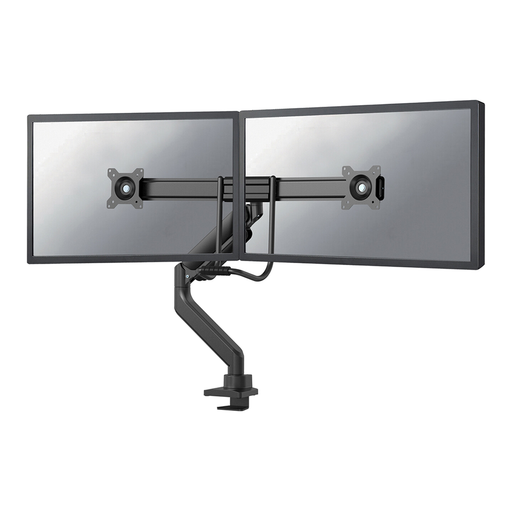 暂无图片
如果你经常需要重新调整提词屏和会议屏的位置,这款支架的气动高度和深度调节功能可能适合你。
商品描述称,它最多支持两台 32 英寸显示器,支持 VESA 75 × 75 或 100 × 100 mm,并支持夹装或穿孔安装。
不是,不要这样认为。支架可以调整屏幕位置或整理线缆,但不能为两台显示器提供市电。支持相应功能的 USB-C 显示器可以为笔记本电脑充电;请检查你自己的显示器和笔记本电脑的接口及供电要求。
逐一核对每台显示器的重量和 VESA 孔距,并与具体型号的规格进行对照。然后测量桌面,确认夹具或穿孔安装方式是否合适。例如,StarTech.com ARMDUAL3 的 C 形夹适用于标注厚度为 4 至 8.5 cm 的桌面。
移动屏幕时,请确认线缆有足够余量,并按照所选型号的安装和调节说明操作。产品规格并不等同于通用的维护计划。
针对员工,Arboportaal 指出,每天使用显示屏工作超过两小时的情况下,显示屏和键盘不能固定连接在一起。这并不意味着每位个人消费者都必须购买双显示器支架。对于符合条件的网购,荷兰政府通常规定有 14 天的考虑期。法定保修意味着消费者有权获得质量合格的商品;在荷兰,法定保修期限并没有统一的固定时长。