
需要同时打开多个窗口的关卡设计师
你希望在主屏上查看场景,同时在另一台屏幕上处理其他设计窗口。Epic Games 表示,关卡编辑器通常是游戏开发中投入大量时间的地方,因此建议提前规划屏幕布局和桌面摆放方式。


如果你经常在两台显示器上切换工作,不妨选择两台可调节的 QHD 设计显示器;如果主要想在一台屏幕上查看细节,可以考虑用更清晰的主屏搭配一台用于显示面板的副屏。需要集中管理接口时,带扩展坞功能的显示器也值得考虑。不过,无论选择哪种方案,都要先确认电脑支持所需设置下的双屏输出,并检查选定的连接方式是否可行。
你希望在主屏上查看场景,同时在另一台屏幕上处理其他设计窗口。Epic Games 表示,关卡编辑器通常是游戏开发中投入大量时间的地方,因此建议提前规划屏幕布局和桌面摆放方式。
你需要评估色彩、光照或精细细节,并想确认分辨率和标称色域是否适合项目需求。BenQ、LG 等品牌会在各型号的规格中标注色域和分辨率,但这并不能证明两台显示器呈现的画面完全一致。
你希望连接两台显示器,但不会想当然地认为每个 USB-C 接口或菊花链连接方式都适用。Apple 支持建议按 Mac 型号确认可连接的外接显示器数量;接口类型和连接方式同样重要。
适合: 你经常需要在两台屏幕之间切换关卡视图和其他设计任务。ASUS 和 BenQ 标注的 PA278CV、PD2705Q 均为 27 英寸、2560 × 1440 像素,且支持 100% sRGB。
需要注意: 两台显示器会占用更多桌面空间;ASUS 标注 PA278CV 最高支持 75 Hz,BenQ 标注 PD2705Q 为 60 Hz。
适合: 你主要在一台屏幕上查看细节,另一台主要用于显示其他窗口。LG 标注 27UQ850V-W 为 27 英寸,分辨率为 3840 × 2160 像素。
需要注意: 请根据自己的缩放设置检查文字和面板是否清晰易读;使用 4K 主屏并不意味着它与副屏的色彩会自动保持一致。
适合: 你想通过主显示器集中管理接口,并在需要时为设备充电。Dell 标注 QHD 扩展坞显示器 U2724DE 配备 Thunderbolt 4;ASUS 标注 PA278CV 配备支持 DisplayPort Alt Mode 的 USB-C 接口和 65 W Power Delivery。
需要注意: 仅有 USB-C 接口并不能保证电脑和线缆连接方式支持视频输出、充电和双屏连接。
| 关注要点 | 需要留意什么? | 哪些人需要重点关注? |
|---|---|---|
| 工作空间与布局 | 比较屏幕尺寸、分辨率和可用桌面空间,并确定哪台显示器作为主屏。 | 我希望主屏一直显示关卡视图,同时使用其他设计窗口,而且整套配置不能太占地方。约 31% 的消费者优先考虑工作空间和屏幕布局。 |
| 色彩与细节 | 比较分辨率、标称色域和色彩模式,并确认两台屏幕都能调整到所需设置。 | 我需要评估色彩或精细细节,希望所选规格符合项目需求。约 25% 的消费者最看重色彩和画面细节。 |
| 双屏连接 | 确认电脑支持连接几台外接显示器、有哪些视频接口,以及需要使用哪些线缆。菊花链连接方式也要单独确认。 | 我想用笔记本电脑连接两台显示器,并先确认电脑和线缆连接方式支持这套组合。约 25% 的消费者主要关注合适的双屏连接方案。 |
| 长时间使用时的摆放 | 测量可用空间,并检查两台显示器的调节范围和是否支持 VESA 安装。 | 我希望根据常用任务摆放好显示器,并合理安排屏幕使用时间。约 19% 的消费者优先考虑显示器摆放和可调节的工作环境。 |
电脑本身和所用接口也会影响可连接的屏幕数量以及可用的视频传输方式。
选择线缆连接方式前,先查看电脑规格,并规划好电脑到两台显示器的连接路线。
根据所选接口,可能还需要其他线缆或兼容的扩展坞,请提前确认。
色域规格针对单个型号,不能证明两台显示器的色彩表现完全相同。
先对照项目所需的色彩模式,并调整好两台显示器,再评估画面差异。
双屏配置需要足够的空间和合适的观看位置。可调节设计有助于摆放显示器,但不能消除长时间使用屏幕带来的负担。
测量桌面尺寸,并检查每款显示器的调节范围或 VESA 支持情况。如果显示器支架不适合你的配置,可能需要另配合适的显示器支架臂。
ProArt PA278CV 是一款适用于设计工作的 QHD 显示器;PA278CGRV 标称刷新率更高。
PD2705Q 是一款 QHD 显示器,适合需要关注标称 sRGB 和 Rec.709 色域的项目。
据 Dell 介绍,UltraSharp U2724DE 将 27 英寸 QHD 屏幕与 Thunderbolt 4 扩展坞功能融为一体。
UltraFine 27UQ850V-W 是一款 27 英寸 4K 显示器,适合希望将一台屏幕作为高清主屏的用户。
以下显示器适合三种配置思路:4K 主屏、带扩展坞功能的显示器,或两台规格相近的 QHD 设计显示器。搭建双屏配置前,请务必确认电脑支持相应连接方式,并准备好所需线缆。
 暂无图片
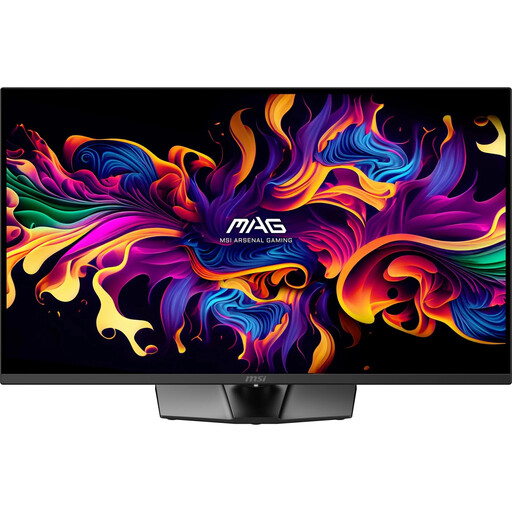
适合作为 4K 主屏,让你在一台屏幕上查看细节。
商品信息标注分辨率为 3840 × 2160 像素,采用 QD-OLED 面板,支持 165 Hz,并配备 HDMI 2.1、DisplayPort 和支持 DP Alt Mode 的 USB-C 接口。商品信息还标注其支持 99% DCI-P3 和 98% Adobe RGB。USB-C Power Delivery 功率据称仅为 15 W,对于大多数笔记本电脑来说,无法替代原装电源适配器。
 暂无图片
适合需要并排使用多个设计窗口,并希望集中管理桌面接口的用户。
商品信息标注其采用 21:9 屏幕,并提供两种可选设置:WUHD 5120 × 2160,刷新率为 120 Hz;或 WFHD 2560 × 1080,刷新率为 240 Hz。商品信息还标注支持最高 140 W USB-C、KVM、USB 集线器和 2.5 千兆以太网。这两种双模式设置不能同时使用。
 暂无图片
适合作为 4K 主屏,让你在一台屏幕上查看精细细节。
商品信息标注其采用 IPS 屏幕,分辨率为 3840 × 2160 像素,支持 120 Hz、90 W USB-C、PIP 和 PBP。商品信息还标注支持 100% sRGB、Delta E < 1,并配有可调节支架。
 暂无图片
适合作为主屏,兼顾细节呈现和多设备连接需求。
商品信息标注采用 Mini-LED 背光,配备 1152 个调光分区、KVM 切换器和 65 W USB-C。双模式设置可选 4K UHD 160 Hz 或 FHD 320 Hz,两者不能同时使用。
 暂无图片
适合将设计任务分配到两台规格相近的 QHD 显示器上的用户。
这款 27 英寸显示器的分辨率为 2560 × 1440 像素。ASUS 标注支持 100% sRGB、出厂校色、65 W USB-C 和 DisplayPort 菊花链连接;最高刷新率据称为 75 Hz。请确认电脑支持所选接口和双屏组合。
如果 Windows 能检测到两台显示器,你可以在显示设置中识别屏幕,并将屏幕图标拖动到与实际摆放位置对应的位置。之后测试鼠标指针是否能按预期方向在两台屏幕之间移动。
不能,请确认你的 Mac 型号支持连接几台外接显示器。Apple 支持还建议检查可用的视频接口,以及所需的线缆或转接器。
不可以,菊花链连接方式并非适用于所有配置。根据 Dell 的接口连接指南,通过 HDMI 或不支持相应视频模式的 USB-C 接口无法实现这种连接;请检查电脑、显示器和具体接口。
根据常用任务调整屏幕,并避免长时间连续盯着屏幕工作。Arboportaal 介绍了有关员工交替工作和工作场所设置的规定;可调节显示器不能替代这些措施。