
制作宽幅仪表盘的用户
您经常处理宽表格,并在数据与仪表盘视图之间切换。因此,顺手的滚动方式和快捷键可能会影响您的选择。Logitech 介绍了通过拇指滚轮水平滚动,以及使用软件自定义操作的功能。


选择鼠标时,先考虑自己最常进行的操作:在宽表格中水平浏览、评估长时间使用时的握持感,还是在有限空间内工作。拇指滚轮、垂直鼠标和轨迹球提供了不同的操作方式;也要确认握持是否合适、连接方式是否匹配,以及是否需要安装软件。两台显示器连接到同一台电脑,本身并不意味着您需要一款能在多台电脑之间切换的鼠标。
您经常处理宽表格,并在数据与仪表盘视图之间切换。因此,顺手的滚动方式和快捷键可能会影响您的选择。Logitech 介绍了通过拇指滚轮水平滚动,以及使用软件自定义操作的功能。
您长时间使用鼠标,希望评估握持感、手部姿势和工作区布局。Trust 介绍了垂直鼠标的握持方式;Arboportaal 也强调,合理设置工作区并交替进行不同工作十分重要。
您确实需要操作多台电脑,可能希望在这些设备之间切换使用鼠标。Logitech 介绍了一些支持多设备切换的型号;请确认连接方式和切换操作适用于您的电脑。
适合以下情况:您经常浏览宽幅工作表,并需要重复执行常用操作。
需要注意:自定义设置可能需要软件支持,而且鼠标外形和按键布局应适合您的手型。
适合以下情况:您想在长时间录入和检查工作中尝试不同的握持方式。
需要注意:垂直造型并不保证适合每个人的手。
适合以下情况:您看重熟悉的握持感和多种连接方式。
需要注意:请确认鼠标是否适合您的手型,不要默认它配有独立的水平拇指滚轮。
适合以下情况:您的桌面空间有限,无法大幅移动鼠标。
需要注意:滚动球和滚动环的操作方式与普通鼠标不同,可能需要时间适应。
| 关注事项 | 需要留意什么? | 哪些用户应重点关注? |
|---|---|---|
| 浏览宽幅数据 | 确认鼠标是否配有独立的水平滚轮,以及能否为工作软件中的操作设置快捷按键。 | 我经常使用宽表格,希望能轻松横向浏览并执行重复操作。约 36% 的消费者将浏览宽幅数据列为首要需求。 |
| 长时间使用时的握持感 | 评估鼠标造型是否适合您的手型,按键是否容易触及;同时也要考虑工作区布局和工作内容的交替安排。 | 我长时间使用鼠标,希望握持方式适合自己的手,但不会指望单靠换一款鼠标就能避免不适。约 29% 的消费者将长时间工作时的手部舒适度放在首位。 |
| 连接电脑 | 确认电脑是否支持 Bluetooth,或是否有可用的 USB 接口和接收器;只有在使用多台电脑时,设备切换功能才有意义。 | 我使用多台电脑,或需要考虑现有接口是否兼容。约 21% 的消费者最看重鼠标能连接到合适的一台或多台电脑。 |
| 简单易用 | 想清楚自己只需要标准滚轮,还是也会使用水平滚动、额外按键和自定义设置。 | 我主要需要指向和垂直滚动,不想为可能用不上的功能买单。约 14% 的消费者将操作简单列为首要需求。 |
连接第二台显示器,并不意味着您一定需要能在多台电脑之间切换的鼠标。
先确认自己要连接几台电脑,再判断是否需要切换功能。
您可能会为用不上的设备切换功能多花钱。
每个人的手型和工作区布局都不同。此外,更换鼠标也不能代替交替进行不同工作。
评估握持感时,也要检查显示器、键盘和鼠标的摆放位置。
要自定义所提到的 MX 系列鼠标的按键和操作,需要使用软件。
请确认操作系统是否兼容,并测试所需操作能否在您的工作软件中使用。
请预留时间安装软件并设置按键。
如果您在使用仪表盘时看重水平滚动和自定义操作,Logitech 值得关注。
Bayo+ 是一款垂直鼠标,适合想尝试不同握持方式和无线操作的用户。
MW 8C ERGO 是一款传统造型的无线鼠标,CHERRY 表示它适合中到大型右手。
Expert Mouse 无线轨迹球无需移动鼠标,适合桌面空间有限的用户。
以下鼠标适用于仪表盘工作的不同需求:水平滚动、自定义操作、垂直握持,或在紧凑工作区使用轨迹球。
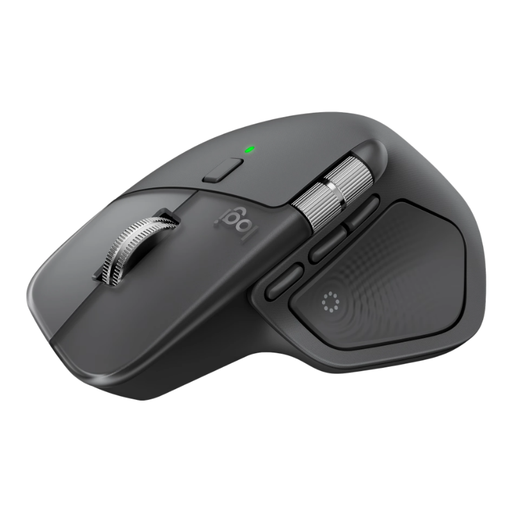 图片暂不可用
适合需要在宽幅电子表格中水平浏览,并希望设置常用操作的用户。
商品信息提到了 MagSpeed 滚动、水平拇指滚轮和可编程按键。自定义按键需要使用 Logi Options+;所述造型适用于右手。
 图片暂不可用
如果您想自定义仪表盘工作中的常用操作,这款鼠标值得考虑。
商品信息提到了 4 个可编程按键、可调节滚轮、Bluetooth 和 USB 接收器,并注明需要使用 AA 电池。
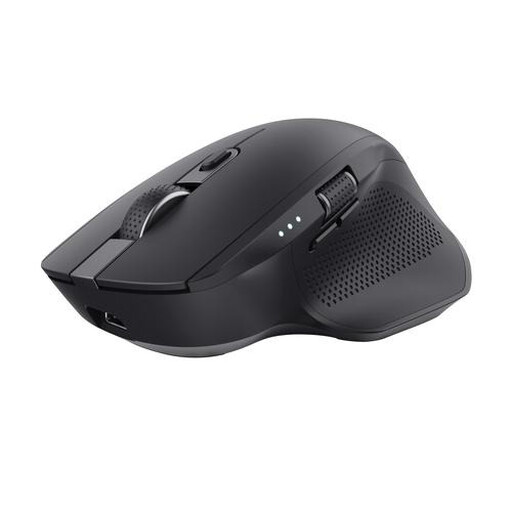 图片暂不可用
适合需要使用侧滚轮浏览宽幅电子表格,并且会连接多台设备的用户。
商品信息提到了侧滚轮、可调节 DPI,以及通过 USB 接收器和 Bluetooth 连接,最多可连接 3 台设备。这款鼠标适用于右手。
 图片暂不可用
如果桌面空间有限,无法大幅移动鼠标,可以考虑这款轨迹球。
商品信息提到了拇指操作、3 个可自定义按键,以及 Bluetooth 或 Logi Bolt 连接。您可以通过轨迹球控制光标,无需在桌面上移动鼠标。
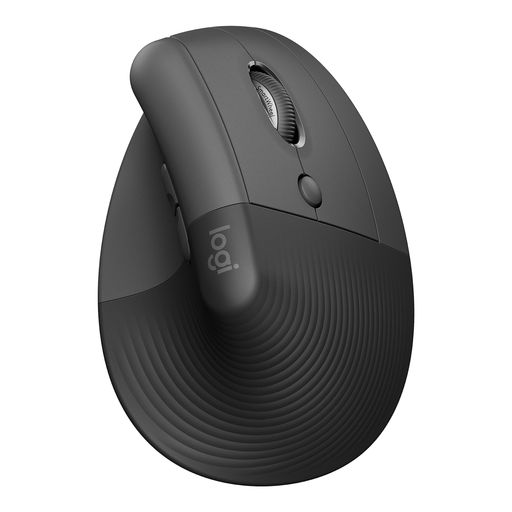 图片暂不可用
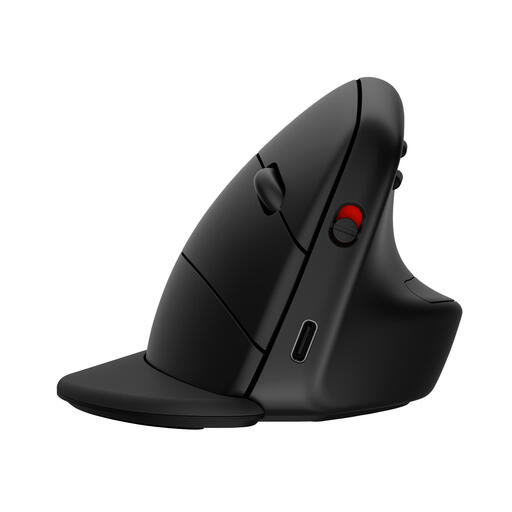
如果想尝试不同的手部姿势,可以考虑这款垂直鼠标。
商品信息提到了 57 度倾斜角、拇指托、4 个可自定义按键,以及 Bluetooth 或 USB 接收器连接。这款型号适用于中小型右手。
如果两台显示器都连接到同一台电脑,就不需要。只有在使用多台电脑时,设备切换功能才有意义;届时也要确认连接方式和相关软件要求。
请在您实际使用的工作表中测试指针速度和滚动效果。如果想自定义按键,请确认需要安装什么软件,以及相关操作能否在您的工作软件中使用;Logitech 的 MX 系列相关自定义功能可通过 Logi Options+ 在 Windows 和 macOS 上实现。
不够。Arboportaal 强调,除了合理设置工作区,还应交替变换姿势和工作内容,并安排充足的休息时间。因此,应将鼠标视为整个工作区的一部分来评估,而不是把它当作预防不适的保证。
根据 Arboportaal 的规定,电脑工作应定时与其他工作交替进行,或安排休息时间。每天使用电脑超过 2 小时,显示器和键盘不得固定连接在一起。这些规定针对的是电脑工作场所,并非单独鼠标的认证要求。
网上消费者购物通常享有自商品送达之日起最长 14 天的考虑期,但法律规定的例外情况除外。此外,您还享有法定保修权:如果产品在正常使用时无法达到您合理预期的水平,卖家有责任提供适当的解决方案。ACM ConsuWijzer 对这些权利作了详细说明。