
对色彩要求严格的人像修图师
你会在外接显示器上检查肤色,并希望能够比对不同屏幕之间的差异。Adobe 介绍了如何为 Photoshop 中的色彩显示校准显示器并创建配置文件。


选择笔记本电脑时,先明确具体的屏幕组合:使用笔记本内置屏幕加一台外接显示器,与使用内置屏幕加两台外接显示器,对电脑的要求并不相同。接下来检查接口,以及设备是否支持你需要的确切配置;如果对色彩准确度要求较高,还要考虑外接显示器的设置和色彩配置文件。
你会在外接显示器上检查肤色,并希望能够比对不同屏幕之间的差异。Adobe 介绍了如何为 Photoshop 中的色彩显示校准显示器并创建配置文件。
你希望在不同屏幕上分配照片和工作面板,因此需要明确自己指的是笔记本屏幕加一台外接显示器,还是笔记本屏幕加两台外接显示器。Adobe 介绍了在 Lightroom Classic 中使用第二台显示器的方法。
你也会在固定工作地点以外筛选或编辑照片,需要权衡内置屏幕、接口和便携性。Apple 和 ASUS 提供了多种尺寸和配置的笔记本电脑,可供比较。
先确定需要同时连接几台外接显示器,再检查色彩管理和软件要求。Adobe 介绍了显示器校准和配置文件的相关知识;仅凭标注的色域范围,并不能判断两台独立显示器之间的色彩是否匹配。
| 关注事项 | 需要检查什么? | 对哪些人重要? |
|---|---|---|
| 不同屏幕间的色彩 | 检查两台屏幕的设置,以及外接显示器适用的 ICC 配置文件。 | 如果要在两台屏幕上检查肤色,我会想确认显示器设置和配置文件是否正确;约 29% 的消费者将色彩显示列为首要考虑因素。 |
| 屏幕组合 | 明确需要同时使用几台外接显示器,以及它们的分辨率和刷新率。还要检查接口、线缆和扩展坞(如有)。 | 如果我想同时使用笔记本屏幕和两台外接显示器,就会提前确认设备是否支持这样的组合;约 29% 的消费者将屏幕组合列为首要考虑因素。 |
| 软件与性能 | 对照软件版本的要求,检查具体配置的 RAM、GPU 和存储空间。 | 如果要处理较大的文件或执行更复杂的编辑操作,我会根据软件需求选择合适配置;约 24% 的消费者将处理性能列为首要考虑因素。 |
| 移动办公与文件管理 | 比较屏幕尺寸和 SSD 容量;使用 Lightroom Classic 时,还要为照片和导出文件分别规划备份。 | 如果我也会在固定工作地点以外修图,就会权衡便携性和文件管理需求;约 18% 的消费者将移动办公和文件管理列为首要考虑因素。 |
笔记本内置屏幕也计入总屏幕数量,但产品规格可能会单独标注可连接的外接显示器数量。
把所需组合写清楚,例如“笔记本加一台外接显示器”或“笔记本加两台外接显示器”,再对照具体型号的规格进行确认。
广色域并不意味着笔记本和外接显示器呈现的肤色会完全相同。Adobe 也指出,显示器设置和适用的 ICC 配置文件同样重要。
检查当前启用的显示器配置文件,并根据所用显示器的设置进行匹配。
创建配置文件需要时间,也可能需要使用专业设备。
根据 Adobe 的说明,Lightroom Classic 备份只包含目录文件,不包含已编辑的照片或导出文件。
除了备份目录,还要为照片和导出文件单独制定备份方案。
请预留独立的备份存储空间。
如果你经常外出工作,并希望明确确认外接显示器支持情况,可以考虑这类轻巧的 macOS 笔记本电脑。
ProArt P16 系列包含面向创作者的 Windows 笔记本电脑,可按型号对比屏幕和显卡配置。
Yoga Pro 9i Gen 10 Aura Edition 是一个 16 英寸 Windows 创作系列,可对比不同屏幕和显卡配置。
Dell Pro Precision 16 系列提供多种配置,适合希望综合考虑硬件配置和商务服务的用户。
这些笔记本电脑的内置屏幕尺寸和标注的外接显示器接口各不相同。请根据具体配置,对比色彩信息、硬件配置,以及设备对目标屏幕组合的支持情况。
 暂无图片
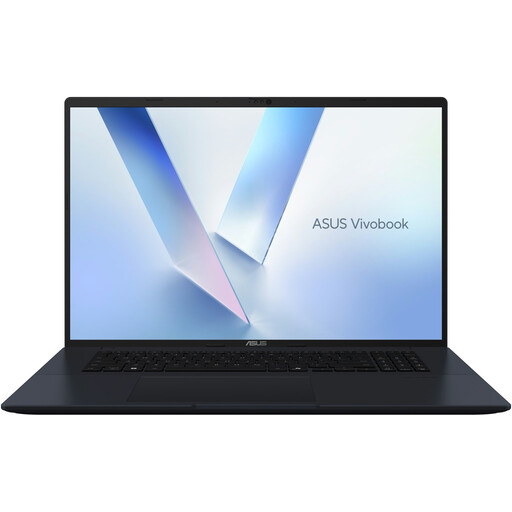
如果你需要大尺寸内置屏幕,并希望连接外接显示器,这款笔记本电脑值得对比。
配备 18.4 英寸 IPS 屏幕,覆盖 100% sRGB;提供支持 DisplayPort 的 USB-C 接口和 HDMI 2.1 接口。产品名称标注搭载 Ryzen 7 260、16 GB RAM 和 512 GB SSD。请确认所选屏幕组合支持同时连接几台显示器。
 暂无图片
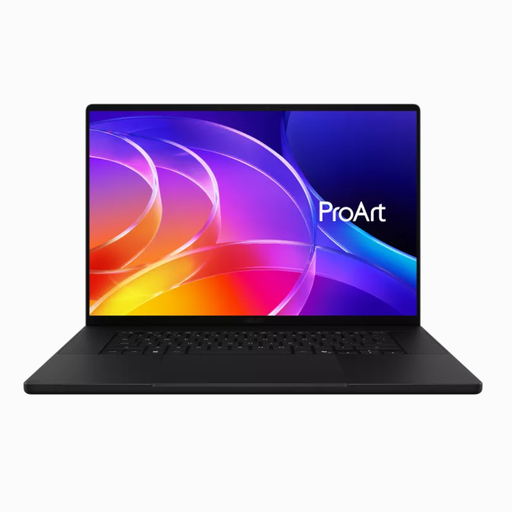
如果你想选择 16 英寸屏幕,并需要连接外接显示器,这款配置值得对比。
商品信息显示,该机配备 16 英寸 4K OLED 屏幕,覆盖 100% DCI-P3,并经过出厂校准;还提供支持 DisplayPort 的 USB4 接口和 HDMI 2.1 接口。产品名称标注配备 64 GB RAM 和 1 TB SSD。广色域本身并不能保证与外接显示器色彩一致。
 暂无图片
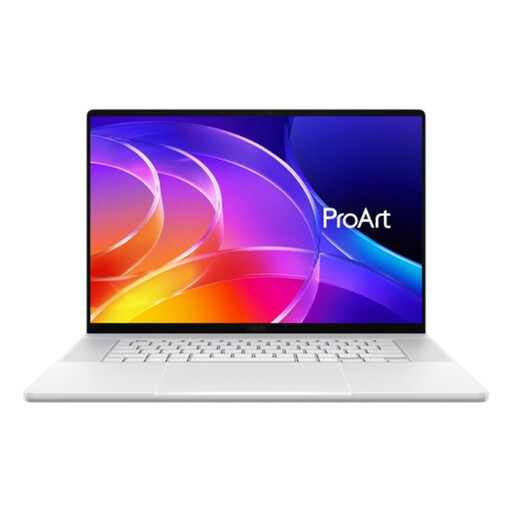
如果你希望搭配外接显示器使用更紧凑的内置工作区域,可以对比这款小屏版本。
商品信息显示,该机配备 14 英寸 3K OLED 屏幕,覆盖 100% DCI-P3,并通过 PANTONE 验证。规格标注支持 DisplayPort 的 USB4 接口和 HDMI 2.1 接口;产品名称标注配备 128 GB RAM 和 1 TB SSD。请确认设备支持同时连接你所需的屏幕。
暂无图片
如果你想选择更大的内置 OLED 屏幕,并需要连接外接显示器,这款配置值得对比。
商品信息显示,该机配备 16 英寸 4K OLED 屏幕,覆盖 100% DCI-P3,通过 PANTONE 验证,并支持 DisplayHDR True Black 1000。规格标注支持 DisplayPort 的 USB4 接口和 HDMI 2.1 接口;产品名称标注配备 128 GB RAM 和 1 TB SSD。请确认所选配置支持你需要的屏幕组合。
 暂无图片
如果你需要 16 英寸内置 OLED 屏幕和标注的外接显示器接口,可以对比这款配置。
商品信息显示,该机配备 16 英寸 3K OLED 触摸屏,刷新率为 120 Hz,并提供支持 DisplayPort 的 USB-C/USB4 接口。产品名称标注配备 64 GB RAM 和 2 TB SSD。请确认具体配置支持同时连接几台显示器。
Apple 标注,该机支持使用内置屏幕并连接最多两台外接显示器,最高支持 6K、60 Hz。其他笔记本电脑的支持情况不能直接照此推断,请查看具体型号的规格。
检查当前启用的显示器设置和相应的 ICC 配置文件。Adobe 介绍了如何校准显示器并创建配置文件以准确显示色彩;仅凭标注的色域范围,无法确认两台屏幕的显示效果是否一致。
对于 Photoshop 27.x 及更高版本,Adobe 建议配备 16 GB RAM 或以上。请结合你使用的具体软件版本和电脑配置进行比较。
可以。Adobe 介绍,连接第二台显示器后,可以在该屏幕上打开 Lightroom Classic 的第二个窗口。如果要在这台显示器上检查色彩,也请确认其显示器设置。
不会。根据 Adobe 的说明,该备份只包含目录文件;请为已编辑的照片和导出文件单独创建备份。