
Vandaag of morgen in huis

Kwaliteit gegarandeerd

Welkomstaanbiedingen ontgrendelen: GRATIS bezorging | Tot 80% korting | Gratis 30 dagen JoyPlus-proefperiode
Download de app
视频会议摄像头看起来很容易选:接上设备,打开 Teams 或 Zoom,就能开始使用。但实际使用中,问题往往出在视角太窄、收音效果一般或兼容性有限。居家办公人士和小型企业有时会因此买到一款纸面参数亮眼、实际开会却不太实用的摄像头。
选购时尤其要留意以下三个常见误区:
分辨率决定画面包含多少像素。Full HD 摄像头的分辨率为 1920 × 1080 像素,通常适合日常视频通话、在线课程和居家办公。4K 摄像头最高可呈现 3840 × 2160 像素的画面。如果你需要裁剪更大的画面、同时拍摄多个人,或制作视频内容,4K 会更实用。
此外,还要留意帧率。视频会议通常使用 30 fps。更高的帧率可以让动作看起来更流畅,但也可能需要更大的带宽和更强的电脑性能。
视角较窄的普通电脑摄像头适合独自坐在办公桌前使用。小型会议室则更适合使用视角更广的摄像头。Logitech MeetUp 的产品规格标注了 113° 视角。产品描述中还提到超广角视野,因此请务必查看对应型号的最新规格表。
自动对焦可以在你靠近镜头时帮助摄像头保持主体清晰。需要进行演示、展示或制作内容时,自动对焦会很实用。如果你始终坐在同一位置,自动对焦的重要性就没那么高。
USB 摄像头通常可以直接连接电脑使用,但“即插即用”并不代表每项功能都能在所有应用中使用。请确认:
固定办公时,选择内置摄像头的显示器可以节省空间。iiyama ProLite XUB2490HSUH-B2 配备 23.8 英寸 Full HD IPS 屏幕、内置 1080p 自动对焦摄像头和麦克风。根据产品信息,这款摄像头支持 Windows Hello。购买前,请确认你的 Windows 系统和安全设置支持此功能。
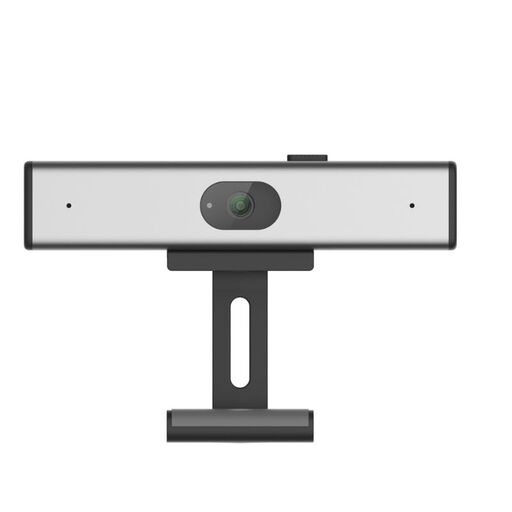
适合该人群的原因:这款台式电脑和笔记本电脑摄像头适用于日常视频通话、居家办公和简单直播。其标注的 QHD 分辨率介于 Full HD 和 4K 之间。
根据产品信息,摄像头内置带降噪功能的麦克风,无需一开始就另购独立麦克风。不过,建议先在自己的使用环境中测试收音效果。
根据产品详情,配备 QHD 分辨率、适用于台式电脑或笔记本电脑的夹具,以及内置麦克风。
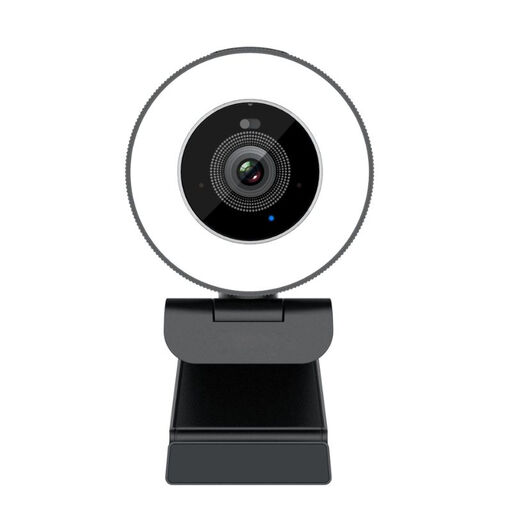
适合该人群的原因:这款 4K 摄像头集高分辨率、自动对焦和隐私功能于一体,适合需要通过 USB 摄像头进行会议、演示或录制的用户。
标注的自动对焦和隐私遮挡盖解决了两个实际问题:移动时保持画面清晰,以及不使用摄像头时进行物理遮挡。
根据产品标题,配备 4K UHD、8MP、自动对焦、双内置麦克风和隐私遮挡盖。
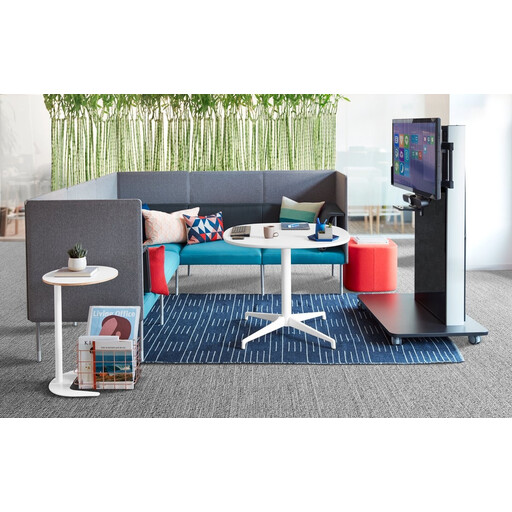
适合该人群的原因:这款会议摄像头适用于小型会议室,也适合多人同时入镜的协作场景。
标注的广视角更适合会议室,不像视角较窄的桌面摄像头那样局限。内置麦克风和扬声器也能减少额外设备的数量。
根据产品信息,支持 3840 × 2160 像素、30 fps,配备蓝牙、内置麦克风和扬声器。
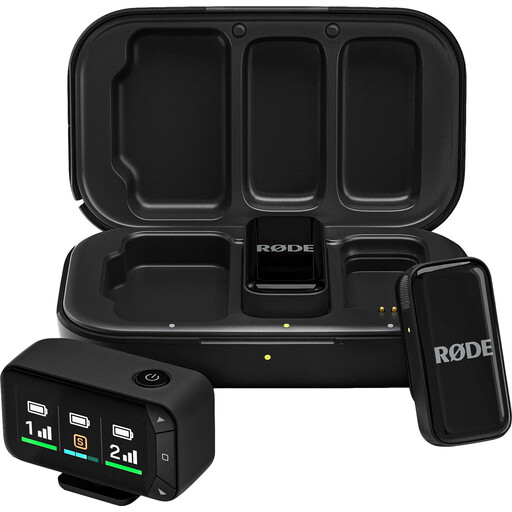
适合该人群的原因:制作访谈、教程或移动视频时,可以同时使用两个发射器进行收音,并搭配摄像头接收器或 USB-C 接收器使用。
与许多内置摄像头麦克风不同,这款产品的麦克风不会远离发言者。不过,请确认你的设备配有 USB-C 接口。
根据产品信息,配备两个发射器、摄像头接收器、USB-C 接收器和充电盒。
将摄像头放在与眼睛齐平的位置,让镜头大致对准脸部中央。窗户如果正好在你身后,可能会造成逆光;最好将光源放在你前方。重要会议开始前,请在 Teams、Zoom 或类似应用的设置中测试画面和麦克风。
在小型会议室使用会议摄像头时,请将它放在房间中央,并确认所有参会者都在视角范围内。用于内容创作的独立无线麦克风与摄像头麦克风的使用方式不同:发射器需要佩戴在靠近发言者的位置,并提前完成配对。
我们整理了完整且最新的产品清单,所列产品均符合这些严格的筛选标准和现行欧洲安全法规。
如果你独自坐在办公桌前,Full HD 摄像头通常就够用了。如果需要拍摄较大的空间、裁剪画面,或制作注重细节的视频,4K 会更合适。还要确认会议软件和网络连接能够流畅处理更高分辨率。
许多 USB 摄像头接入后会自动识别为摄像头和麦克风设备。之后,请在应用的音频和视频设置中手动选择该摄像头。自动对焦、隐私控制或 Windows Hello 等功能可能需要操作系统提供额外支持。
使用寿命取决于线缆、转轴、镜头和日常使用情况。请将摄像头放置稳固,不要拉扯 USB 线,并用柔软的干布清洁镜头。购买时请确认保修和退货条款,并妥善保留相关文件。
