
需要剪视频的学生
希望在同一张桌面上查看视频预览和剪辑时间线,在屏幕空间与价格之间找到实用的平衡。


先看看桌面空间和电脑接口,再决定选 QHD 还是 4K:QHD 能让剪辑时间线一目了然;如果想按原生像素分辨率检查 4K 素材,则可以考虑 4K。ASUS 为 PA278CV 标注了 QHD 分辨率以及 sRGB 和 Rec.709 模式,LG 则为 27UP850K-W 标注了 3840 × 2160 像素。仅凭标称色域,无法证明色彩准确度。选择时还要考虑素材、目标输出、笔记本兼容性和预算。
希望在同一张桌面上查看视频预览和剪辑时间线,在屏幕空间与价格之间找到实用的平衡。
导出假期视频时,希望更有把握地在预设 SDR 色彩模式和可检查 4K 细节的显示器之间做出选择。ASUS 和 LG 介绍了特定显示器的色彩功能,但具体配置因型号而异。
需要选择适合桌面的显示器支架;如果笔记本和接口兼容,也希望减少零散线缆。ASUS 和 Dell 均为特定型号标注了 USB-C 供电功能。
先测量可用空间,再检查电脑接口。然后确定剪辑时最看重什么:色彩评估、工作空间、控制成本,还是连接笔记本。
| 关注点 | 购买前检查 | 主要适合哪些人? |
|---|---|---|
| 评估色彩 | 检查有哪些色彩模式、这些模式适用于哪种输出,以及相关的准确度声明依据是什么。 | 如果我想评估剪辑画面和最终视频的色彩,就会关注适用的色彩模式,并弄清相关声明具体测量的是什么。约 33% 的消费者将色彩评估列为首要购买考虑因素。 |
| 剪辑工作空间 | 测量可用的宽度和深度,检查包含底座在内的外部尺寸;同时确定是否需要高度调节功能。 | 如果我想并排查看预览画面和时间线,就会寻找能放进桌面空间的显示器。约 25% 的消费者将工作空间放在首位。 |
| 控制成本 | 对比所需功能、可能需要另购的线缆,以及具体型号的能耗信息。 | 如果我想剪辑假期视频,又不想为用不上的功能买单,就会先根据自己的素材和工作流程对比型号规格。约 25% 的消费者将控制成本列为首要考虑因素。 |
| 连接笔记本 | 确认笔记本能否通过相应的 USB-C 接口输出视频,并将所需的充电功率与显示器的供电功率进行对比。 | 如果我想用更少的零散线缆布置笔记本工作区,就会确认笔记本、接口和线缆是否彼此兼容。约 17% 的消费者优先考虑笔记本连接方式。 |
标称色域并不等同于对你手中那台显示器的色彩表现进行独立测量。例如,LG 标注 27UP850K-W 的典型 DCI-P3 色域为 95%,这本身并不能证明它的色彩准确度。
检查显示器的色彩模式是否适合你的目标视频输出,并了解相关校准声明的依据。
显示器接口只能提供规格中标明的功能和功率;笔记本和线缆也必须兼容。
将笔记本的视频输出功能和充电需求与具体显示器的规格进行对比。
如果现有线缆不兼容,你可能需要另购合适的线缆,或单独为笔记本供电;具体取决于你的设备。
显示器底座也会占用空间。ASUS 标注 PA278CV 连同支架的宽度为 61.50 cm,深度为 22.80 cm。
购买前先测量桌面,并对比包含支架在内的显示器外部尺寸。
以下信息针对提及的型号和产品系列,并不一定适用于同一品牌的所有显示器。
如果你重视有明确说明的 SDR 色彩模式和笔记本连接功能,可以对比 ProArt PA278CV 这款 QHD 显示器。
如果你关注细节检查和色域表现,可以对比 UltraFine 27UP850K-W 这款 27 英寸 4K 显示器。
如果你重视笔记本工作区和连接选项,可以对比 Pro Plus P2725DE 这款 QHD 显示器。
如果你更看重屏幕空间和 USB-C 供电,而不是预设的视频色彩模式,可以对比 27E1N1600AE/00 这款 QHD 显示器。
如果你需要兼顾学习和笔记本办公,可以对比 GW2790QT 这款 QHD 显示器。
以下精选了适合桌面视频剪辑时对比的 QHD 和 4K 显示器。请逐款查看分辨率、色彩信息,以及是否具备适合你电脑的接口。
 暂无图片
适合想在 27 英寸屏幕上检查 4K 细节的用户。
3840 × 2160 像素、60 Hz、4 ms,配备 HDMI、DisplayPort 接口和高度可调支架。
 暂无图片
适合想在 27 英寸屏幕上查看 4K 素材的用户。
3840 × 2160 像素,并且产品名称标注为 4K Ultra HD。
 暂无图片
适合想用 27 英寸 4K 屏幕检查细节的用户。
3840 × 2160 像素,并且产品名称标注为 4K Ultra HD 和 LCD。
 暂无图片
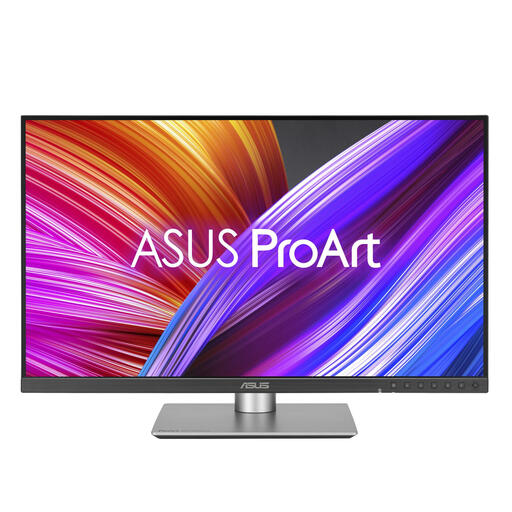
适合希望结合 QHD 剪辑和明确标注的 SDR 色彩模式的用户。
ASUS 标注了 2560 × 1440 像素、100% sRGB、Rec.709 模式和支持 65 W Power Delivery 的 USB-C 接口。
 暂无图片
适合想将标称尺寸较小的 QHD 显示器与 27 英寸型号进行对比的用户。
产品名称标注了 2560 × 1440 像素和 23.8 英寸。
不一定。QHD 显示器也适合剪辑;如果你想按照屏幕的原生像素分辨率检查 4K 素材,可以选择 4K 显示器。也要对比色彩设置和可用的桌面空间。
只有在笔记本支持通过该 USB-C 接口输出视频、显示器能提供足够的充电功率且线缆兼容时才可以。ASUS 为 PA278CV 标注了 DisplayPort Alt Mode 和 65 W Power Delivery;也请确认自己的笔记本有何要求。
选择适合目标输出的屏幕模式,不要默认使用色彩最鲜艳的模式。ASUS 为 PA278CV 提供了单独的 sRGB 和 Rec.709 设置。如果色彩准确度对你至关重要,出厂设置不能替代检查或校准。
购买额外商业保修,并不是产品不符合合同约定时行使法定权利的前提。ACM ConsuWijzer 说明,如果产品在正常使用时比合理预期更早损坏,卖家必须免费解决问题。普通网购通常享有自商品送达之日起最长 14 天的法定冷静期;请确认适用的条款和例外情况。取消订单的冷静期与产品缺陷相关的权利是两回事。
符合欧盟能效标签规定的显示器会标注从 A 到 G 的能效等级。欧盟委员会将该标签说明为用于对比显示屏能耗的产品信息;它并不代表消费者必须达到的最低等级。