
需要走动的会议主持人
您站着主持会议,并在办公桌和演示区域之间走动。看看自动取景或实体追踪能否让您始终保持在画面中。


该选哪款网络摄像头,主要取决于参会者需要看到什么:您本人、您的移动过程、实体计划板,还是多位参会者。如果您大部分时间都待在一个位置,固定式网络摄像头可能就够用;如果您会在房间里走动,自动取景或实体追踪则能提供更多选择。还要确认所需软件、会议应用中的画面裁切效果,以及参会者是否能清楚听到声音。
您站着主持会议,并在办公桌和演示区域之间走动。看看自动取景或实体追踪能否让您始终保持在画面中。
您会在计划板或纸上讨论任务和截止日期。请确保远程参会者能看清完整画面和重要文字。
部分同事围坐或站在办公桌旁,其他人则远程参会。请同时评估画面覆盖范围,以及不同位置的发言是否都能被清楚听见。
适用情况:您开会时基本待在同一个位置,并以数字方式分享计划。
需要注意:固定摄像头无法跟随您在房间里移动。
适用情况:您会在坐姿和站姿之间切换,或偶尔需要展示桌面上的内容。Logitech 介绍,Brio 500 支持自动取景和 Show Mode。
需要注意:RightSight 需要 Logi Tune;据 Logitech 称,该软件不支持 ChromeOS。将摄像头向下倾斜对准桌面,也不代表整张纸或小字一定清晰可读。
适用情况:您需要四处走动或讨论实体计划板。Insta360 介绍,Link 2 配有可旋转和倾斜的云台;OBSBOT 则为 Tiny 2 Lite 标注了追踪功能和可调节的摄像头模式。
需要注意:Link 2 的标准白板模式需要使用识别标记;据 Insta360 称,通过 Link Controller 使用 Smart Whiteboard 时则无需这些标记。
适用情况:办公桌旁不同位置的同事都需要出现在画面中,并且能被清楚听见。Owl Labs 将 Meeting Owl 3 定位为适用于共享空间的摄像头。
需要注意:这类设备的摆放方式与个人网络摄像头不同;请在实际会议空间中测试摆放位置和收音效果。
先确定最重要的需求:是否需要跟随移动、清晰展示白板、容纳多人参与,还是只需固定位置发言。使用下表,将这些需求转化为具体的选购检查项。
| 关注事项 | 购买前检查 | 哪些人需要关注? |
|---|---|---|
| 走动时始终留在画面中 | 比较数字取景与实体追踪,并在会议应用中测试您计划的移动路线。 | 如果我需要在办公桌和演示区域之间走动,就不想离开画面。约 33% 的消费者优先考虑移动追踪功能。 |
| 展示实体计划板 | 在会议应用中查看整块计划板和最小的必要文字;同时确认白板模式的软件要求。 | 如果我需要在计划板或纸上讨论任务,远程参会者就必须能看清相关信息。约 27% 的消费者最看重实体计划展示。 |
| 让多人入镜且声音清晰 | 测试画面取景范围,并让每位参会者从实际使用的位置录制一段简短音频。 | 如果同事要围坐在办公桌旁一起参会,我希望他们既能出现在画面中,远程参会者也能清楚听见他们说话。约 20% 的消费者最看重多人参会体验。 |
| 适合单人发言的固定设置 | 测量摄像头与站立位置之间的距离,并检查接口和麦克风设置。 | 如果我一直待在一个位置,并以数字方式分享计划,那么简单、稳定的固定设置可能就够用。约 20% 的消费者最优先考虑单人发言时的简便性。 |
数字取景与可旋转、可倾斜的云台采用不同的工作方式。请确认相关功能是否适用于您的电脑,以及您是否会始终处于设定的追踪范围内。
提前走一遍实际路线,并在会议应用中测试画面裁切效果。
专用白板模式并不一定能让整块白板或最小的文字都清晰可读。Insta360 Link 2 的标准白板模式需要使用识别标记。
在您使用的会议应用中测试画面范围和文字大小,并确认需要使用哪种白板模式。
如果同事从不同位置发言,面向单人设计的网络摄像头和麦克风可能无法满足需求。Owl Labs 标注 Meeting Owl 3 支持 360° 视频,配有 8 个麦克风和一个扬声器;但实际效果仍取决于设备在空间中的摆放位置。
让每位参会者从自己的位置说一段简短的测试语句,再从远端收听效果。
如果您会在坐姿和站姿之间切换,偶尔还要展示桌面内容,可以关注 Brio 500。
如果您需要走动或展示计划板,可以考虑 Link 2。
如果您需要走动,并希望使用预设的摄像头机位,可以考虑 Tiny 2 Lite。
Facecam MK.2 适合作为固定式网络摄像头,供在熟悉的摄像头距离范围内发言的用户使用。
Meeting Owl 3 是一款适用于多人共享工作空间的会议摄像头,并非直接面向个人使用的网络摄像头。
这些产品适用于单人发言、固定位置会议,或需要在会议期间走动的演示者。
 暂无图片
适合由一位发言者出镜,并使用网络摄像头麦克风进行会议的场景。
4K 视频;PDAF 自动对焦;双麦克风;75° 视角;USB-A/USB-C 接口;镜头盖。
 暂无图片
如果您希望将更多工作区域纳入画面,并需要上下倾斜、水平旋转摄像头,可以考虑这款产品。
4K 视频;99° 视角;180° 倾斜;360° 旋转;内置降噪麦克风;隐私滑盖。
 暂无图片
适合会议期间基本待在同一位置发言的用户使用,是一款固定式网络摄像头。
1080p 视频;固定 78° 视角;自动对焦;自动光线校正;双全向麦克风。
 暂无图片
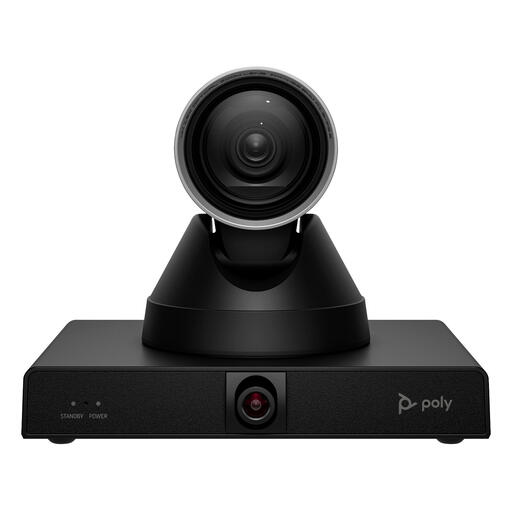
如果演示者需要走动,且设备计划安装在会议室中,可以考虑这款产品。
12× 光学变焦;4K 视频,最高 60 fps;Presenter Tracking 和 Smart Group Framing。安装时请确认支架能够承受标注的 1.79 kg 重量。
 暂无图片
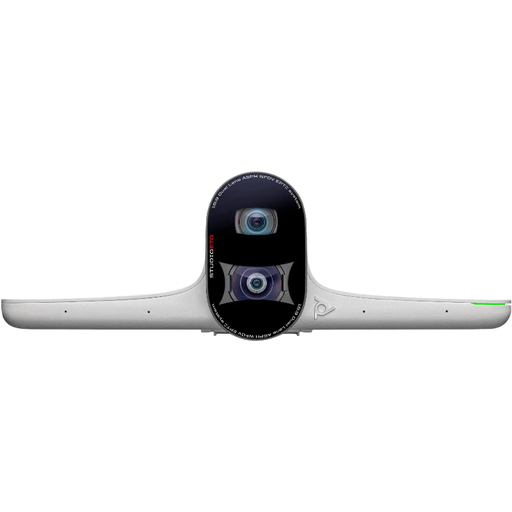
适合需要使用取景和追踪模式的混合会议场景。
双摄像头;4K 视频;93°–111° 视角;AI 取景和主体追踪。
可以。Microsoft 介绍了一种在桌面电脑上使用 Teams 分享内容的方法:将摄像头对准白板。Microsoft 指出,此方法需要 Windows 或 Mac 电脑、Teams 桌面应用,以及内置或通过 USB 连接的摄像头。请确认该方法是否适用于您的会议应用,以及白板的摆放位置。
请检查电脑接口、操作系统和会议应用,并分别测试摄像头在坐姿和站姿下的效果。Logitech 表示,Brio 500 使用 RightSight 需要 Logi Tune;OBSBOT 则介绍,可通过 OBSBOT Center 设置 Tiny 2 Lite 的预设模式。
在符合条件的荷兰消费者远程购物中,通常可在商品送达后的 14 天内行使冷静期权利,但也有例外。此外,如果产品在正常使用时未能达到您合理预期的水平,您还享有法定权利;制造商保修并不自动构成权利上限。以企业名义购买时,适用规则可能有所不同。
在会议中开启网络摄像头,并不等于同意持续监控或录制。荷兰数据保护局对员工摄像监控设有单独且严格的条件,并指出,通常不允许在固定工作场所进行持续摄像监控。工作会议请使用由组织提供并经过安全配置的视频通话工具。