À qui s’adresse cet article ?

Les photographes qui sélectionnent leurs clichés selon leur netteté

Ils souhaitent comparer des photos candidates sur deux écrans, en examinant les mêmes détails, sans faire passer les fonctionnalités du stylet avant la qualité de l’évaluation. Adobe décrit le mode Comparaison dans Lightroom Classic.

Les photographes qui retouchent aussi avec un stylet

Après avoir sélectionné leurs photos, ils souhaitent travailler directement avec un stylet sur un second écran. La commande tactile de l’écran et sa connexion à l’ordinateur sont alors à prendre en compte.

Les photographes qui retouchent leurs photos avec une grande exigence colorimétrique

Ils souhaitent également utiliser le second écran pour évaluer les couleurs. Adobe explique que les couleurs peuvent varier d’un appareil à l’autre et que les profils de moniteur font partie de la gestion des couleurs.

Quels critères prendre en compte ?

Moniteur classique

Choisissez cette option si : vous souhaitez surtout comparer des photos côte à côte et n’avez pas besoin de saisir des informations au stylet sur le second écran. Lightroom Classic prend en charge une seconde fenêtre de bibliothèque et un mode Comparaison avec zoom.

À prendre en compte : vous ne pourrez pas utiliser de stylet directement sur cet écran.

Écran à stylet d’environ 16 pouces

Choisissez cette option si : en plus de comparer vos photos, vous souhaitez travailler directement avec un stylet sur un second écran compact.

À prendre en compte : les modèles étudiés, Wacom Cintiq 16, Huion Kamvas 16 (Gen 3) et XPPen Artist Pro 16 (Gen 2), diffèrent par le format d’écran et les commandes. Vérifiez aussi la sortie vidéo, les câbles et les commandes de la version exacte.

Écran à stylet OLED 4K de 16 pouces

Choisissez cette option si : vous recherchez également un espace de travail compact avec une haute résolution pour vos retouches ; le Xencelabs Pen Display 16 Bundle est une option étudiée.

À prendre en compte : la résolution plus élevée ne garantit pas, à elle seule, une meilleure évaluation de la netteté. Pour la connexion à un seul câble décrite par Xencelabs, l’USB-C Alt Mode est nécessaire. Vérifiez aussi les accessoires inclus dans la version choisie.

Critère Que vérifier ? Pour qui est-ce particulièrement important ?
Comparer la netteté Comparez le même détail sur les photos originales et tenez compte de la résolution native de l’écran. Adobe décrit la fonction de zoom du mode Comparaison dans Lightroom Classic. Pour déterminer quelle photo est la plus nette, je veux comparer les clichés candidats sur le même détail, plutôt que de me fier uniquement à l’impression générale à l’écran. Environ 36 % des consommateurs donnent la priorité à la comparaison de la netteté.
Connecter deux écrans Vérifiez la sortie vidéo de votre ordinateur, les exigences de connexion du modèle exact et les câbles fournis. La connexion à un seul câble décrite pour le Xencelabs Pen Display 16 Bundle nécessite l’USB-C Alt Mode. Si je veux utiliser mon écran actuel avec un second écran, mon ordinateur doit pouvoir piloter les deux. Environ 29 % des consommateurs privilégient une connexion qui fonctionne.
Évaluer les couleurs Consultez les modes couleur du modèle exact et tenez compte de la gestion des couleurs et des profils de moniteur. Adobe explique que les couleurs peuvent varier d’un appareil à l’autre. Pour retoucher mes photos avec une grande exigence colorimétrique, je veux savoir comment harmoniser l’affichage de mes écrans. Environ 21 % des consommateurs privilégient l’évaluation des couleurs.
Utilisation du stylet Déterminez les tâches de sélection ou de retouche que vous effectuerez avec le stylet et vérifiez les raccourcis et les commandes tactiles propres à chaque version. Selon leurs fabricants, les modèles étudiés Wacom Cintiq 16 et Huion Kamvas 16 (Gen 3) ne prennent pas en charge le multitouch. Si je souhaite aussi sélectionner ou retoucher directement sur l’écran, l’utilisation du stylet et les éventuels raccourcis sont importants pour moi. Environ 14 % des consommateurs privilégient l’utilisation directe du stylet.

Les erreurs d’achat fréquentes

  • Acheter un écran à stylet en pensant que le stylet permet de mieux voir la netteté

    Lightroom Classic permet aussi de comparer et de zoomer avec un moniteur classique. L’utilisation d’un stylet est une fonction différente de l’affichage des détails.

    Déterminez d’abord si vous souhaitez aussi dessiner, sélectionner ou retoucher sur le second écran.

  • Penser que tous les ports USB-C prennent en charge la vidéo et une connexion avec un seul câble

    Pour la configuration à un seul câble décrite par Xencelabs pour le Pen Display 16 Bundle, l’ordinateur doit prendre en charge l’USB-C Alt Mode.

    Comparez les caractéristiques de l’ordinateur, de l’écran à stylet et des câbles fournis avec la version exacte.

    Selon les ports disponibles, un autre câble ou un adaptateur peut être nécessaire.

  • Confondre gamme de couleurs et rendu identique sur les deux écrans

    Adobe explique que les couleurs peuvent varier d’un appareil à l’autre. La gamme de couleurs annoncée ne suffit pas, à elle seule, à indiquer comment deux écrans fonctionneront avec votre gestion des couleurs.

    En plus des modes couleur pris en charge, vérifiez comment les profils de moniteur sont utilisés dans votre flux de travail photo.

Les marques à considérer

Wacom

Le modèle Cintiq 16 DTK168K0B étudié associe un écran à stylet, un Pro Pen 3 et un écran de 2560 × 1600 pixels.

  • Wacom indique que ce modèle est équipé de pieds rétractables intégrés.
  • Wacom mentionne la saisie au stylet, mais pas le multitouch. Vérifiez les connexions de la version exacte.

Huion

Selon Huion, le Kamvas 16 (Gen 3) est doté d’un écran de 15,8 pouces affichant 2560 × 1440 pixels et propose plusieurs modes couleur.

  • Huion indique que ce modèle dispose de boutons de stylet personnalisables et d’un calibrage effectué en usine.
  • Selon la FAQ de Huion, le Kamvas 16 (Gen 3) ne prend pas en charge le multitouch. Les performances colorimétriques annoncées sont des données du fabricant et non le résultat d’une mesure indépendante pour la sélection de photos.

XPPen

Selon XPPen, le modèle Artist Pro 16 (Gen 2) étudié offre une résolution de 2560 × 1600 pixels.

  • XPPen indique que le produit comprend un support rabattable et une télécommande, qui peut être pratique si vous souhaitez commander l’écran sans être juste devant.
  • Les performances annoncées en matière de vitesse ou de précision du stylet ne démontrent pas, à elles seules, un avantage pour évaluer la netteté des photos. Vérifiez qu’il s’agit bien de la version Gen 2.

Xencelabs

Le modèle Pen Display 16 Bundle étudié associe un écran OLED de 16 pouces, d’une résolution de 3840 × 2160, et une utilisation au stylet.

  • Xencelabs décrit une connexion à un seul câble avec un ordinateur prenant en charge l’USB-C Alt Mode.
  • Vérifiez les accessoires inclus dans la version choisie : Xencelabs distingue notamment les modèles Bundle et Lite par leurs accessoires. Les caractéristiques de l’écran ne garantissent pas une meilleure sélection des photos.

Seconds moniteurs sur Joybuy

Ces produits sont des moniteurs classiques, pour comparer vos photos sur un second écran sans utiliser de stylet sur celui-ci.
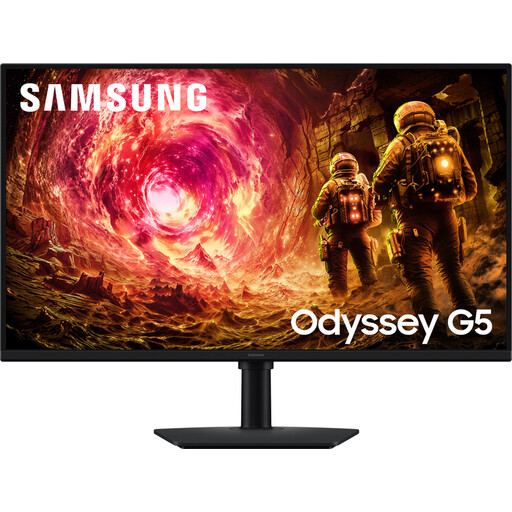
Moniteur IPS Samsung Odyssey G5 G50F de 32 pouces

Samsung Odyssey G5 G50F IPS 32 pouces (LS32FG502EUXEN)

Un moniteur classique pour comparer des photos sans utiliser de stylet sur l’écran.

QHD, 2560 × 1440 pixels ; dalle IPS ; entrées HDMI et DisplayPort ; 180 Hz selon le nom du produit.

Voir sur Joybuy
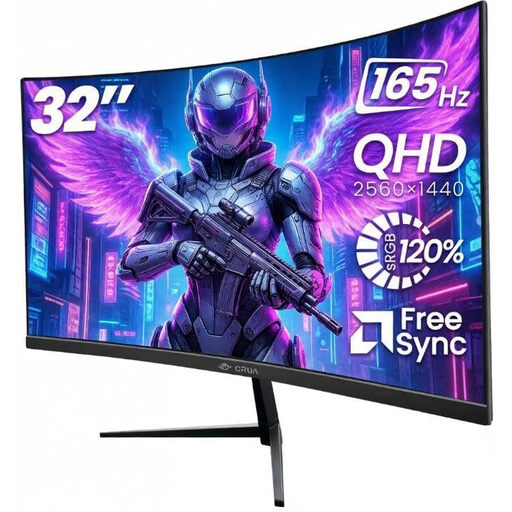
Moniteur incurvé CRUA de 32 pouces, 1500R

Moniteur incurvé CRUA de 32 pouces, 1500R

Un moniteur à envisager si vous recherchez un second écran classique pour afficher des photos côte à côte.

2560 × 1440 pixels ; dalle VA ; connexions HDMI et DisplayPort ; réglage de l’inclinaison et fixation VESA selon la description du produit.

Voir sur Joybuy

Moniteur 4K MSI Modern MD272UPHG

Moniteur 4K MSI Modern MD272UPHG

Un moniteur classique pour comparer des images et effectuer des retouches.

3840 × 2160 pixels ; affichage PIP/PBP ; calibrage en usine selon la description du produit ; connexions HDMI, DisplayPort et USB-C.

Voir sur Joybuy
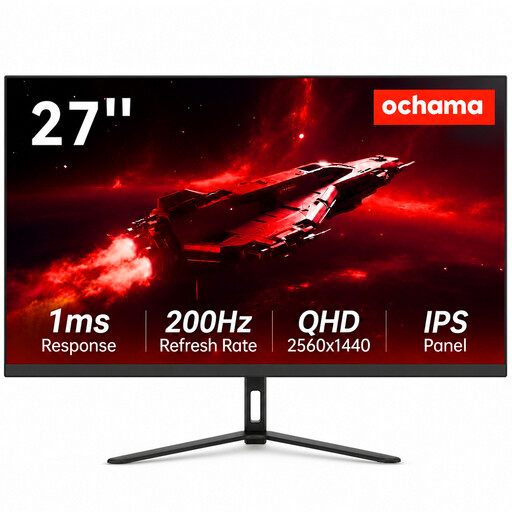
Moniteur gaming et bureautique Ochama de 27 pouces

Moniteur gaming et bureautique Ochama de 27 pouces

Un moniteur classique à envisager comme second écran pour le travail de bureau et le multitâche.

2K HD selon la description du produit ; le nom du produit indique un taux de rafraîchissement de 200 Hz.

Voir sur Joybuy
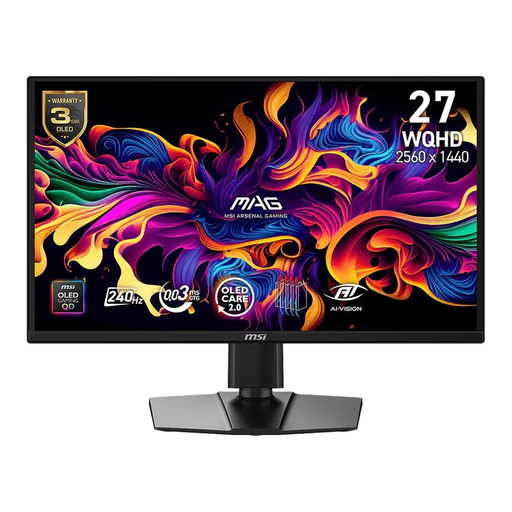
Moniteur WQHD MSI MAG 272QP QD-OLED X24

Moniteur WQHD MSI MAG 272QP QD-OLED X24

Un moniteur classique à envisager pour comparer des photos sans utiliser de stylet sur l’écran.

2560 × 1440 pixels ; dalle QD-OLED ; connexions HDMI, DisplayPort et USB-C ; affichage des couleurs 10 bits (8 bits + FRC) selon la description du produit.

Voir sur Joybuy

Foire aux questions

Lightroom Classic permet-il de comparer des photos d’une série sur deux écrans ?

Oui. Selon Adobe, lorsqu’un second moniteur est connecté, vous pouvez y afficher la seconde fenêtre de bibliothèque ; le mode Comparaison permet également de zoomer. Les commandes et retouches habituelles suivent la sélection dans la fenêtre principale.

Le port USB-C de votre ordinateur portable suffit-il pour connecter un écran à stylet avec un seul câble ?

Pas sans vérifier les caractéristiques vidéo. Pour la connexion à un seul câble décrite par Xencelabs pour le Pen Display 16 Bundle, l’ordinateur doit prendre en charge l’USB-C Alt Mode. Pour les autres modèles, vérifiez leurs propres exigences de connexion.

Faut-il tenir compte de la gestion des couleurs lorsqu’on utilise deux écrans ?

Oui, si vous évaluez les couleurs avec une grande exigence. Adobe explique que les appareils peuvent afficher les couleurs différemment et que les profils de moniteur servent à harmoniser l’affichage dans un flux de travail avec gestion des couleurs.

Quelle garantie s’applique à l’achat d’un écran à stylet par un consommateur aux Pays-Bas ?

Selon le gouvernement néerlandais, vous avez droit à un produit conforme et pouvez vous adresser au vendeur si le produit est défectueux. Aux Pays-Bas, il n’existe pas de durée légale de garantie fixe ; la garantie du fabricant s’ajoute à ce droit et ne le remplace pas.

Pouvez-vous retourner un écran à stylet acheté en ligne s’il ne se connecte pas à votre ordinateur ?

Selon le gouvernement néerlandais, les achats à distance auprès d’une entreprise ouvrent souvent droit à un délai de rétractation de 14 jours. Vérifiez les informations du vendeur concernant votre commande ; un achat en ligne auprès d’un particulier ne relève pas de la même définition de la vente à distance.
