Quels critères prendre en compte pour un second écran ?
Commencez par déterminer l’espace d’affichage dont vous avez besoin, puis voyez si la connectique, la position ou le contrôle de l’image sont également déterminants.
| Critère |
Points à vérifier |
Pour qui est-ce particulièrement important ? |
| Lisibilité du texte et espace de travail |
Comparez l’espace disponible avec un niveau de mise à l’échelle du texte qui vous convient et mesurez la place disponible sur votre bureau. |
Si je veux afficher en même temps le plan du cours, le texte de référence et les fenêtres de modification, j’ai besoin d’un espace de travail suffisant sans que le texte soit trop petit. Environ 36 % des consommateurs font de la lisibilité de l’espace de travail leur principale préoccupation au moment de l’achat. |
| Position de l’écran |
Déterminez quel écran vous utilisez le plus souvent et vérifiez ses possibilités de réglage ainsi que l’espace nécessaire à son pied ou à sa fixation. |
Si j’utilise deux écrans, je veux pouvoir les disposer de façon adaptée à mon espace de travail et à mon angle de vue. Environ 29 % des consommateurs accordent la priorité à la position de l’écran. |
| Connectique et alimentation |
Vérifiez la sortie vidéo de votre ordinateur ou de votre station d’accueil, l’entrée de l’écran et le câble. Si vous souhaitez recharger votre ordinateur, comparez également la puissance requise et la puissance fournie. |
Si je branche mon ordinateur portable, je veux m’assurer qu’il peut envoyer une image à l’écran et que la fonction de recharge, si elle existe, est adaptée. Environ 21 % des consommateurs donnent la priorité à la connectique et à l’alimentation éventuelle de leur ordinateur portable. |
| Détails et couleurs |
Déterminez si vous examinez des contenus visuels, puis comparez les caractéristiques du modèle exact et le niveau de mise à l’échelle du texte souhaité. |
Si je vérifie des photos, des diapositives ou des vidéos pour mes cours, je veux connaître le niveau de détail et les espaces colorimétriques annoncés par l’écran. Environ 14 % des consommateurs font du contrôle visuel leur principale préoccupation au moment de l’achat. |
Marques et modèles à comparer
Comparez les caractéristiques du modèle exact : les éléments mentionnés concernent ces modèles et ne constituent pas une évaluation de toute la gamme d’une marque.
Dell
Dell propose des modèles adaptés aussi bien à un espace de travail QHD avec station d’accueil qu’à un écran 4K pour les contenus visuels.
- Pour le P2725DE, Dell indique un écran QHD de 27 pouces, un réglage en hauteur et une alimentation USB-C allant jusqu’à 90 W.
- Le S2725QC est un modèle USB-C 4K de 27 pouces.
- Pour l’USB-C, vérifiez que votre ordinateur et votre câble prennent en charge les fonctions vidéo et d’alimentation souhaitées.
Philips
Les modèles cités comprennent un écran Full HD compact et un modèle QHD avec webcam intégrée.
- Philips indique une diagonale de 23,8 pouces et une résolution Full HD pour le 24E1N1100A/00.
- Selon Philips, le 27E1N5600HE/00 est doté d’un écran QHD de 27 pouces et d’une webcam intégrée de 5 MP.
- La webcam n’est utile que si elle convient à votre façon de donner des cours ou de participer à des réunions. Ces modèles répondent à des besoins différents en matière de taille et de connectique.
BenQ
Le PD2705U est un modèle 4K de 27 pouces à comparer si les espaces colorimétriques annoncés comptent pour la préparation de contenus pédagogiques visuels.
- Pour ce modèle, BenQ annonce 99 % sRGB, 99 % Rec.709, une alimentation USB-C jusqu’à 65 W et un réglage en hauteur.
- Il s’agit de caractéristiques annoncées par BenQ, et non de mesures indépendantes ou d’une garantie de fidélité des couleurs sur l’ensemble de la chaîne d’affichage.
LG
Le 27UK580-B est un modèle 4K de 27 pouces avec un support Ergo réglable.
- LG indique une dalle IPS de 3840 × 2160 pixels et plusieurs possibilités de réglage, d’extension et de rotation.
- Ces caractéristiques ne suffisent pas à déterminer si l’écran convient à votre bureau ou à votre façon de travailler.
Les écrans Joybuy pour préparer vos cours
La sélection Joybuy ci-dessous comprend des écrans QHD pour bénéficier de plus d’espace de travail et des modèles 4K pour celles et ceux qui examinent aussi des contenus visuels.
 Image indisponible
MSI Modern MD272UPHG
Une option à comparer si vous examinez aussi des contenus visuels en préparant vos cours.
27 pouces ; 3840 × 2160 pixels ; 4K Ultra HD.
Voir sur Joybuy
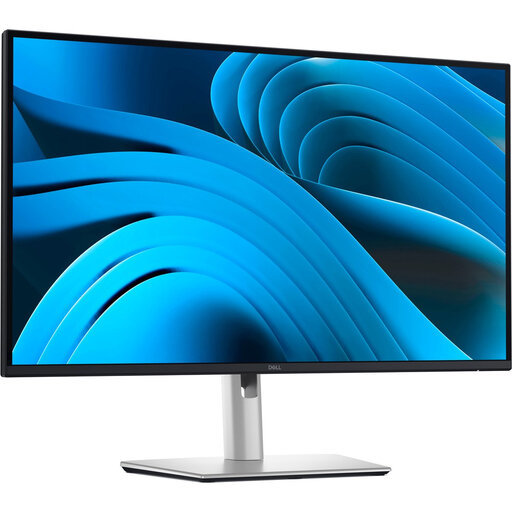 Image indisponible
Dell Pro Plus P2725DE
À comparer si vous souhaitez afficher côte à côte le plan du cours, le texte de référence et les fenêtres de modification, tout en réglant la position de l’écran.
27 pouces ; 2560 × 1440 pixels. Dell indique un réglage en hauteur et une alimentation USB-C allant jusqu’à 90 W.
Voir sur Joybuy
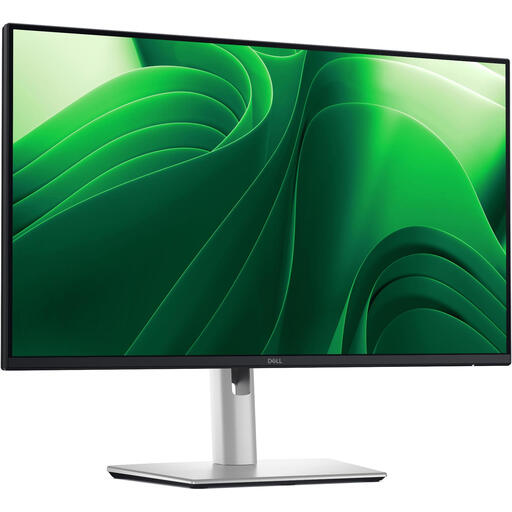 Image indisponible
Dell Pro Plus P2425D
Une option à comparer si vous recherchez une résolution QHD sur un écran plus petit pour afficher une seconde fenêtre de travail.
24 pouces ; 2560 × 1440 pixels.
Voir sur Joybuy
 Image indisponible
Dell Plus S2725QC
À comparer si vous souhaitez profiter d’une image plus détaillée pour vos supports de cours, en plus du texte.
27 pouces ; 3840 × 2160 pixels ; 4K Ultra HD. Dell présente ce modèle comme un écran USB-C.
Voir sur Joybuy
 Image indisponible
Dell UltraSharp U2725QE
Une option à comparer si vous souhaitez profiter d’une image plus détaillée pour vos supports pédagogiques visuels, à côté de vos fenêtres de modification.
27 pouces ; 3840 × 2160 pixels ; 4K Ultra HD.
Voir sur Joybuy
Questions fréquentes
Comment répartir mes supports de cours sur deux écrans ?
Commencez par déterminer quel écran sera votre écran principal. Pour une configuration avec un écran principal, la liste de contrôle ergonomique d’Ergonomiesite recommande de le placer juste en face de vous et de positionner le second en biais. Si vous utilisez les deux écrans à égalité, elle préconise une autre disposition. Sous Windows, vous pouvez identifier les écrans détectés et modifier leur disposition dans les paramètres d’affichage. Il s’agit d’une recommandation ergonomique, et non d’une loi néerlandaise.
Tous les écrans USB-C fonctionnent-ils avec un seul câble pour l’image et la recharge ?
Non, cela dépend des connecteurs et des fonctions de votre ordinateur, du modèle exact de l’écran et du câble. Vérifiez quelle sortie vidéo votre ordinateur portable prend en charge, ainsi que les entrées et la puissance fournies par l’écran. Un adaptateur peut être nécessaire si les connecteurs ne sont pas compatibles.
Quelles informations sur la consommation d’énergie puis-je comparer pour un écran ?
La Commission européenne décrit l’étiquetage énergétique des écrans d’ordinateur sur une échelle allant de A à G. Pour l’écran qui vous intéresse, comparez son étiquette et les informations du modèle dans EPREL plutôt que de déduire sa consommation de la seule taille de l’écran.
Aux Pays-Bas, ai-je encore des droits après l’expiration de la garantie du fabricant ?
Oui. Selon ACM ConsuWijzer, les droits légaux s’ajoutent à la garantie du vendeur ou du fabricant. Si un produit tombe en panne dans le cadre d’une utilisation normale plus tôt que vous ne pouviez raisonnablement vous y attendre, le vendeur doit proposer une solution adaptée sans frais. Aux Pays-Bas, il n’existe pas de durée légale fixe de deux ans exactement.
Les règles néerlandaises relatives au travail sur écran s’appliquent-elles automatiquement à toute personne qui prépare un cours à la maison ?
Non. Arboportaal décrit les obligations des employeurs et les conditions applicables aux salariés qui travaillent sur écran. L’application de ces règles à votre situation dépend de votre relation de travail et de votre usage. Elles ne constituent pas une exigence technique minimale générale pour tout achat d’un écran à titre personnel.


