
Leerling met een eenmalige kopie
U wilt vooral een presentatie meenemen of op een tweede eigen apparaat zetten. Beoordeel eerst of u daarvoor echt netwerkopslag nodig hebt.


Wilt u een presentatie één keer meenemen of naar uw eigen apparaat kopiëren, dan is een externe schijf of USB-stick doorgaans eenvoudiger dan een NAS. Een NAS kan passen als u geregeld vanaf meerdere apparaten werkt of projectgenoten toegang tot een gedeelde map wilt geven; houd ook rekening met installatie, toegangsbeheer en een afzonderlijke back-up.
U wilt vooral een presentatie meenemen of op een tweede eigen apparaat zetten. Beoordeel eerst of u daarvoor echt netwerkopslag nodig hebt.
U werkt geregeld vanaf verschillende apparaten of wilt projectgenoten toegang geven tot één map, zonder uw overige bestanden te delen.
U wilt eerdere bestanden kunnen terugvinden of herstellen. Een afzonderlijke, recente back-up is daarvoor iets anders dan schijfredundantie.
Begin met de vraag of u alleen bestanden wilt meenemen of ze vaker vanaf meerdere apparaten wilt delen; kies daarna een passende kopieer- en herstelwerkwijze.
Kies dit wanneer: u vooral één keer een presentatie tussen uw eigen apparaten wilt kopiëren of meenemen.
Houd rekening met: u moet zelf bijhouden welke kopie actueel is en een afzonderlijke, recente back-up bewaren.
Kies dit wanneer: u geregeld vanaf meerdere apparaten bij dezelfde projectbestanden wilt of gecontroleerde toegang voor projectgenoten nodig hebt.
Houd rekening met: installatie, geschikte schijven, gebruikersaccounts en updates vragen beheer.
Kies dit wanneer: u geregeld bestanden vanaf een USB-medium rechtstreeks naar de NAS wilt kopiëren.
Houd rekening met: controleer de kopieerrichting en doelmap van de ingestelde functie; niet iedere USB-poort heeft dezelfde knopfunctie.
| Aandachtspunt | Wat controleert u? | Voor wie is dit belangrijk? |
|---|---|---|
| Eenmalig kopiëren | Bepaal of u een fysieke kopie nodig hebt en bewaar daarnaast een recente kopie op een andere plek. | Als ik alleen een presentatie wil meenemen of naar mijn eigen apparaat wil kopiëren, wil ik geen netwerkopslag inrichten. Consumenten die vooral een eenmalige kopie willen maken, vormen ongeveer 29%. |
| Gedeelde projectmap | Controleer de toegang vanaf uw apparaten, gedeelde mappen en rechten per gebruiker. Bespreek schoolbestanden met de school. | Als projectgenoten bij dezelfde map moeten kunnen zonder toegang tot mijn overige bestanden, zijn accounts en maprechten belangrijk. Consumenten die gedeelde toegang vooropstellen, vormen ongeveer 29%. |
| Bestanden herstellen | Controleer of u een recente, afzonderlijke back-up kunt maken en probeer vóór de deadline een bestand terug te zetten. | Als een eerdere presentatie na verlies of overschrijven terug moet kunnen komen, wil ik meer dan alleen schijfredundantie. Consumenten die herstel van projectwerk vooropstellen, vormen ongeveer 24%. |
| Rechtstreeks kopiëren vanaf USB | Vergelijk de functie van het exacte model en controleer de ingestelde kopieerrichting en doelmap voordat u het oorspronkelijke bestand wist. | Als projectbestanden geregeld op een USB-medium binnenkomen, wil ik weten of ze rechtstreeks naar de juiste NAS-map kunnen. Consumenten die USB-import vooropstellen, vormen ongeveer 18%. |
Gedeelde netwerktoegang is vooral nuttig wanneer u die herhaaldelijk nodig hebt; anders kunnen installatie en beheer extra werk opleveren.
Controleer eerst of projectgenoten of meerdere apparaten toegang tot dezelfde map moeten hebben. Zo niet, vergelijk dan een externe schijf of USB-stick en bewaar ook daarvan een recente tweede kopie.
Een NAS vraagt inrichting en beheer; geschikte schijven kunnen afzonderlijk nodig zijn.
Volgens Synology biedt RAID 1 redundantie bij een schijfprobleem. Dat is niet hetzelfde als een afzonderlijke herstelkopie.
Bewaar een recente kopie buiten de NAS en test of u een presentatie kunt terugzetten.
Een afzonderlijke opslagbestemming is nodig voor die extra kopie.
Een USB-aansluiting en een instelbare kopieerfunctie zijn verschillende eigenschappen. QNAP beschrijft voor de TS-233 een USB Copy-knop met instelbare werking.
Controleer de documentatie van het exacte model en stel bij de TS-233 de gewenste importmodus en doelmap in.
De handleiding van de Synology DS223j waarschuwt dat een schijf met bestaande gegevens bij installatie wordt geformatteerd en gewist.
Kopieer de bestanden eerst naar een andere bestemming en volg de installatie-instructies van het NAS-model dat u gebruikt.
De DS223j is een NAS met twee bays voor gedeelde bestanden en instelbare back-ups van pc-mappen.
De TS-233 is een NAS met twee bays om te vergelijken wanneer rechtstreeks kopiëren vanaf USB belangrijk is.
De Drivestor 2 AS1102T is een NAS-alternatief om te vergelijken als u een 2,5-gigabit-netwerkaansluiting belangrijk vindt.
Deze modellen zijn NAS-opties om te bekijken als u terugkerend projectbestanden op een centrale plek wilt delen of beheren.
 Afbeelding niet beschikbaar
Past bij de behoefte aan terugkerende toegang tot een centrale map met projectbestanden.
Harde schijven moeten afzonderlijk worden gekozen.
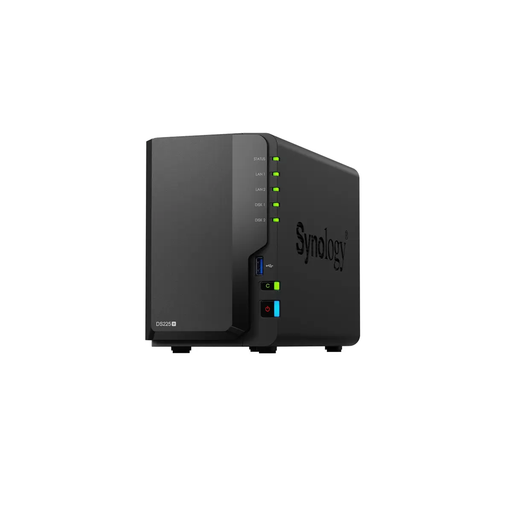 Afbeelding niet beschikbaar
Kan passen als u projectbestanden in gedeelde mappen met gebruikersaccounts wilt beheren.
Deze uitvoering is diskless; geschikte schijven moeten afzonderlijk worden voorzien.
 Afbeelding niet beschikbaar
Past bij de behoefte aan een centrale plek om projectbestanden te delen en te synchroniseren.
 Afbeelding niet beschikbaar
Kan passen als u één centrale plek zoekt voor gedeelde projectbestanden en gegevensback-ups.
Harde schijven zijn niet inbegrepen.
Ga daar niet van uit. De handleiding van de Synology DS223j waarschuwt dat een schijf met bestaande gegevens bij installatie wordt geformatteerd en gewist. Maak eerst elders een kopie en volg de handleiding van het exacte NAS-model.
Niet als dit uw enige kopieën zijn. Synology beschrijft RAID 1 als redundantie bij een schijffout; VeiligInternetten adviseert daarnaast een recente back-up. Bewaar dus ook een afzonderlijke kopie en controleer of u een bestand kunt terugzetten.
Controleer of geschikte opslagschijven zijn inbegrepen en welke afzonderlijke back-upbestemming u gebruikt. In Nederland geldt wettelijke garantie naast eventuele fabrieksgarantie: bij een ondeugdelijk product dat normaal is gebruikt, is de verkoper verantwoordelijk voor een passende kosteloze oplossing. De wettelijke garantie heeft niet simpelweg een vaste termijn van twee jaar.
Dat hangt af van de gegevens en de manier waarop ze worden verwerkt. Volgens de Autoriteit Persoonsgegevens moet een school bij de verwerking van leerlinggegevens voldoen aan de AVG en passende technische en organisatorische maatregelen kunnen aantonen. Bespreek de toegestane opslag en toegangsrechten met de school; voor een privéproject zonder zulke schoolverwerking volgt hieruit geen algemeen NAS-verbod of verplichte NAS-instelling.
Houd de NAS-software bijgewerkt en beperk toegang tot de mensen die de bestanden nodig hebben. VeiligInternetten waarschuwt voor risico’s bij NAS-apparaten die via internet bereikbaar zijn; voor lokaal kopiëren is externe toegang niet vanzelf nodig.